


AI 도구: 프런트 데스크 에이전트 설정 사용자 지정하기
8 분
페이지 메뉴
- 어조 및 보이스 설정하기
- 학습 규칙 추가 및 관리하기
- 우선순위 가이드라인 관리하기
- 자주 묻는 질문
프런트 데스크 에이전트 설정을 사용자 지정해 Juno가 고객과 소통하고 쿼리를 처리하는 방식을 개선하세요. 커뮤니케이션 스타일을 설정하고, 사이트에서 찾을 수 없는 정보에 대해 비즈니스 지식을 추가하고, 긴급 대화에 대한 가이드라인을 정의할 수 있습니다.
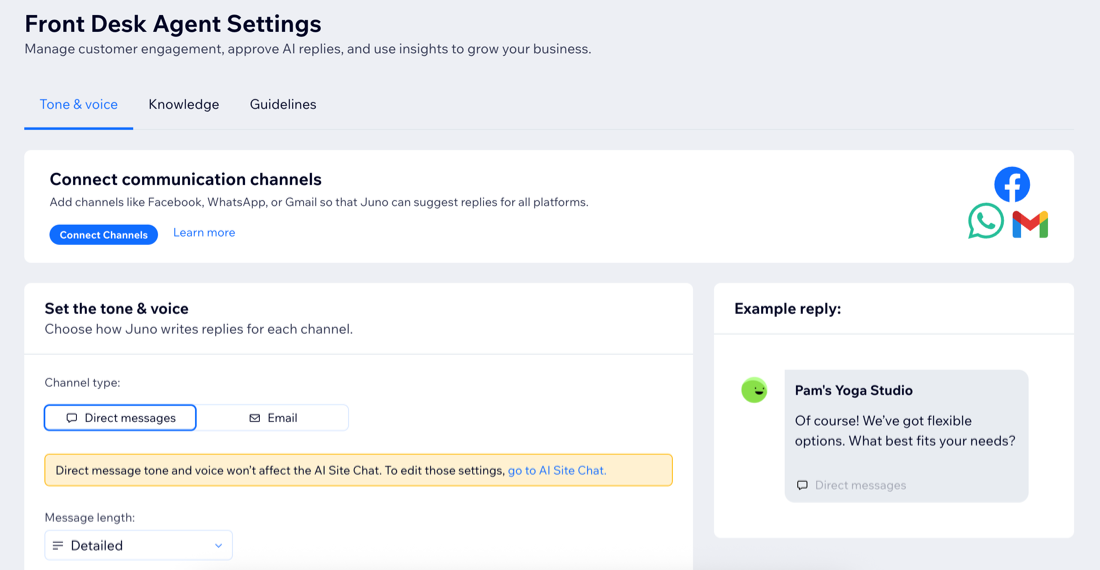
어조 및 보이스 설정하기
각 채널 유형의 어조와 메시지 스타일을 조정해 브랜드에 맞게 Juno가 제안하는 답변을 조정하세요. 예를 들어, 다이렉트 메시지는 짧고 비격식적인 느낌으로, 이메일은 더 길고 격식 있는 느낌으로 설정할 수 있습니다.
참고:
다이렉트 메시지 어조 및 보이스 설정은 스마트 채팅의 응답 스타일에 영향을 미치지 않습니다. 스마트 채팅 설정을 편집하는 방법을 확인하세요.
어조 및 보이스를 설정하려면:
대시보드
Wix 앱
- 사이트 대시보드의 프런트 데스크 에이전트로 이동합니다.
- 오른쪽 상단에서 추가 작업 드롭다운을 클릭한 후 설정을 클릭합니다.
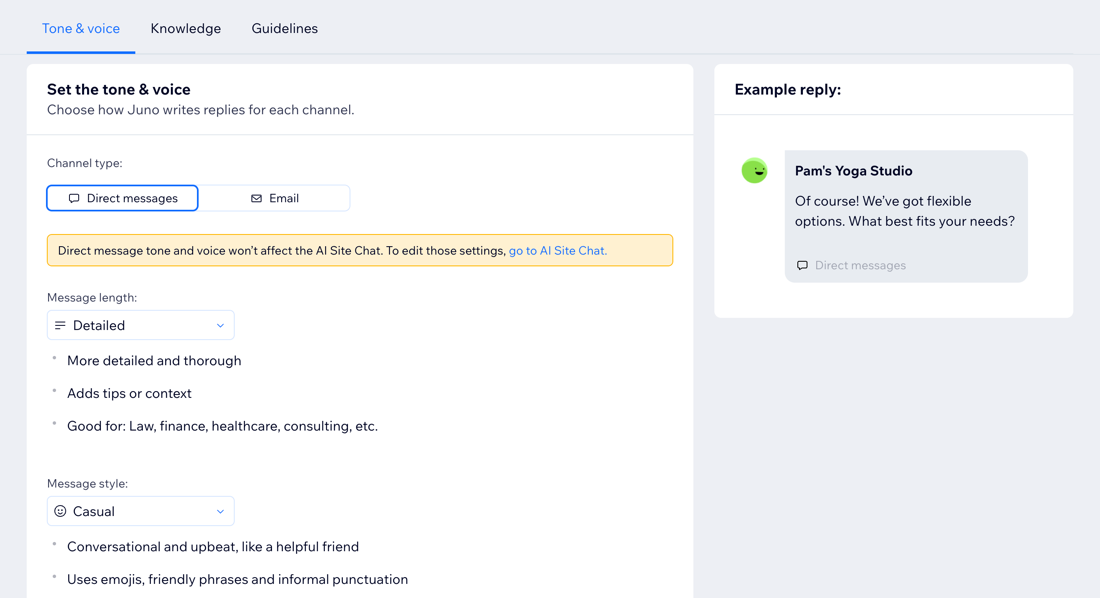
- 다이렉트 메시지, 이메일, 문자 메시지 중 사용자 지정할 채널 유형을 선택합니다.
도움말: 각 유형에 포함된 채널을 확인하고 커뮤니케이션 채널을 연결하는 방법에 대한 자세한 도움말을 확인하세요. - 메시지 길이 드롭다운을 클릭해 생성된 답변의 길이를 간결히, 보통, 상세히 중 선택합니다.
- 메시지 스타일 드롭다운을 클릭해 생성된 답변의 스타일을 친근한, 균형 잡힌, 또는 격식 있는 중 선택합니다.
도움말:
오른쪽에서 변경 사항이 답변 스타일에 미치는 영향을 미리보기하세요.
학습 규칙 추가 및 관리하기
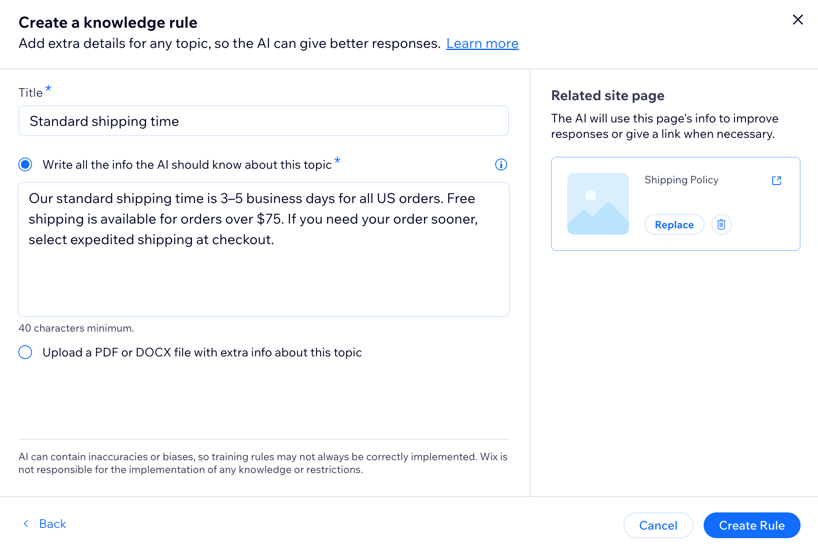
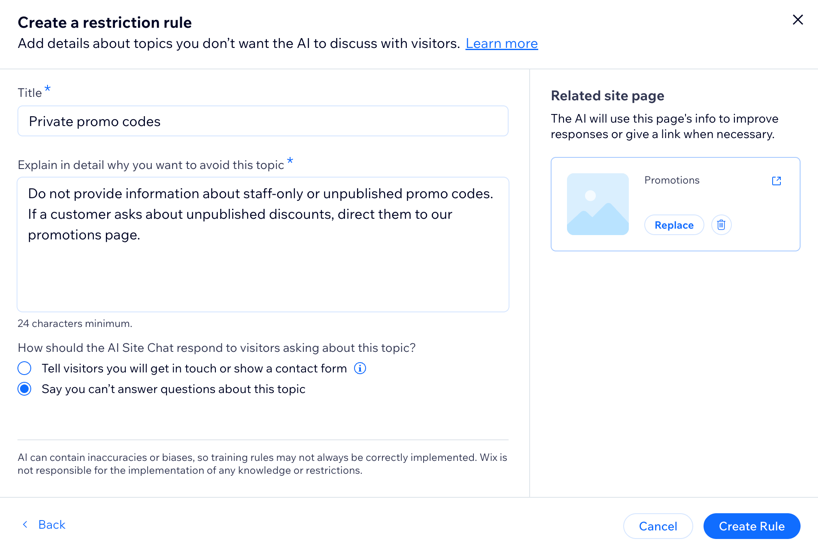
제품 정보, 쇼핑몰 정책 또는 고객에 대한 지원 등과 같이 사이트에 공개되지 않은 비즈니스 지식을 추가해 에이전트를 학습시키고 정확성을 높이세요.
에이전트가 정보에 입각한 정확한 답변을 제공할 수 있도록 지식 규칙을 추가하고, 비공개로 유지하고자 하는 주제에 대한 정보를 공유하지 않도록 제한 규칙을 추가하세요. 이렇게 하면 모든 고객이 적절한 답변을 받게 되고, 답변을 수정하는 데 소요되는 시간을 줄일 수 있습니다.
예시 보기
참고:
학습 규칙은 현재 데스크톱 브라우저에서만 액세스할 수 있습니다.
규칙을 생성 및 관리하려면:
- 사이트 대시보드의 프런트 데스크 에이전트로 이동합니다.
- 오른쪽 상단에서 추가 작업 드롭다운을 클릭한 후 설정을 클릭합니다.
- 지식 탭을 클릭합니다.
- 원하는 작업을 선택합니다.
지식 규칙 추가
제한 규칙 추가
규칙 편집

규칙 삭제
 아이콘을 클릭합니다.
도움말:
사용 횟수 칼럼에서 에이전트가 규칙을 사용한 횟수를 확인합니다.
우선순위 가이드라인 관리하기
Juno는 사이트 및 이전 대화를 자동으로 분석해 긴급한 조치가 필요한 메시지에 플래그를 지정하고 '최우선'로 표시합니다. 어떤 유형의 대화를 에스컬레이션해야 하는지 설명하는 추가 지침을 추가할 수 있습니다.
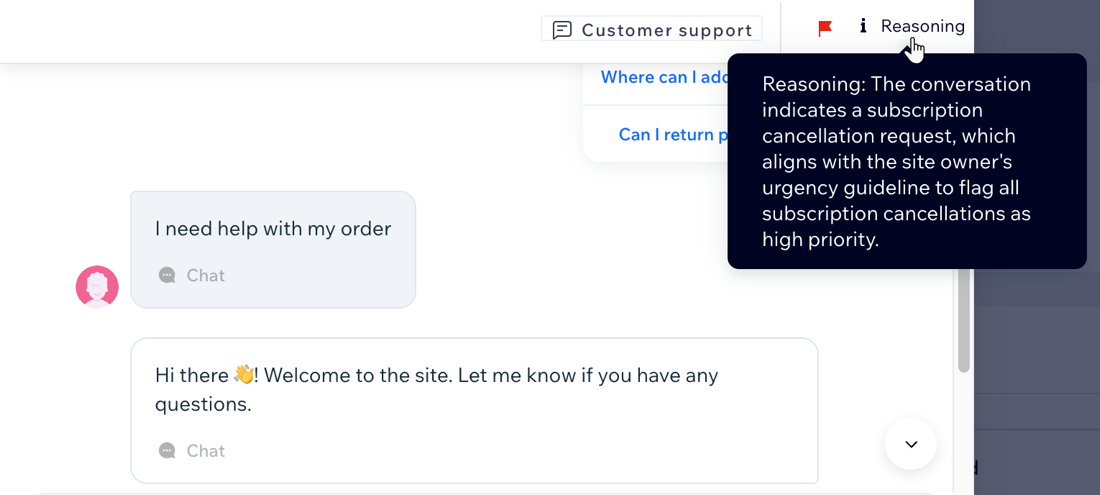
Juno가 대화를 '최우선'로 플래그를 지정할 때마다, 그에 대한 사유도 함께 제공됩니다. 대화에 엄지손가락 위/아래를 표시해 피드백을 제공하고, 에이전트가 플래그 지정 시점을 개선할 수 있도록 도와주세요. 대화에 플래그가 잘못 지정된 경우, 에이전트의 판단 근거를 검토하고 설정에서 가이드라인을 수정합니다.
자동 우선 순위를 관리하려면:
대시보드
Wix 앱
- 사이트 대시보드의 프런트 데스크 에이전트로 이동합니다.
- 오른쪽 상단에서 추가 작업 드롭다운을 클릭한 후 설정을 클릭합니다.
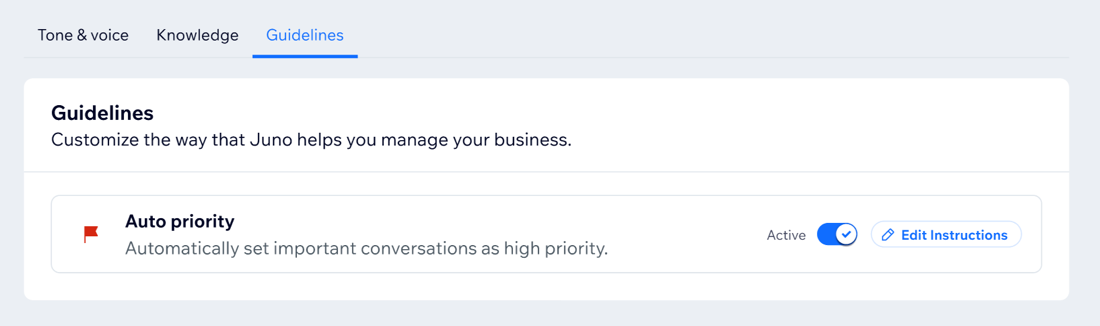
- 가이드라인 탭을 선택합니다.
- 원하는 작업을 선택합니다.
지시 사항 추가
지침 편집
자동 우선 순위 활성화 또는 비활성화
자주 묻는 질문
아래 질문을 클릭해 자세한 내용을 확인하세요.
Wix 스마트 채팅에도 학습 규칙이 있습니다. 어떤 차이점이 있나요?
지식 규칙 또는 제한 규칙을 추가하지 않은 경우에도 에이전트가 응답을 준비하나요?
관련 사이트 페이지를 추가해야 하는 이유는 무엇인가요?
프런트데스크 에이전트를 비활성화할 수 있나요?