


AI 도구: AI 마케팅 에이전트에 나만의 콘텐츠 추가하기
2 분
페이지 메뉴
- 블로그 게시물 작성하기
- 자주 묻는 질문
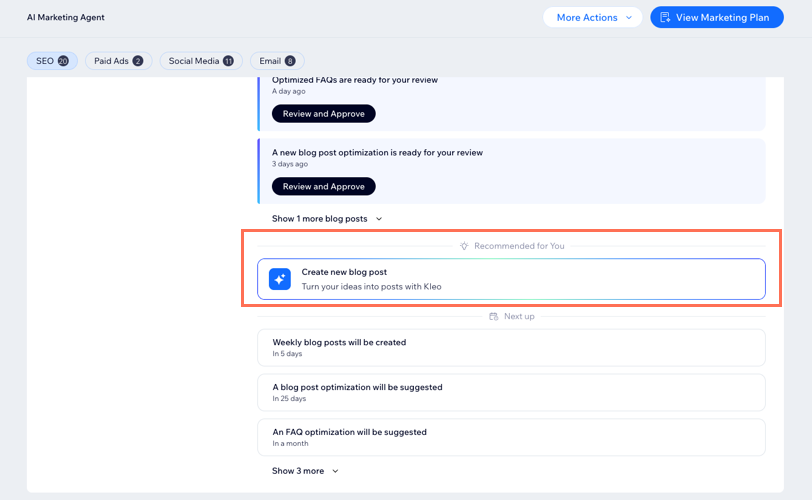
AI 마케팅 에이전트는 콘텐츠 플랜에서 제안하는 주제뿐만 아니라, 나만의 아이디어를 사용해 블로그 게시물을 생성할 수 있습니다. AI 마케팅 에이전트가 작성 및 일정을 처리하는 동안 비즈니스에 가장 중요한 특정 캠페인, 프로모션 및 스토리를 추가할 수 있습니다.
블로그 게시물 작성하기
아이디어를 마케팅 플랜과 일치하는 바로 게시할 수 있는 도움말로 전환하세요. 생각 중인 주제를 설명하면 AI 마케팅 에이전트가 SEO 친화적인 게시물의 초안을 작성하도록 합니다. 여기에서 라이브로 게시되는 시기를 결정하고, 게시되기 전 게시물을 검토할 수 있습니다.
블로그 게시물을 작성하려면:
- 사이트 대시보드의 AI 마케팅 에이전트로 이동합니다.
- SEO 섹션 아래에서 블로그 게시물 추가를 클릭합니다.
- 텍스트 상자에 작성하고자 하는 블로그 게시물을 설명합니다. 주요 주제, 대상 고객, 요점 등과 같은 최대한 많은 세부 정보를 공유하세요.
도움말: 추천 아이디어로 시작하려면 SEO에 최적화된 추천 중 하나를 선택하고, 재생성을 클릭해 더 많은 옵션을 확인하세요. - 블로그 게시물 추가를 클릭해 마케팅 에이전트가 콘텐츠를 생성할 수 있도록 합니다.
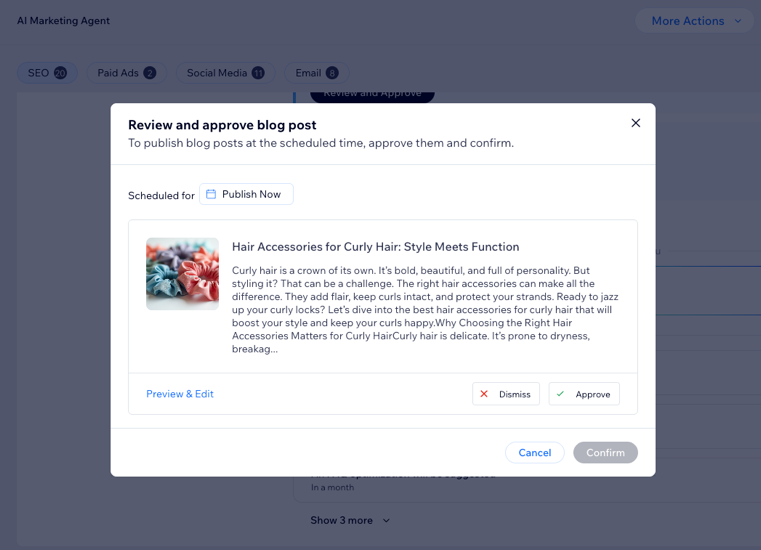
도움말: 콘텐츠가 생성되는 동안 창을 열어두거나 닫을 수 있습니다. 초안이 준비되면 알림을 받게 됩니다. - 블로그 게시물 검토 및 승인 창에서 원하는 작업을 선택합니다.
- 블로그 게시물 게시 시기를 선택합니다.
- 지금 게시: 블로그 게시물이 승인되면 즉시 게시됩니다.
- 일정 변경: 블로그 게시물이 향후 날짜 및 시간에 게시되도록 예약합니다. 블로그 게시물은 새로운 예약 날짜와 함께 임시보관으로 표시됩니다.
- 블로그 게시물 검토: 미리보기 및 편집을 클릭해 블로그 게시물 작성기에서 블로그 게시물을 열고 변경합니다(예: 콘텐츠 편집 또는 재작성, 이미지 변경).
- 블로그 게시물 무시 또는 승인:
- 무시: 블로그 게시물이 삭제되며 마케팅 플랜에 저장되지 않습니다.
- 승인: 일정에 블로그 게시물을 추가하고 선택한 시간에 게시합니다.
- 블로그 게시물 게시 시기를 선택합니다.
- 확인을 클릭합니다.
자주 묻는 질문
아래 질문을 클릭해 자세한 내용을 확인하세요.
콘텐츠를 승인한 후에는 어디에서 찾을 수 있나요?
Wix 블로그에서 직접 콘텐츠를 만드는 것과 어떻게 다른가요?
블로그 게시물을 승인한 후 게시 날짜를 변경할 수 있나요?
 아이콘을 클릭한 후 게시물 예약을 선택합니다.
 나만의 이메일 마케팅 캠페인 및 SNS 마케팅 게시물을 추가할 수 있나요?