


AI 도구: Wix AI 에이전트 소개
페이지 메뉴
- Aria로 사이트 관리하기
- Kleo로 마케팅 성과 높이기
- Alfred로 모든 전화에 응답하기
- 자주 묻는 질문
Wix AI 에이전트를 활용하면 사이트와 비즈니스를 더욱 쉽고 효율적으로 관리할 수 있습니다. 다양한 업무를 자동화하고 유용한 통계 분석을 확인해 전반적인 사이트 관리를 개선할 수 있습니다. 대시보드에서 이용할 수 있는 주요 AI 에이전트를 살펴보세요.
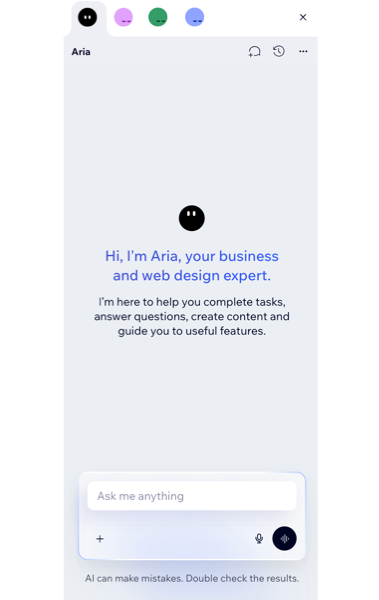
AI 에이전트와 채팅하기: 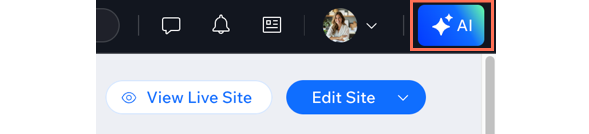
대시보드 오른쪽 상단의
AI 에이전트 버튼을 클릭해 AI 에이전트 채팅 패널을 엽니다. 추가한 에이전트 간에 전환하며 질문하거나 다양한 업무를 처리할 수 있습니다. 사이트에서 설정을 완료한 AI 에이전트만 패널에 표시됩니다.
Aria로 사이트 관리하기
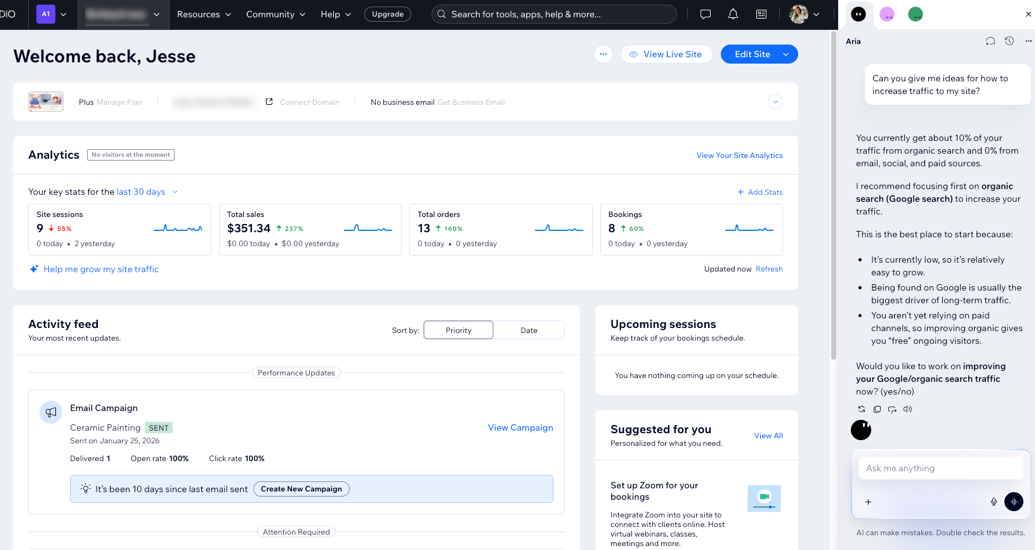
Aria는 Wix 사이트 제작 및 관리를 지원하는 AI 파트너입니다. 사이트 설정과 비즈니스 관리부터 성장 전략까지 도움을 받을 수 있습니다. 질문에 답하고 업무를 처리하며 사이트 통계를 분석할 뿐만 아니라, 비즈니스를 관리하고 성장시키는 방법도 안내합니다.
Wix 하모니를 사용 중인가요?
Wix 하모니 에디터에서는 Aria의 도움을 받아 사이트를 디자인하고 사용자 지정할 수도 있습니다. Aria 활용 방법에 대해 자세히 알아보세요.
Kleo로 마케팅 성과 높이기
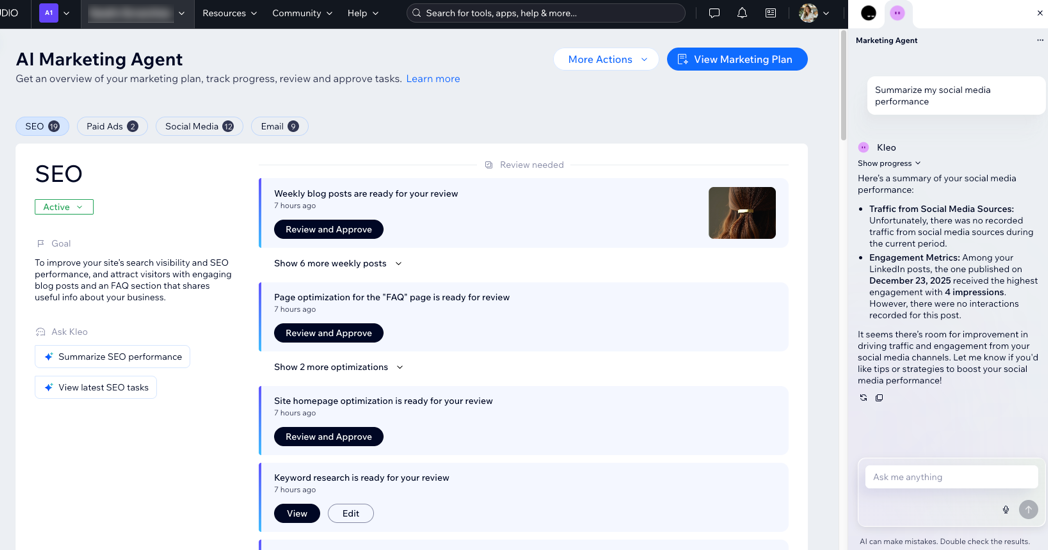
마케팅 에이전트 Kleo는 더 많은 트래픽을 유도할 수 있도록 마케팅 활동을 관리하고 최적화합니다. SEO, 이메일 마케팅, SNS 마케팅, 유료 광고 등 다양한 Wix 서비스를 활용해 마케팅 역량을 강화하고 필요에 맞는 사용자 지정 마케팅 플랜을 생성합니다.
Alfred로 모든 전화에 응답하기
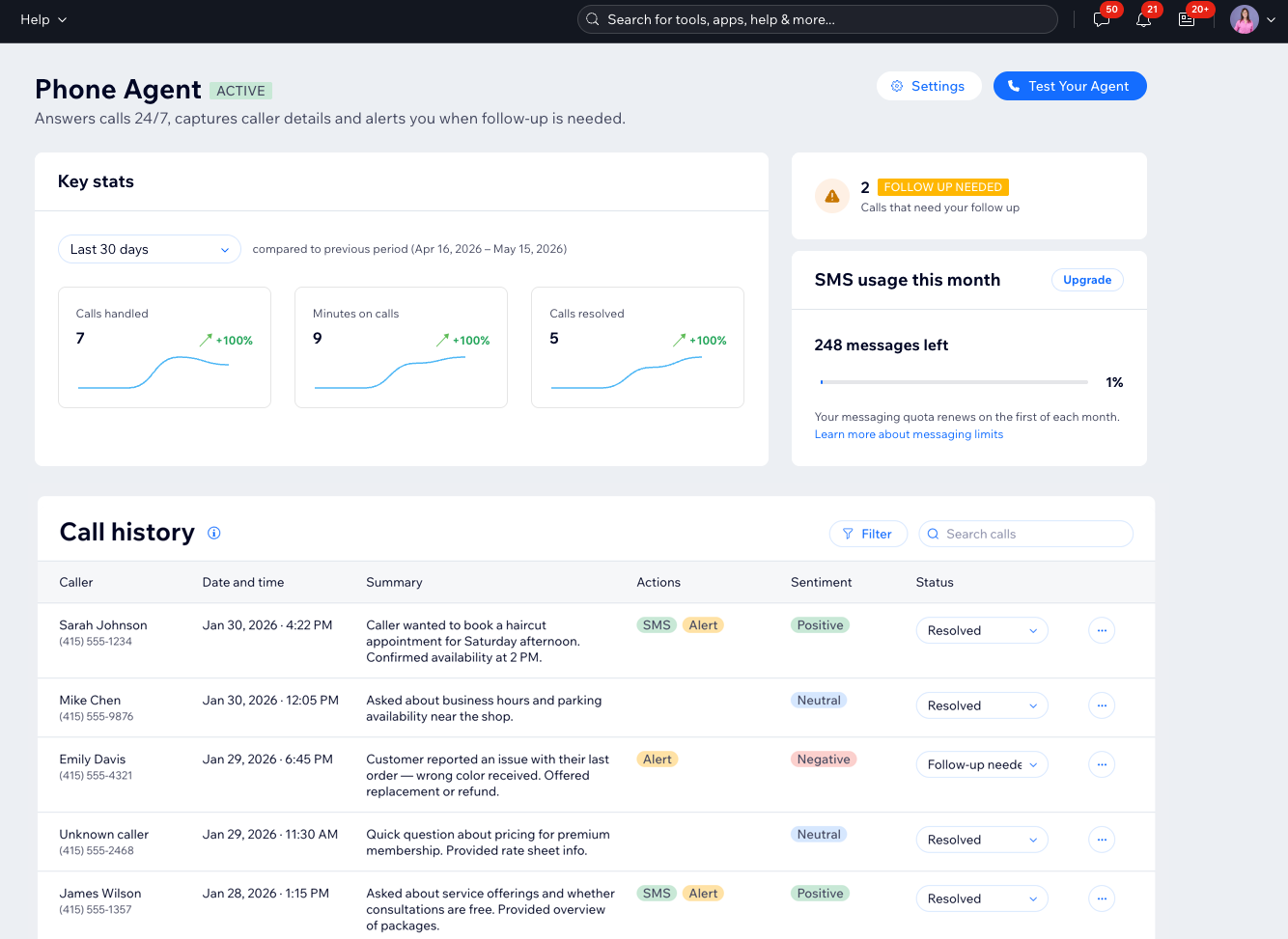
AI 전화 에이전트 Alfred는 비즈니스 전화를 연중무휴 24시간 응대하며, 후속 조치가 필요한 발신자가 있으면 알려줍니다. 메시지를 받거나 통화 후 문자 메시지 링크를 발송할 수 있으며, 발신자가 중요한 내용을 언급하면 알림을 보냅니다. 또한, 통화가 끝날 때마다 요약, 감정 태그, 통화 내용을 생성해 대화를 빠르게 검토할 수 있습니다.
자주 묻는 질문
아래 질문을 클릭해 자세한 내용을 확인하세요.
각 에이전트는 어떤 업무에 적합한가요?
채팅 패널과 대시보드는 어떻게 다른가요?
 아이콘을 클릭한 후 대시보드로 이동을 클릭합니다.
 Aria와 AI 채팅을 이용하려면 어떻게 해야 하나요?
 아이콘을 클릭해 음성으로 메시지를 입력합니다.
 아이콘을 클릭해 다른 주제로 대화를 시작합니다.
 아이콘을 클릭해 이전 채팅을 확인합니다.
 아이콘을 클릭해 Aria와 자연스럽게 대화합니다.
채팅 패널에 AI 에이전트가 표시되지 않는 이유는 무엇인가요?
내 AI 채팅 기록은 누가 볼 수 있나요?
입력하지 않고 AI 에이전트와 음성으로 대화할 수 있나요?
Wix 앱과 Wix Studio 앱에서도 AI 에이전트를 사용할 수 있나요?
AI 에이전트를 사용하는 데 비용이 발생하나요?