


販売プラン:プランの購入手続きボタンを管理する
6分
この記事内
- プランに購入手続きボタンを追加する
- 購入手続きボタンのテキストを編集する
- よくある質問
プランの購入手続きボタンを使用すると、顧客は購入方法を選択することができます。提供したい購入手続き体験に応じて、「カートに追加する」ボタン、「購入する」ボタン、またはその両方を表示することができます。
プランに購入手続きボタンを追加する
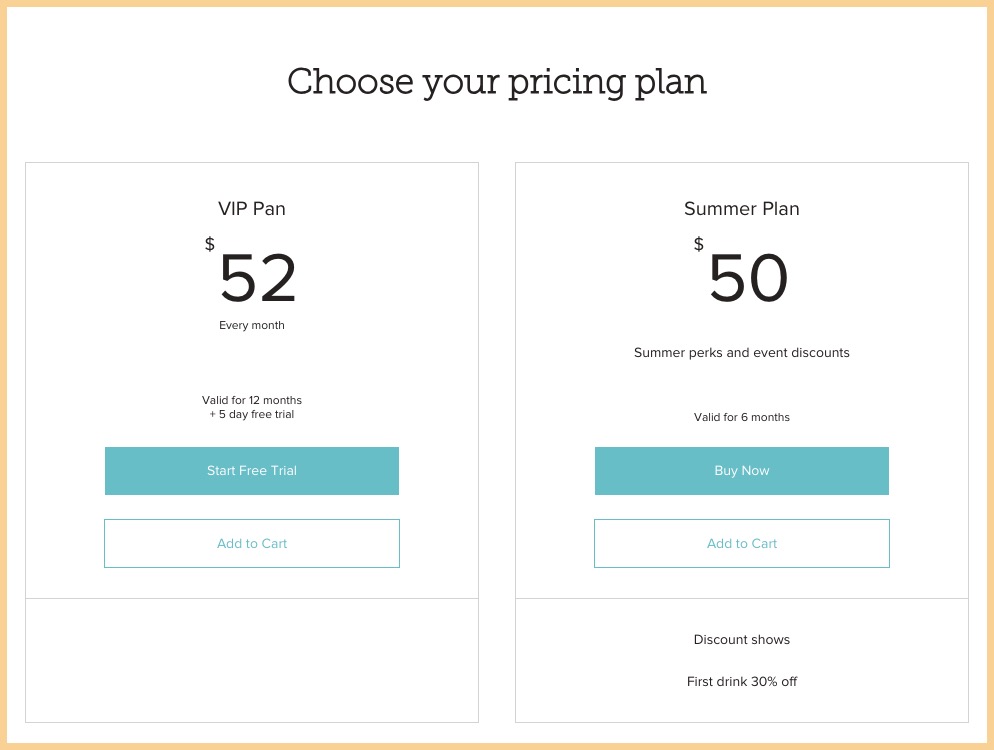
プランに表示する購入手続きボタンを選択します。これにより、顧客がカートにプランを追加するか、直接購入手続きに進むか、またはその両方のオプションを選択するかを選択することができます。
プランにボタンを追加する方法:
Wix エディタ
Wix Studio エディタ
Wix Harmony エディタ
- エディタに移動します。
- 「プラン・料金」ページにアクセスします:
- エディタ左側で「ページ・メニュー」
 をクリックします。
 - 「プラン・料金」ページをクリックします。
- エディタ左側で「ページ・メニュー」
- ページで「プラン・料金」パーツをクリックします。
- 「設定」をクリックします。
- 「表示設定」タブをクリックします。
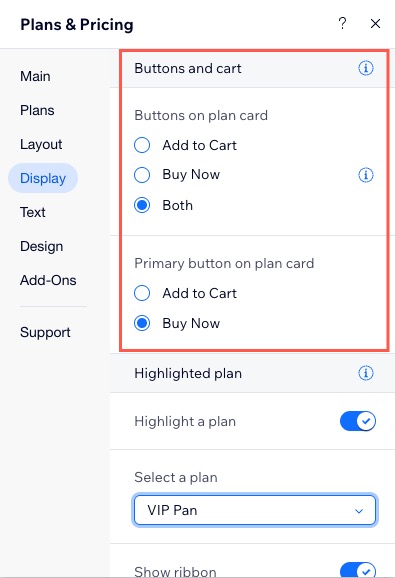
- 「ボタンとカート」下で該当するオプションを選択します:
- プランカードのボタン:
- カートに追加する:顧客が選択したプランをカートに追加して、閲覧を続けたり、購入手続き前に確認したりすることができます。
- 購入する:顧客はカートをスキップして、プランカードから直接購入手続き画面に進むことができます。
- 両方:両方のオプションが表示され、顧客はプランをカートに追加したり、直接購入手続き画面に移動したりすることができます。
- プランカードのプライマリボタン:
注意:このオプションは、「プランカードのボタン」下で「両方」を選択した場合のみ利用することができます。- カートに追加する:デフォルトのアクションとして、顧客はプランをカートに追加することができます。
- 購入する:デフォルトのアクションとして、顧客は直接購入手続き画面に進むことができます。
- プランカードのボタン:
購入手続きボタンのテキストを編集する
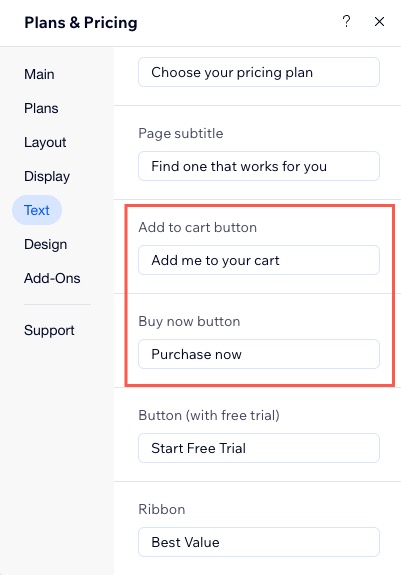
購入手続きボタンに表示されるテキストを編集して、顧客がスムーズにプランを購入できるようにします。たとえば、「カートに追加する」や「購入する」といったデフォルトのラベルを、任意のテキストに編集することができます。
ボタンのテキストを編集する方法:
Wix エディタ
Wix Studio エディタ
Wix Harmony エディタ
- エディタに移動します。
- 「プラン・料金」ページにアクセスします:
- エディタ左側で「ページ・メニュー」 をクリックします。
- 「プラン・料金」ページをクリックします。
- エディタ左側で「ページ・メニュー」
- ページで「プラン・料金」パーツをクリックします。
- 「設定」をクリックします。
- 「テキスト」タブをクリックします。
- 「カートに追加する」ボタンと「購入する」ボタンのテキストを、表示したいテキストに変更します。
よくある質問
プランの購入に関するボタンの詳細については、以下の質問をクリックしてください。
「カートに追加する」と「購入する」の両方を表示することはできますか?
「カートに追加する」ボタンと「購入する」ボタンの両方を無効にすることはできますか?