トピック
リソース
料金
ログイン
今すぐ始める
はじめましょう!
Wix の使用方法を学び、サイトとビジネスを構築する。
サイトの作成
直感的な Wix 機能でサイトをデザインして管理する。
アカウント・お支払い
定期購入、プラン、請求を管理する。
Wix モバイルアプリの使用
ビジネスを運営し、サイト会員とつながる。
ドメインの接続
ドメインの購入、サイトへの接続と移管方法を学ぶ。
ビジネスの管理
ビジネスとウェブプレゼンスを成長させるツールを入手する。
サイトの宣伝
SEO とマーケティングツールで知名度を上げる。
Wix Studio・パートナー・エンタープライズ
より効率的な作業を支援する高度な機能を利用する。
ヘルプ
解決策や既知の問題について確認し、問い合わせる。
Wix Learn
コースとチュートリアルでスキルを習得する。
Wix ブログ
ウェブデザインやマーケティングなどのヒントを得る。
SEO ラーニングハブ
検索エンジンからのトラフィックを増やす方法について学ぶ。
Website development
フルスタックプラットフォームでカスタムサイトを構築する。
Wix パートナーに依頼
あなたの目標達成をサポートするエキスパートを見つけましょう。
ホーム
サイトの作成
Wix エディタ
サイトを構成する
ストリップ・カラム
画像設定
画像設定
1分
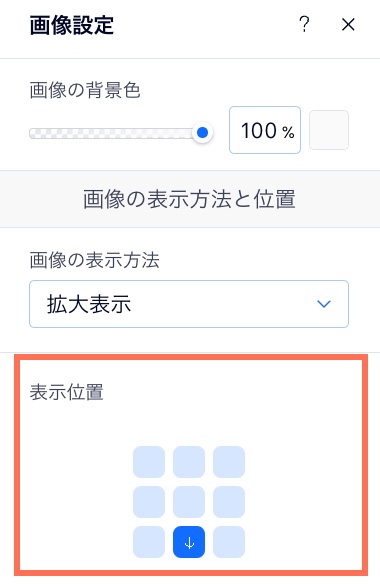
色、表示方法、表示位置を使用して背景画像の設定をカスタマイズします。
詳細については以下の質問をクリックしてください。
画像の位置を変更するにはどうすればよいですか?
画像の位置を変更するには、グリッド上で別の位置を選択します。
画像の背景に色を追加するにはどうすればよいですか?
画像の後ろに色を追加するには、スライダーをドラッグして、下記の設定を調整します:
画像の不透明度(%)
:背景画像の不透明度を調整します。
画像の背景色
:画像の背景色を選択し、不透明度を調整します。
画像の表示方法にはどのような違いがありますか?
画像はストリップを埋めるように拡大表示が既定で選択されています。これを変更するには、「
画像の表示方法
」メニューをクリックし、ドロップダウンからオプションを選択します:
原寸表示
:背景画像は元の寸法を維持します。
拡大表示
:背景画像は、パーツのサイズに合わせてサイズ変更されます。
タイル
:背景画像は、パーツ全体にわたってタイル形成で表示されます。
「画像には何が含まれていますか?」欄には何を入力すればよいですか?
ここには、
代替テキスト
に使用される画像の簡単な説明を追加できます。これは、検索エンジンやアクセシビリティツールが画像を理解し、「読む」のに役立ちます。
お役に立ちましたか?
はい
|
いいえ
Helpmate
こんにちは、さん
さらにヘルプが必要ですか?
この記事の概要
Unlock personalized help
Log in to get the most out of Helpmate.
ログイン