


売上税 / 消費税免除を提供する
4分
この記事内
- 個人の顧客に非課税のステータスを提供する
- グループの免税を設定する
- 購入手続き画面で顧客に表示される内容
- よくある質問
以下の顧客は、購入の際に税金が免除される場合があります:
- B2B の顧客
- 非営利団体または慈善団体
- 宗教団体
- 障がいのある方
- 退役軍人
重要:
税金の免除が該当するかどうかは、国や地域によって異なります。どの顧客が免税対象となるかは、お住まいの地域の税務当局にお問い合わせください。
個人の顧客に非課税のステータスを提供する
サイトの連絡先リストに登録されている人であればどなたでも、手動で非課税のステータスを付与することができます。購入手続き時に税金を支払わずに済むようにするには、連絡先にメールアドレスが登録されている必要があります。
重要:
購入手続き時に自動的に非課税のステータスを取得するには、顧客は連絡先に登録されているメールアドレスを入力する必要があります。
免税を提供する方法:
- まだ追加していない場合は、顧客をサイトの連絡先として追加します。
注意:連絡先のメールアドレスを必ず追加してください。 - サイトダッシュボードの「税金」にアクセスします。
- スクロールダウンして、「免税を管理」をクリックします。

- 「顧客を追加」をクリックします。
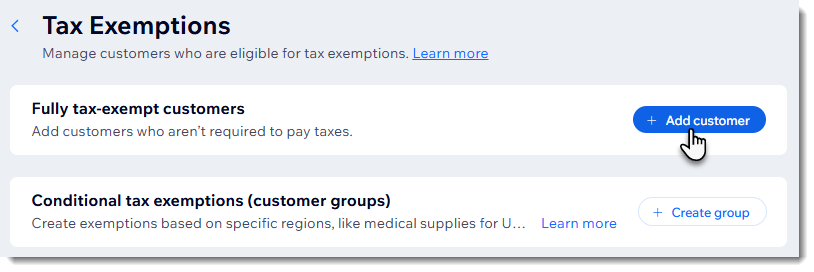
- 該当する顧客を選択します。
- 「保存」をクリックします。
グループの免税を設定する
顧客に税金の免除を個別に割り当てる代わりに、グループ全体に免税を設定して、適用する税金の種類を選択することができます。
始める前に:
- グループに含まれる個人をサイトの連絡先に追加していることを確認してください。
- 特定の商品のグループに免税を設定したい場合は、該当する商品グループを作成してください。
グループの免税を設定する方法:
- サイトダッシュボードの「税金」にアクセスします。
- スクロールダウンして、「免税を管理」をクリックします。
- 「グループを作成」をクリックします。
- 名前を入力し、「次へ」をクリックします。
注意:この名前は内部でのみ使用されます。 - 「地域を選択」ドロップダウンから地域を選択します。
- 該当する税金の種類横の「免税」をクリックし、「次へ」をクリックします。
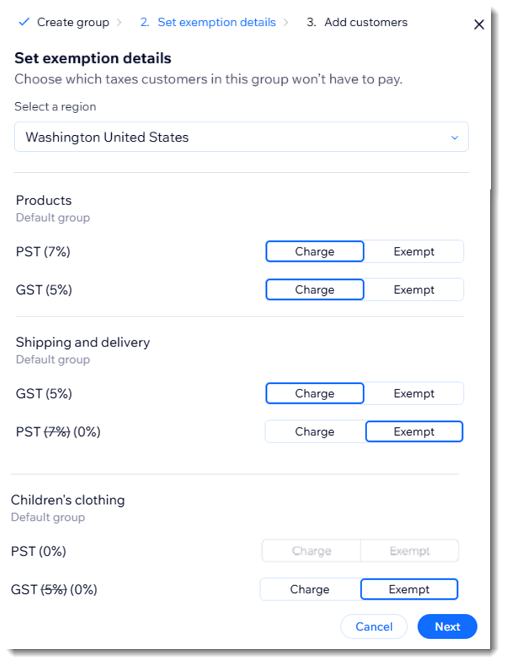
- この免税グループに追加したい顧客を選択します。
- 「保存」をクリックします。
購入手続き画面で顧客に表示される内容
非課税の表示は、商品価格に税金が含まれているかや、購入手続き時に税金を追加するかによって異なります。
商品価格に税金を含めるようにしている場合は、顧客には税金が差し引かれた金額が表示されます。
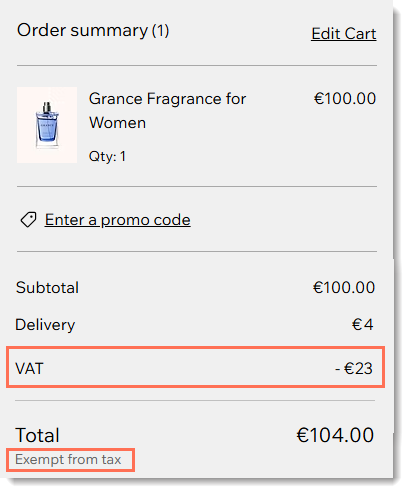
商品価格に税金が含まれていない場合は、顧客にその商品が非課税であることを示すテキストが表示されます。
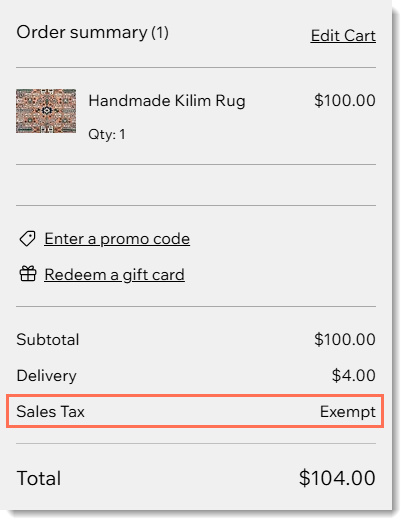
よくある質問
免税に関するよくある質問と回答については、以下をクリックしてください。
同じ会社のさまざまな従業員が非課税のステータスを受けるにはどうすればよいですか?
顧客が購入手続き時に VAT 登録番号を追加できるようにすることはできますか?
顧客に一部の税金のみを免除することはできますか?
免税が適用できない場合はありますか?
顧客の電話番号が、Wix 連絡先の電話番号と一致していない場合はどうなりますか?
POS で免税を適用することはできますか?