


商品のメインカテゴリーを選択する
2分
商品に割り当てるメインカテゴリーは、検索エンジン最適化(SEO)とサイト内でのナビゲーションにおいて、重要な役割を果たします。
たとえば、洋服を販売していて、ある商品がサブカテゴリーの「ジャケット」に属している場合は、これをメインカテゴリーに設定することで、顧客や検索エンジンが商品を見つけやすくなります。
メインカテゴリーが SEO に与える効果
すべての商品のデフォルトのメインカテゴリーは「すべての商品」ですが、より適切に商品を整理したい場合は、別のメインカテゴリーを選択することもできます。メインカテゴリーには、以下の効果があります:
メインカテゴリーと SEO:
メインカテゴリーを選択すると、サイトのコンテンツを明確かつ体系的にグループ化してラベル付けすることができ、検索エンジンはサイトの階層を理解しやすくなります。
つまり、メインカテゴリーを別に選択すると、検索エンジンがサイトのどの場所に商品が位置付けられているかを把握できるようになり、インデックス登録の可能性や検索ランキングの向上が期待できます。
パンくずリストと SEO:
パンくずリストは、サイトの階層構造で商品の場所を示すためのナビゲーションリンクです。
商品のメインカテゴリーが「すべての商品」の場合、パンくずリストは以下のように表示されます:
ホーム > すべての商品 > “実際の商品名”
より具体的なメインカテゴリーを選択すると、パンくずリストがサブカテゴリーのパスを反映したものに更新されます:
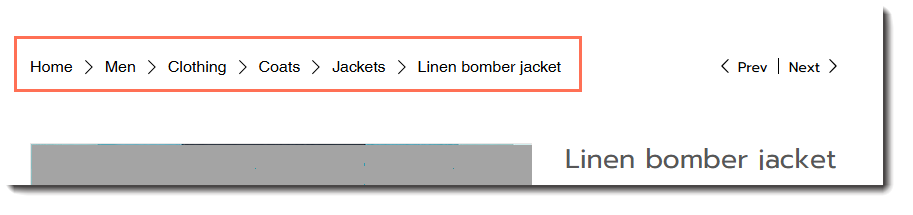
これにより、サイトがユーザーと検索エンジンにより構造的に表示され、顧客は探している商品を見つけやすくなります。
メインカテゴリーを選択する
商品が属するカテゴリーからメインカテゴリーを設定し、商品を整理して可視性を高めます。
メインカテゴリーを選択する方法:
- サイトダッシュボードの「商品」にアクセスします。
- 該当する商品を選択します。
- 右側の該当するサブカテゴリー横で、「その他のアクション」アイコン
 をクリックします。
 - 「メインカテゴリーとして設定」を選択します。
よくある質問
メインカテゴリーを選択しない場合、商品はどうなりますか?
商品を複数のカテゴリーとメインカテゴリーに追加することはできますか?
後でメインカテゴリーを変更することはできますか?
メインカテゴリーを設定すると商品の URL に影響しますか?