リストを追加する
2分
リピーターとは、デザインとレイアウトは同じでコンテンツが異なるアイテムのリストです。リピーターを利用することで、簡単にサイトに洗練されたリストやオプションを表示することができます。
リピーターをサイトに追加するには、まず選択したデザインをページ上の希望場所にドラッグします。
プリセットデザイン、ホバーアクション、からリピーターを追加するか、空白レイアウトを追加して、一から始めることもできます。
リピーターを追加したら、「アイテムを管理」をクリックして配置を調整し、アイテムを追加または削除します。また、パーツやホバーアクションをリピーターに追加することも可能です。
リピーターにデータを表示する方法:
アイテムをデータセットに接続して、データベースコレクションのコンテンツを表示します。詳しくはこちらをご覧ください。

Velo でテーブルを追加・接続する
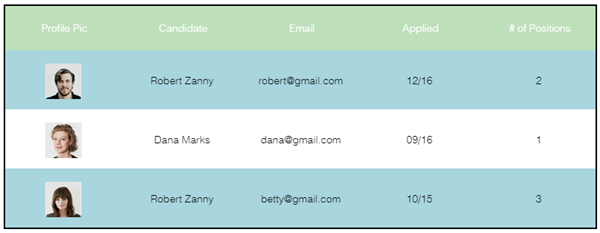
テーブルは、データベースコレクションのコンテンツを表示する最適な方法です。テーブルを追加・管理する前に、サイトで Velo を有効化する必要があります。
サイトにテーブルを追加するには、選択したデザインをページ上の希望場所にドラッグします。
テーブルを追加したら、データの接続を開始します。詳しくはこちらをご覧ください。