


フルフィルメント業者に接続する
2分
この記事内
- 最適なフルフィルメント方法を選択する
- 独自の配送業者を追加する
- 各商品の配送者を設定する
- 新しい商品の受け渡しを設定する
フルフィルメントとは、商品が顧客に届くまでの流れを指す言葉です。まず、該当の商品を棚から取り出し、箱や袋、封筒に梱包することから始めます。そして、配送ラベルを貼った後、商品の発送または集荷を行います。
最適なフルフィルメント方法を選択する
Wix では、さまざまなフルフィルメント方法を提供しています。以下のいずれか、または複数の方法を利用することが可能です:
- 自身で行う(自己配送):配送は自分で行います。
- 独自の配送業者を追加する:配送は、選択した配送業者または個人業者によって行われます。
独自の配送業者を追加する
Wix では、選択した配送業者や個人業者にメールで注文を送信することができます。
お住まいの地域に倉庫を保有する配送センターがある場合は、商品の保管と配送の手配を整えておくことで、Wix のダッシュボードにそれらの業者を追加しておくことができます。
また、自身の商品以外を販売する場合は、各商品の制作者を配送者として追加することも可能です。こうすることで、注文が入った際、それぞれの制作者が商品を配送することができるようになります。
まず、サイトダッシュボードの配送サービスのページに移動し、「+配送業者を追加」をクリックします。
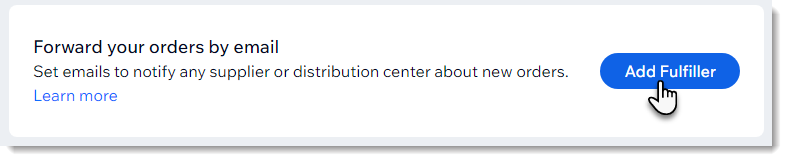
次に、配送業者の詳細を入力してから、新しい注文について業者にメールを送信するタイミングを選択し、その後、「商品を割り当て」ボタンからその業者に配送してもらいたい商品を選択します。
ヒント:
商品発送時に「受注リスト」タブの注文に自動で問い合わせ番号(追跡番号)が表示されることはありませんが、手動で追加することが可能です。
各商品の配送者を設定する
デフォルトでは、すべての商品を自身で配送(自己配送)するよう設定されていますが、一部またはすべての商品に別の配送オプションを選択することができます。
たとえば、小さな商品は自身で配送し、大きな商品はアプリを使用して配送する場合などです。
ヒント:
すべての商品に配送サービスを使用する設定にした場合でも、新しい商品はデフォルトで自己配送に設定されます。新しい商品を追加した際は、適切な配送業者が選択されていることを確認してください。
各商品の配送方法を選択するには、配送業者の横にある「商品を割り当て」をクリックします。
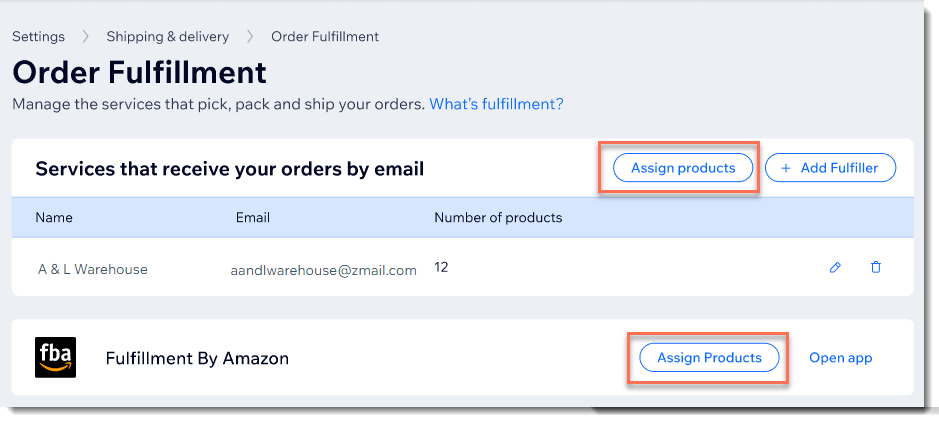
新しい商品の受け渡しを設定する
新しい商品をストアに追加すると、自動的にあなたが配送を行うように設定されます。新しい商品を作成する際に別の配送サービスを選択するには、「配送業者」ドロップダウンから希望するサービスを選択する必要があります。