


パスキーを使用して Wix アカウントにログインする
この記事内
- パスキーを有効にする
- 新しいパスキーを追加する
- パスキーを使用して Wix アカウントにログインする
- パスキーを削除する
- よくある質問
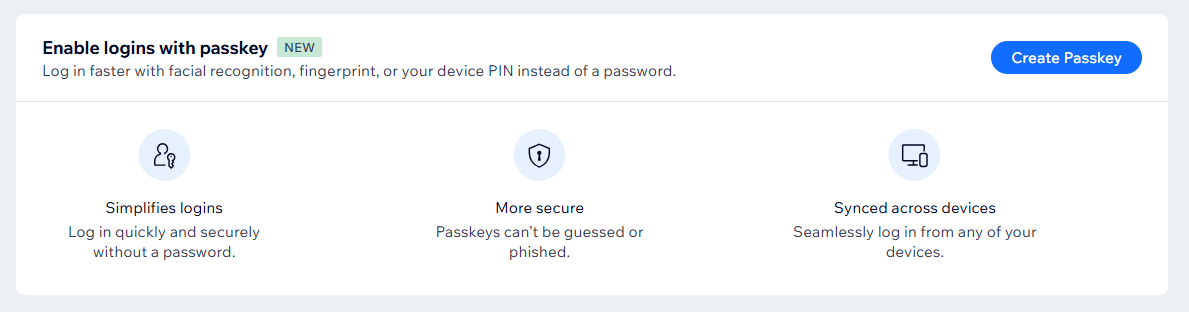
パスキーを使用すると、パスワードを入力せずに Wix アカウントにログインすることができます。パスキーを使用すると、デバイスに組み込まれているセキュリティ機能(指紋認証、顔認証、PIN コード)を利用して、アカウントにすばやく安全にログインすることができます。
パスキーを 2段階認証と組み合わせて使用すると、詐欺やパスワードの盗難を防ぐことができます。また、パスキーを同期して、複数のデバイスでログインすることもできます。
始める前に:
- パキーを有効にすると、メールアドレスの確認画面が表示されます。そのため、メールアドレスが正しいことを確認し、必要に応じてメールアドレスを更新してください。
- パスキーをサポートするデバイス(例:WindowsHello、Mac / iPhone のTouch IDと Face ID、Android の指紋認証と画面ロック)を使用する必要があります。
パスキーを有効にする
Wix アカウントの「アカウント設定」ページでオプションを有効にして、パスキーの使用を開始します。
パスキーを有効にする方法:
- Wix アカウント内の「アカウント設定」にアクセスします。
- 「パスキーでログインを有効化」セクションまでスクロールし、「パスキーを作成」をクリックします。
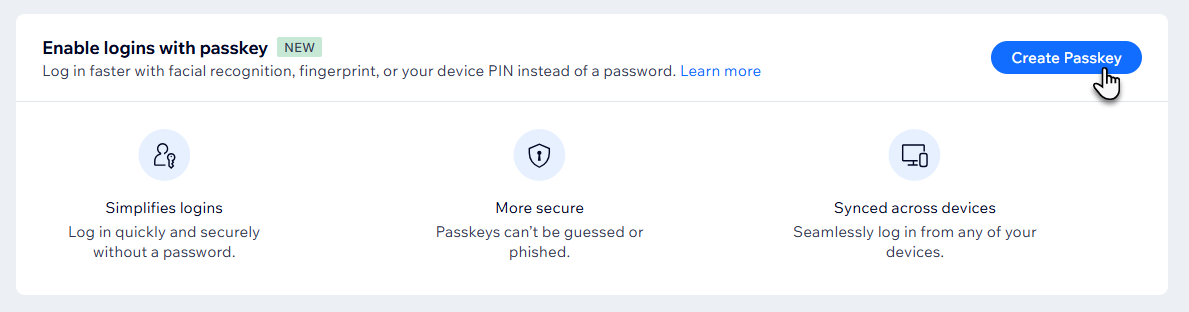
- パスワードを入力して本人確認を行い、「次へ」をクリックします。
- 「続行する」をクリックします。
- 画面の指示に従ってパスキーの作成を完了します。
注意:パスキーを設定するためのメッセージが別のウィンドウで開く場合があるため、ブラウザがポップアップを許可していることを確認してください。
注意:
Wix では、生体認証ログインデータや PIN コードは保存しておりません。これらはユーザーのデバイスにのみ保存され、アカウントへのログインを認証するために使用されます。
新しいパスキーを追加する
「アカウント設定」ページから、いつでも他のデバイス用にパスキーを追加することができます。
パスキーを追加する方法:
- Wix アカウント内の「アカウント設定」にアクセスします。
- 「パスキー」セクションまでスクロールし、「パスキーを追加」をクリックします。
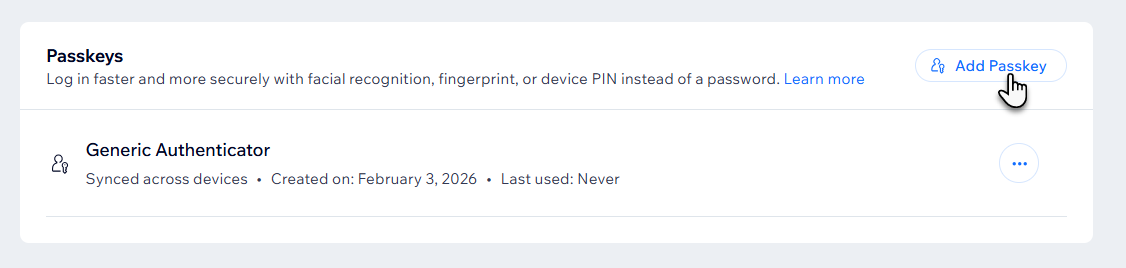
- パスワードを入力して本人確認を行い、「次へ」をクリックします。
- 「続行する」をクリックします。
- 画面の指示に従って新しいパスキーの作成を完了します。
注意:パスキーを設定するためのメッセージが別のウィンドウで開く場合があるため、ブラウザがポップアップを許可していることを確認してください。
パスキーを使用して Wix アカウントにログインする
Wix ログインページまたは Wix アプリから、パスキーを使用してアカウントにログインします。ログイン認証は、Wix のログインページではなく、パスキーを使用して行います。
パスキーを使用してログインする方法:
Wix.com
Wix アプリ
- Wix.com にアクセスします。
- 右上の「ログイン」をクリックします。
- 「メールアドレス」欄で、「パスキーを使用」をクリックします。
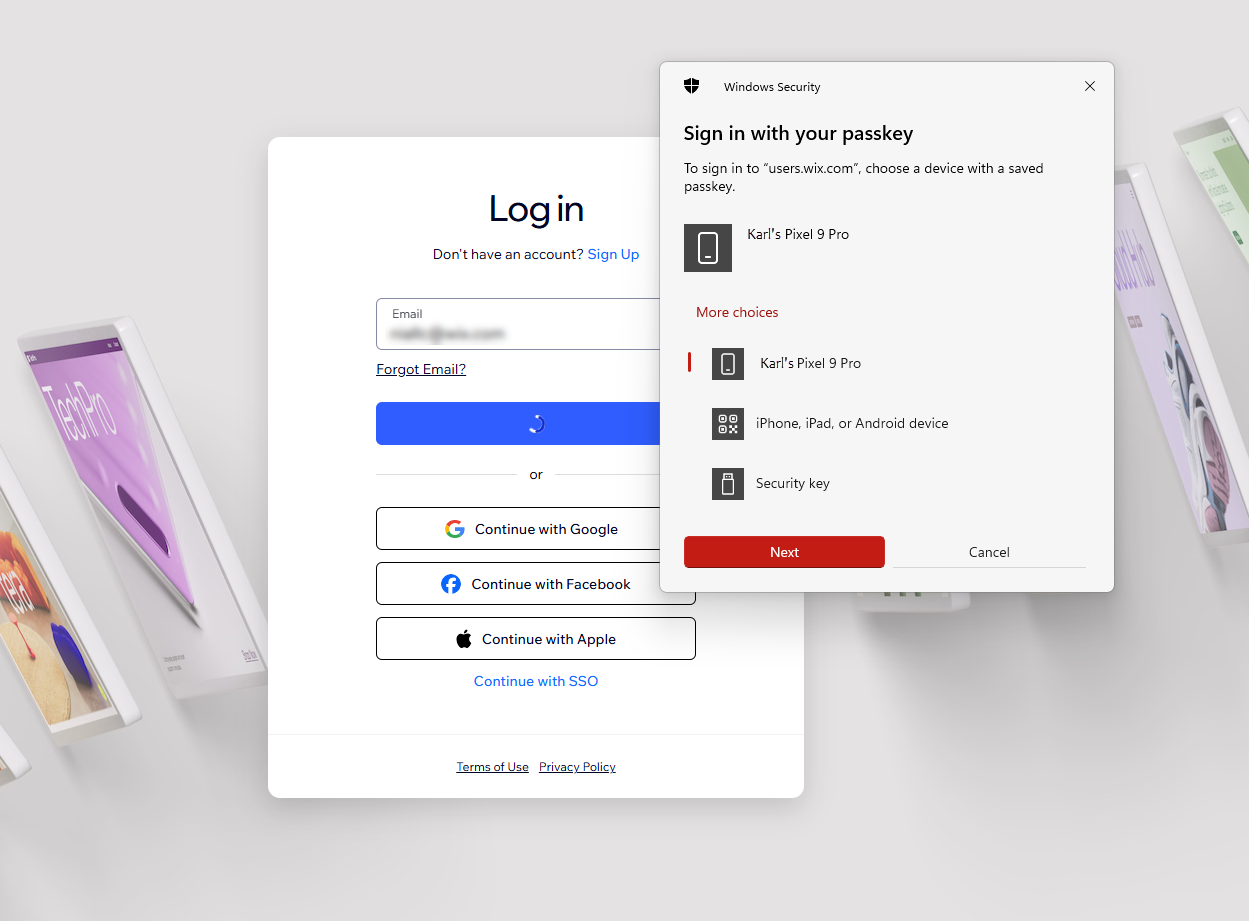
- デバイスの指示に従ってアカウントにログインします。
ヒント:
「パスキーを使用」オプションが表示されない場合は、メールアドレスを入力し、「メールアドレスで続行」をクリックしてください。次の画面で、パスキーを使用してログインするよう求められます。
パスキーを削除する
パスキーは、Wix アカウントの「アカウント設定」ページからいつでも削除することができます。
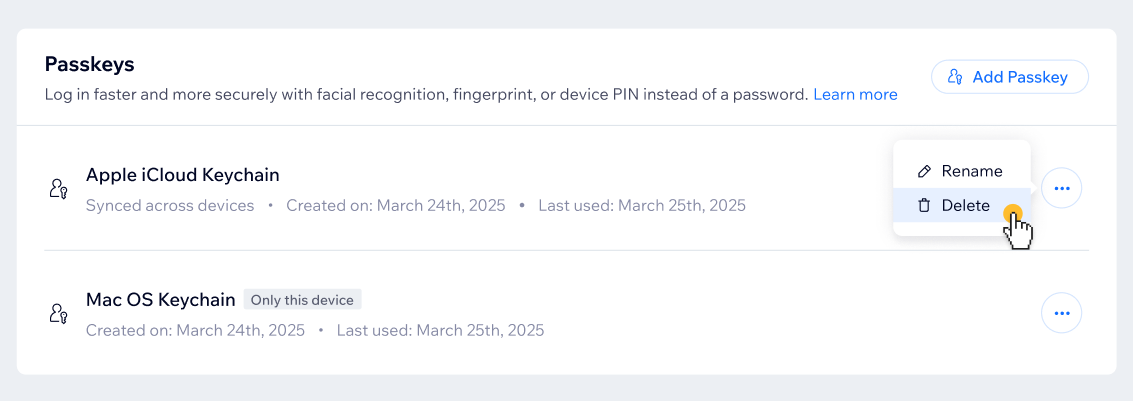
パスキーを削除する方法:
- Wix アカウント内の「アカウント設定」にアクセスします。
- 削除したいパスキーの横にある「その他のアクション」アイコン
 をクリックします。
 - 「削除」をクリックします。
注意:
パスキーを削除すると、Wix アカウントからのみ削除されます。削除されたパスキーを使用してログインすることはできなくなりますが、Wix はあなたのデバイスからパスキーを削除することはできません。パキーを完全に削除するには、ご利用のデバイスの手順を確認してください。
よくある質問
Wix アカウントでパスキーを使用する方法については、以下の質問をクリックしてください。
すべてのパスキーはどこで確認することができますか?
「デバイス間で同期」されたパスキーとはどのようなものですか?
パスキーが機能しないのはなぜですか?
パスキーが保存されているデバイスを失くした場合はどうなりますか?
パスキーの名前を変更することはできますか?
 をクリックし、新しい名前を入力して、「保存」をクリックします。
メールアドレスとパスワードを使用してログインすることもできますか?
パスキーと 2段階認証の両方を使用するにはどうすればよいですか?