サイトに自動割引を表示する
この記事内
- 割引の種類
- 通常割引
- X点購入でY点無料
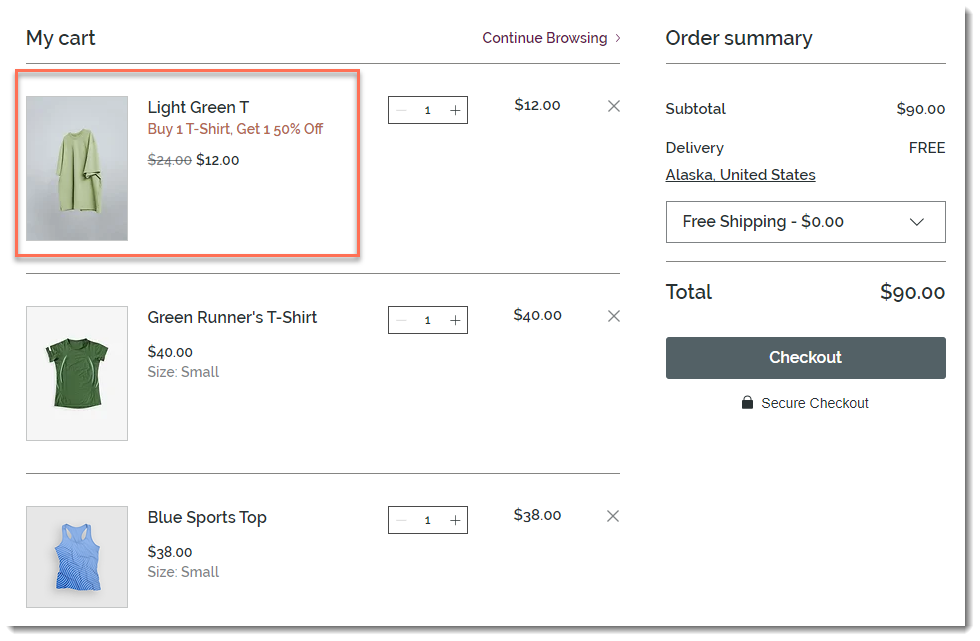
自動割引に付けた名前は、カート内と購入手続き画面に表示されます。ストア商品の割引は、その他のストアパーツにも表示することができます。
- Wix ストア商品:割引はカート内と購入手続き画面に常に表示されます。商品ページやストアギャラリーにも表示するかどうかを選択できます。
- Wix レストランメニューアイテム:割引はカート内と購入手続き画面に常に表示されますが、他の場所には表示されません。
- Wix ブッキングサービス:割引はカート内(有効にしている場合)と購入手続き画面に常に表示されますが、他の場所には表示されません。
ヒント:Wix ブッキング専用のサイトでは、デフォルトではカート機能は有効になっていません。顧客が割引額を確認できるよう、カートページを追加することをおすすめします。
自動割引はどのように表示されますか?
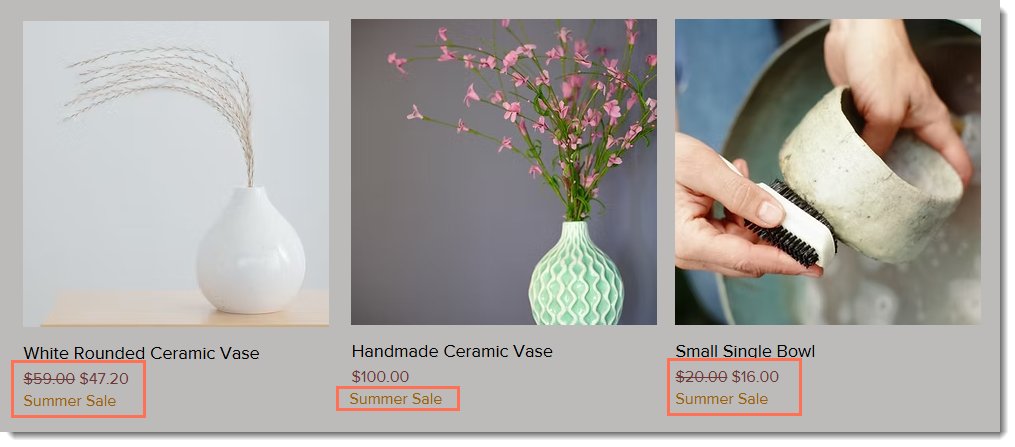
ストア商品に適用された場合(有効にしている場合)、ギャラリーには以下のような割引名が表示されます:
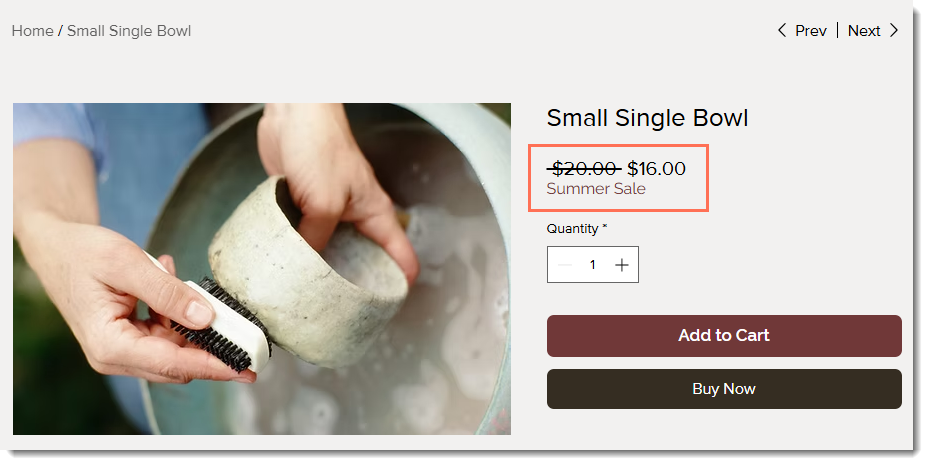
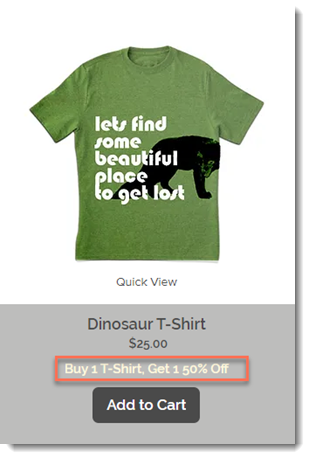
商品ページには以下のような割引名が表示されます:
例外:
- 特定の商品に 3つ以上の割引が適用される場合は、最も該当する 2つの割引のみが表示されます。
- 異なる価格の商品オプションがある場合は、そのセール名(例:サマーセールなど)のみが表示され、割引価格は表示されません。
割引の種類
顧客に表示されるメッセージは、設定した割引の種類によっては多少異なります。
通常割引
割引情報は、商品ページ、ギャラリー、カートページ、購入手続き画面に表示するか、カートページと購入手続き画面にのみ表示するかを選択することができます。
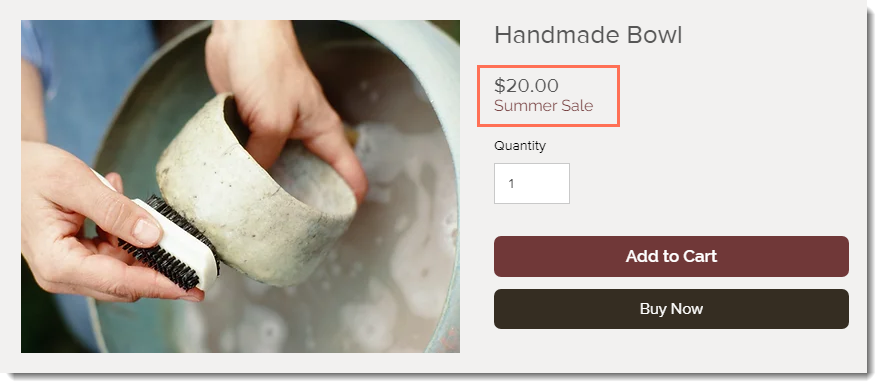
割引の適用に最低購入額を設ける場合(例:5000円以上の注文に割引が適用される場合)は、割引価格ではなくセールの名前のみが表示されます。この設定で、商品が割引の対象であることを顧客に知らせることができますが、対象外となる商品の価格は表示されません。
X点購入でY点無料
通常割引の場合と同様に、割引を表示する場所を選択することができます。
ただし、X点購入で Y点無料の場合、ギャラリーと商品ページに割引名を表示することで、顧客に要件と割引対象商品を正確に理解してもらうことができます。また、追加の商品の購入を促す場合もあります。
顧客が割引の適用条件を満たしている場合(以下の例では T シャツが 3枚追加されています)、最も安い T シャツの価格が割り引かれ、該当する割引名がカートページに表示されます: