


エンタープライズソリューション:サイトの変更の承認を管理する
7分
この記事内
- 承認を設定する
- 変更内容を送信して確認する
- 承認用に変更内容を送信する
- サイトの変更内容を確認して承認する
- サイトの変更を公開する
- 承認を管理・追跡する
- 承認を確認する
- 承認を無効にする
- 承認をフィルターする
- 承認を削除する
- よくある質問
重要:
承認は、Wix Studio エディタで構築されたサイトでのみご利用いただけます。
Wix Studio エンタープライズソリューションの承認機能を使用すると、企業はすべてのサイトの変更を公開前に確認して承認することができます。承認機能では、関係者が内容を表示・承認したり、追加の変更をリクエストしたりすることができます。これにより、エンタープライズ全体で、サイトの品質、ブランドの一貫性、コンプライアンスを最高水準に維持することができます。
この機能は、エンタープライズダッシュボードの「承認」タブから管理します。すべてのサイトで承認を有効にすることも、必要なサイトだけを選択して承認を有効にすることもできます。
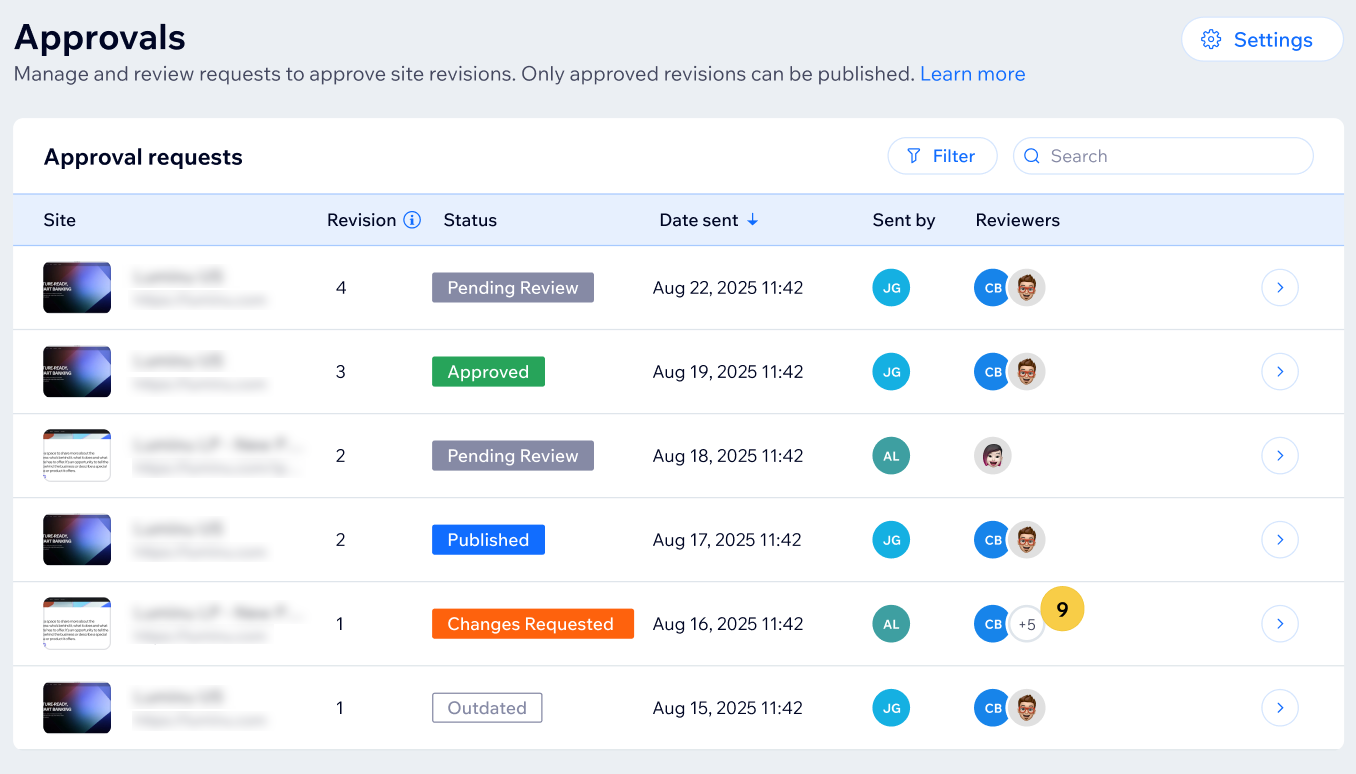
承認を設定する
変更内容を公開する前に承認が必要なエンタープライズ内のサイトを選択します。この機能は、「承認」タブで有効にすることができます。
始める前に:
- チームメイトが承認を設定または管理できるようにするには、必要な権限を持つ役割を割り当てる必要があります。
- デフォルトでは、ワークスペースの所有者には承認を表示、設定、管理する権限があり、管理者(共同所有者)には承認を表示・管理する権限のみが付与されます。
- Wix Studio エディタにアクセスできるすべてのチームメイは、承認を表示する権限があります。
- エンタープライズダッシュボードの「チーム」に移動して役割を選択し(「その他のアクション」>「役割管理」)、「権限」下の「エンタープライズダッシュボード」をクリックして該当するチェックボックスを選択することで、承認を設定または管理する権限を持つカスタム役割を作成することもできます。

承認を設定する方法:
- エンタープライズダッシュボードの「承認」タブにアクセスします。
- 「承認を設定する」をクリックします。
- 「承認を必須にする」トグルを有効にします。
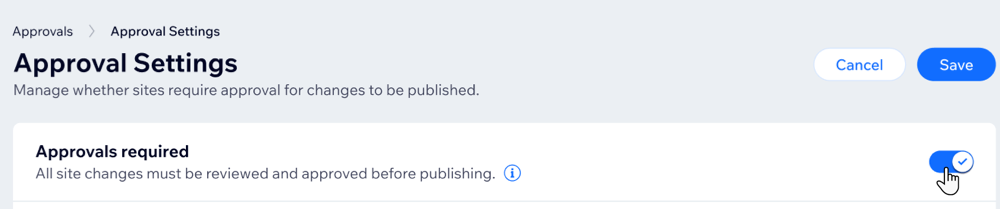
- 「承認が必要なサイト」下で、企業に該当するオプションを選択します:
- すべてのサイト:エンタープライズアカウント内のすべてのサイトで承認が必要です。
- 特定のサイト:特定のサイトでのみ承認が必要です:
- 承認が必要なサイトまたはフォルダを選択します。
- 「選択」をクリックします。
- 「保存する」をクリックします。
変更内容を送信して確認する
承認を有効にすると、サイトに変更を加えるチームメイトと共同管理者に、標準の「公開」オプションではなく、「送信する」オプションが表示されます。変更内容がレビュー用に送信されると、選択したレビュー担当者にこれらの変更内容をレビューするためのメール通知が届きます。レビュー担当者がさらに変更をリクエストした場合、リクエストを送信したユーザーにメールで通知が届き、再度承認を送信する前にサイトを更新することができます。
有効および過去のすべてのリクエストは、エンタープライズダッシュボードの「承認」タブに表示されます。
承認用に変更内容を送信する
- 通常通りサイトの更新を行います。
- エディタで「送信する」をクリックします。

- (ポップアップで)「送信先」下の「レビュー担当者を追加」ドロップダウンをクリックし、変更内容を承認する必要がある関係者の名前を入力します。
注意:変更内容を公開するには、少なくとも 1名の関係者が変更内容を承認する必要があります。 - (オプション)「コメントを追加」下で変更に関するコメントや簡単な説明を追加します。
- 「送信する」をクリックします。
サイトの変更内容を確認して承認する
- レビュー用メールを開き、「変更内容を確認する」をクリックします。
ヒント:エンタープライズダッシュボードの「承認」にアクセスして、承認待ちのリクエストを選択することも可能です。 - 「前へ」または「次へ」をクリックして変更内容を確認します。
ヒント:サイトページ名の横にある「比較の表示方法」セクションで、行われた変更の種類に関する情報を確認できます。
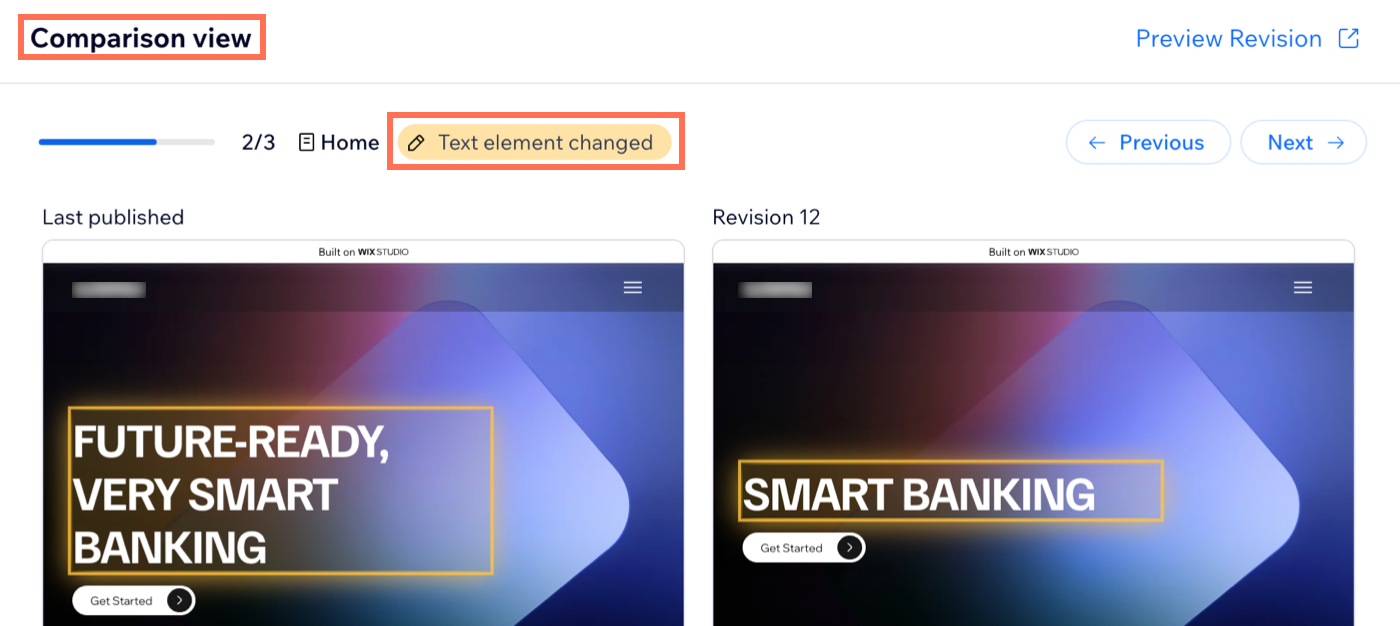
- (オプション)「リビジョンをプレビュー」をクリックし、新しいタブで各変更のサイトプレビューを開きます。
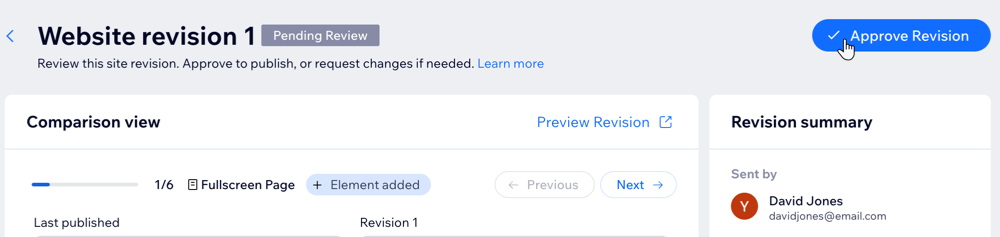
- 該当するオプションを選択します:
変更をリクエストする方法
変更を承認する方法
サイトの変更を公開する
すべての変更内容が承認されたら、変更を公開して、サイト訪問者が変更内容を確認できるようにします。
- エンタープライズダッシュボードの「承認」タブにアクセスします。
- ステータスが「承認済み」の承認にマウスオーバーし、「表示」をクリックします。
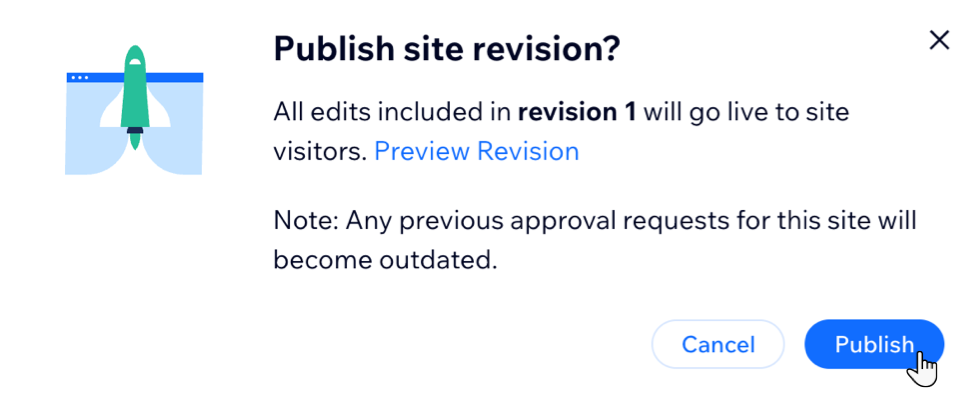
- 右上の「リビジョンを公開」をクリックし、これらの変更内容を訪問者に公開します。
- (オプション)「リビジョンをプレビュー」をクリックし、承認されたすべての変更内容を新しいタブでプレビューします。
- 「公開」をクリックします。
承認を管理・追跡する
すべての承認リクエストとステータスは、エンタープライズダッシュボードの「承認」タブに表示されます。「承認リクエスト」下で、サイト名、そのサイトのリビジョン数、現在のレビューステータス、およびレビューが最初に承認に送信された日付を確認できます。各リクエストを送信したユーザー、および各リクエストを承認するレビュー担当者を確認することができます。
承認を確認する
- エンタープライズダッシュボードの「承認」タブにアクセスします。
- 進行中の承認にマウスオーバーし、「表示」をクリックします。
- 必要に応じて変更をリクエストするか、承認して公開します。
注意:
- リクエストが期限切れの場合は、新しいバージョンのサイトが公開されているため、リクエストを表示することはできません。特定のサイト、あるいはすべてのサイトで承認が無効になっている場合も、リクエストは期限切れとして表示されます。
- リクエストが公開されている場合は、リクエストにマウスオーバーし、「サイト編集履歴を表示」をクリックして、過去のすべての変更履歴にアクセスします。
承認を無効にする
- エンタープライズダッシュボードの「承認」タブにアクセスします。
- 「承認を必須にする」トグルを無効にします。
- 「Turn Off Approvals(承認を無効にする)」をクリックします。
- 右上の「保存する」をクリックします。
注意:
- 特定のサイトの承認のみを無効にするには、「Approvals settings(承認設定)」に移動し、該当するサイトにマウスオーバーして「削除する」をクリックします。
- 承認を無効にした後に有効にしても、以前に追加したサイトは引き続き選択された状態になります。
承認をフィルターする
このタブでは、「検索」バーを使用してサイト名を入力して特定の承認リクエストを検索するか、「フィルター」を使用してステータスでリクエストリストをフィルターすることができます。
- エンタープライズダッシュボードの「承認」タブにアクセスします。
- 「フィルター」をクリックします。
- 「ステータス」をクリックします。
- 該当するチェックボックスを選択します。
ヒント:
検索結果が見つからない場合は、「リセット」をクリックして、適用しているフィルターを削除してください。
承認を削除する
送信した承認リクエストは、削除することができます。たとえば、サイトにさらに変更を加えて新しいリクエストを送信した場合や、変更内容がレビューされる前にさらに修正を加えたい場合は、リクエストを削除できます。
- エンタープライズダッシュボードの「承認」タブにアクセスします。
- 該当する承認リクエストにマウスオーバーします。
- 「表示」をクリックします。
- ページ上部の「削除」アイコンをクリックします。
- 「リクエストを削除」をクリックします。
よくある質問
エンタープライズの承認機能に関する詳細については、以下の質問をクリックしてください。
レビュー担当者が複数いる場合、レビュー担当者全員が承認する必要はありますか?
あるレビュー担当者が公開せずに承認し、別のレビュー担当者が変更をリクエストした場合はどうなりますか?
サイトの設定を変更する場合は承認が必要ですか?
自分で送信していない承認リクエストを削除することはできますか?
承認リクエストにはどのようなステータスがありますか?
独自の承認システムと統合させることはできますか?