


Wixel:プロジェクトを共同管理する
この記事内
- 共同管理者を招待・管理する
- コメントを操作する
- プロジェクトから退出する
- よくある質問
Wixel では、プロジェクトを共同で管理するユーザーを招待することができます。共同管理者は、あなたと一緒にプロジェクトのアセットを編集したり、キャンバスにコメントを残したり、お互いの変更をリアルタイムで確認したりすることができます。
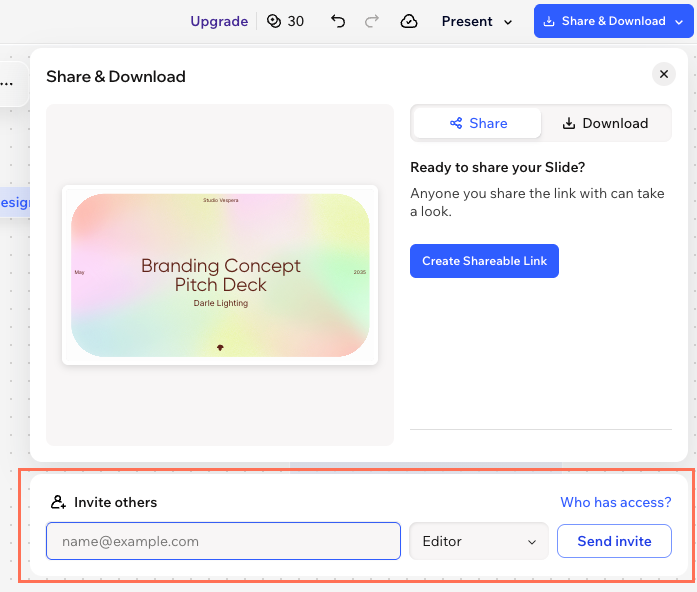
共同管理者を招待・管理する
メールアドレスを入力して、プロジェクトにユーザーを招待します。招待メールが届き、承諾するとプロジェクトの編集を開始できます。共同管理者は、特定のアセットだけでなく、プロジェクト全体にアクセスできます。
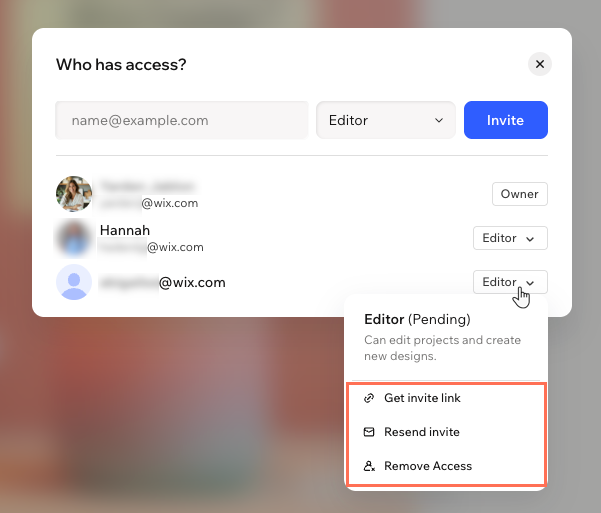
「アクセス権があるユーザーは?」画面には、プロジェクトの所有者、アクティブな共同管理者、保留中の招待が表示されます。
共同管理者を招待・管理する方法:
デスクトップブラウザ
Wixel アプリ
上部でプロジェクト名をクリックします。
「プロジェクトに招待する」をクリックします。
実行する内容を選択します:
共同管理者を招待する
保留中の招待を管理する
共同管理者のアクセス権を削除する
一般的なアクセスを設定する
ヒント:
共同管理者が参加すると、一緒にプロジェクトに取り組んでいるユーザーを確認できます。プロジェクトの上部にアバターが表示され、カーソルの動きがキャンバス上でリアルタイムに反映されます。アバターにマウスオーバーすると、そのユーザーとどのアセットを編集しているかを確認することができます。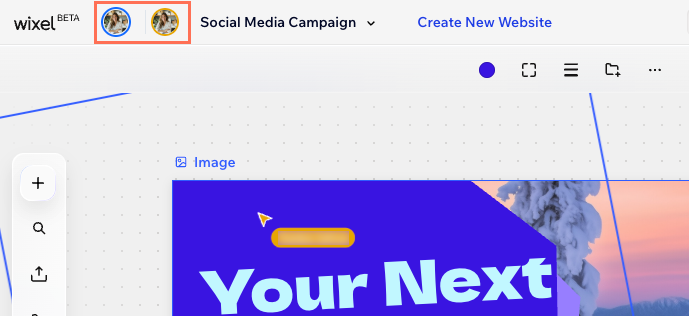
コメントを操作する
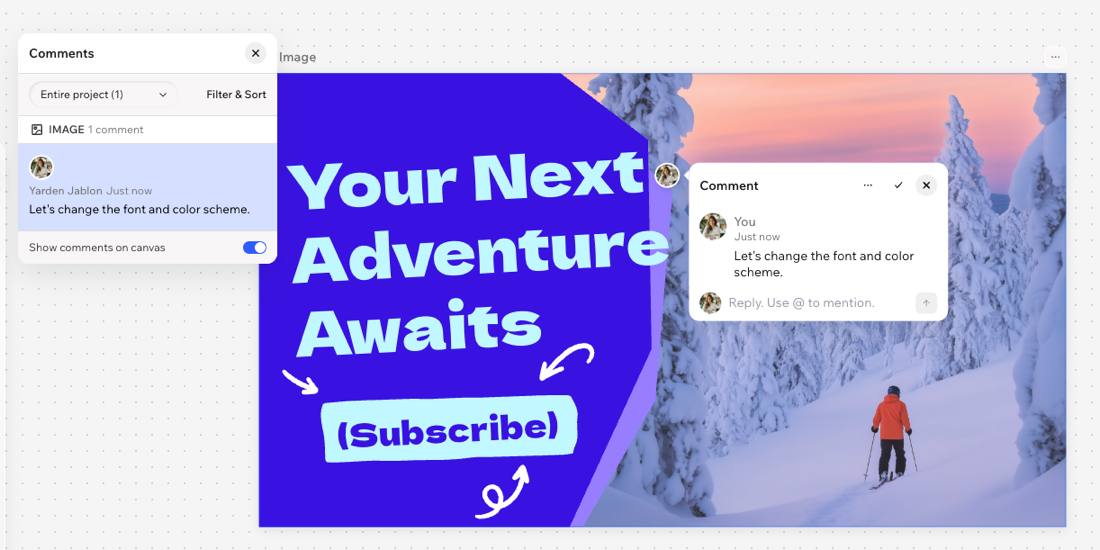
フィードバック、質問、またはプロジェクトや特定のアセットで変更が必要な箇所を指示したい場合は、コメントを残すことができます。
コメントを操作する方法:
下部にある「コメント」アイコン
 をクリックします。
実行する内容を選択します:
コメントを追加する
 をクリックして、コンピューターから画像を追加する。
 をクリック(または「@」を入力)して、返信でメンションする共同管理者の名前を選択する。
 コメントを管理する
 をクリックします。
 をクリックし、「編集」または「削除」をクリックします。これらの操作は、自身のコメントに対してのみ行うことができます。
 をクリックし、「リンクをコピー」をクリックします。
 をクリックすると、そのコメントがチャットに送られ、Wixel アシスタントが対応してくれます。
プロジェクトのコメントを確認する
コメントを表示または非表示にする
プロジェクトから退出する
Wixel プロジェクトで共同管理するよう招待された場合、いつでも退出することができます。
プロジェクトから退出する方法:
デスクトップブラウザ
Wixel アプリ
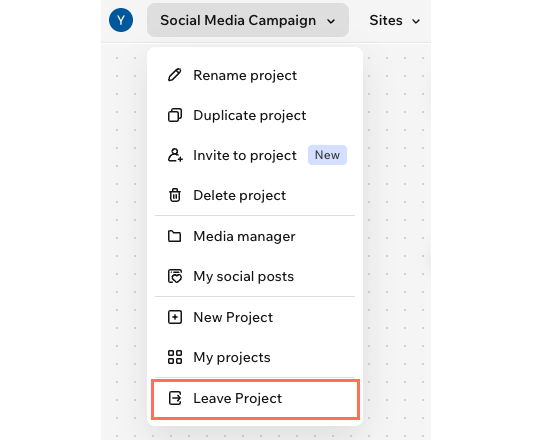
画面上部のプロジェクト名をクリックします。
「プロジェクトから退出する」をクリックします。
画面で「プロジェクトから退出する」をクリックして確定します。
よくある質問
共同管理者を招待する方法については、以下の質問をクリックしてください。
プロジェクトの所有権を移行することはできますか?
プロジェクトには共同管理者は何名まで追加できますか?