


Wix モバイルアプリ:メンバーズアプリの閲覧権限を設定する
8分
この記事内
- 画面を表示できるメンバーを設定する
- よくある質問
メンバーズアプリ(例:Spaces by Wix、Fit by Wix)には、「ホーム」、「イベント」、「クラス」など、コンテンツを整理するためのさまざまな画面が含まれています。メンバーは、上部のナビゲーションメニューを使用してこれらの画面を閲覧することができます。
権限を設定することで、各画面が表示されるユーザーを制御することができます。たとえば、販売プランまたはトレーナーバッジを持つメンバーのみに「クラス」画面を表示し、他のユーザーには表示されないようにすることができます。
注意:
メンバーズアプリ(Spaces by Wix と Fit by Wix)は常にメンバーモードとなり、バッジまたは販売プランを持っているユーザーにアクセスを制限することができます。
画面を表示できるメンバーを設定する
Wix メンバーズアプリの各画面を閲覧できるユーザーを選択します。選択したバッジまたは販売プランを購入したメンバーにのみアクセスを制限して、それ以外のメンバーに表示する内容はカスタマイズすることができます。
アクセス権のないメンバーには画面を非表示にしたり、独自のメッセージと CTA(行動喚起)ボタンでロックされた画面を表示したりすることができます。
ダッシュボード
Wix アプリ
Wix Studio アプリ
- サイトダッシュボードの「モバイルアプリ」にアクセスします。
- 該当するタブ(例:Spaces by Wix アプリ、Fit by Wix )をクリックします。
- 「モバイルアプリを編集」をクリックします。
- 左側の「画面」をクリックします。
- 該当する画面横の「その他のアクション」アイコン
 をクリックします。
 - 「アクセス権を設定」をクリックします。
- この画面にアクセスできるユーザーを選択します:
すべてのメンバー
バッジを持っているサイト会員
販売プラン購入済みのメンバー
よくある質問
画面のアクセス権に関する詳細については、以下の質問をクリックしてください。
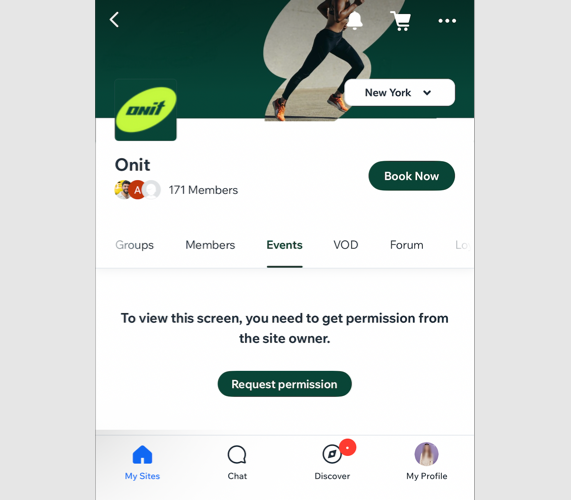
画面を表示する権限がないメンバーには何が表示されますか?
メンバーが画面を表示するための権限をリクエストするとどうなりますか?
サイトのページとアプリの画面に違いはありますか?