


Wix モバイルアプリ:Wix メンバーズアプリにレストランウィジェットを追加する
7分
この記事内
- レストランウィジェットを表示する
- よくある質問
メンバーズアプリ(Spaces by Wix または独自のアプリ)から、顧客がすばやく料理を注文したり、座席を予約できるようにしましょう。「レストラン注文」ウィジェットと「レストラン座席予約」ウィジェットを追加すると、顧客がスマホから注文や座席予約がきるようになります。
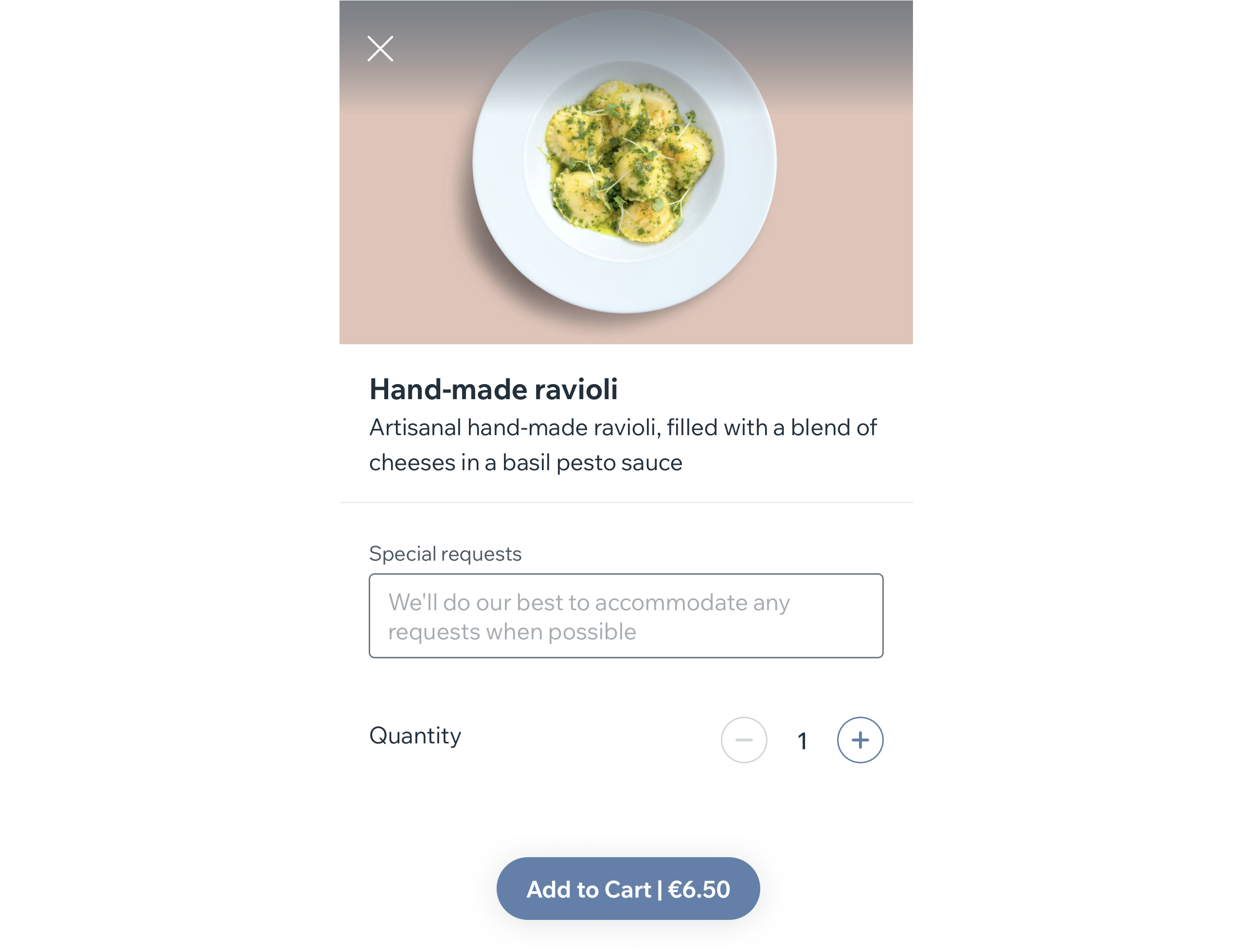
レストランウィジェットを表示する
ご利用のレストランアプリに応じて、顧客がメニューから注文したり、座席を予約したりできるウィジェットを追加することができます。お店の雰囲気に合ったウィジェットのタイトルを選択し、配置場所を決定して、Android、iOS、またはその両方で表示するかを設定します。
注意:
「レストラン注文」パーツと「レストラン座席予約」パーツは、デスクトップから追加することができますが、Wix モバイルアプリからデザインを編集することができます(「Wix アプリ」タブを参照)。
レストランウィジェットを表示する方法:
デスクトップ
Wix アプリ
- サイトダッシュボードの「モバイルアプリ」にアクセスします。
- 該当するタブ(「Spaces by Wix アプリ」または「独自のモバイルアプリ(あなたがアプリに付けた実際の名前が表示されます)」)をクリックします。
- 「モバイルアプリを編集」をクリックします。
- 上部の「画面」ドロップダウンをクリックし、編集する画面を選択します。
- 左側の「パーツ」をクリックします。
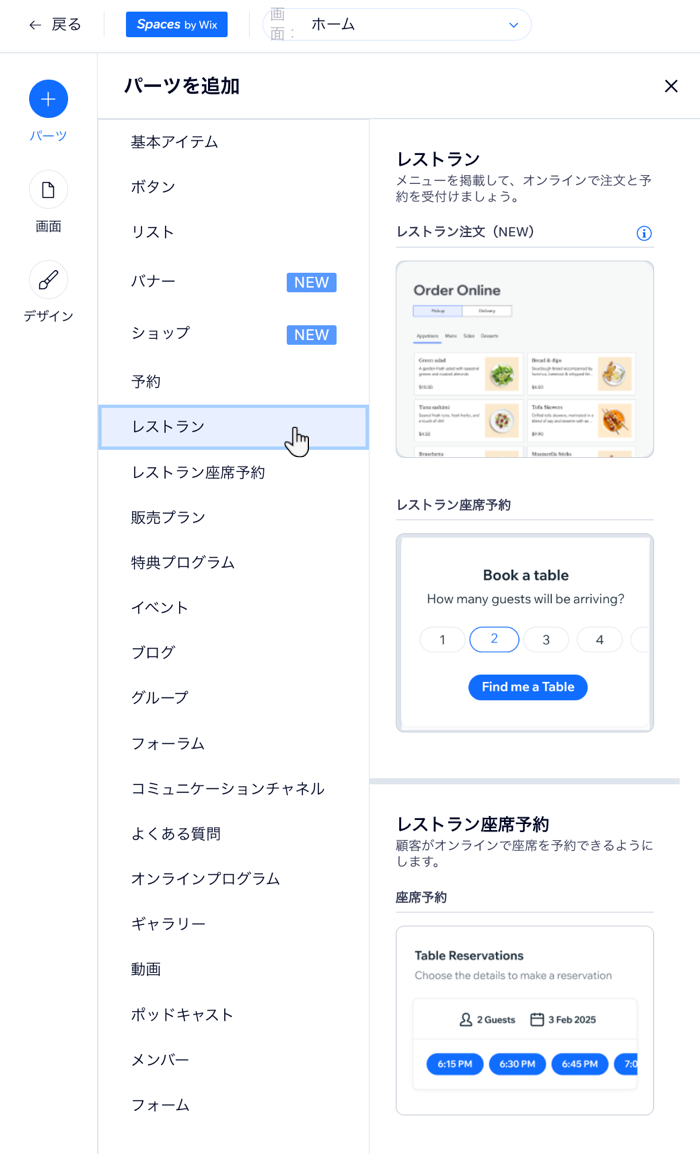
- 「パーツを追加」下で「レストラン」カテゴリーを選択します。
- 追加するパーツ(「レストラン注文」または「レストラン座席予約」)をクリックします。
- 画面右側のパネルでパーツを編集します。
注意:編集できる詳細は、追加したパーツによって異なります。
- (オプション)画面上でパーツを上下に移動させます:
- 追加したパーツをクリックします。
- 「上に移動」
 または「下に移動」
 をクリックします。
- 実行する内容を選択します:
- パーツをカスタマイズする:Wix モバイルアプリに移動して、パーツのタイトル、余白、表示設定(例:iOS、Android、またはその両方など)を変更します。
- パーツをカスタマイズせずに公開する:右上の「公開する」をクリックします。
よくある質問
詳細については、以下の質問をクリックしてください。
画面間でウィジェットを移動させることはできますか?
 をタップします。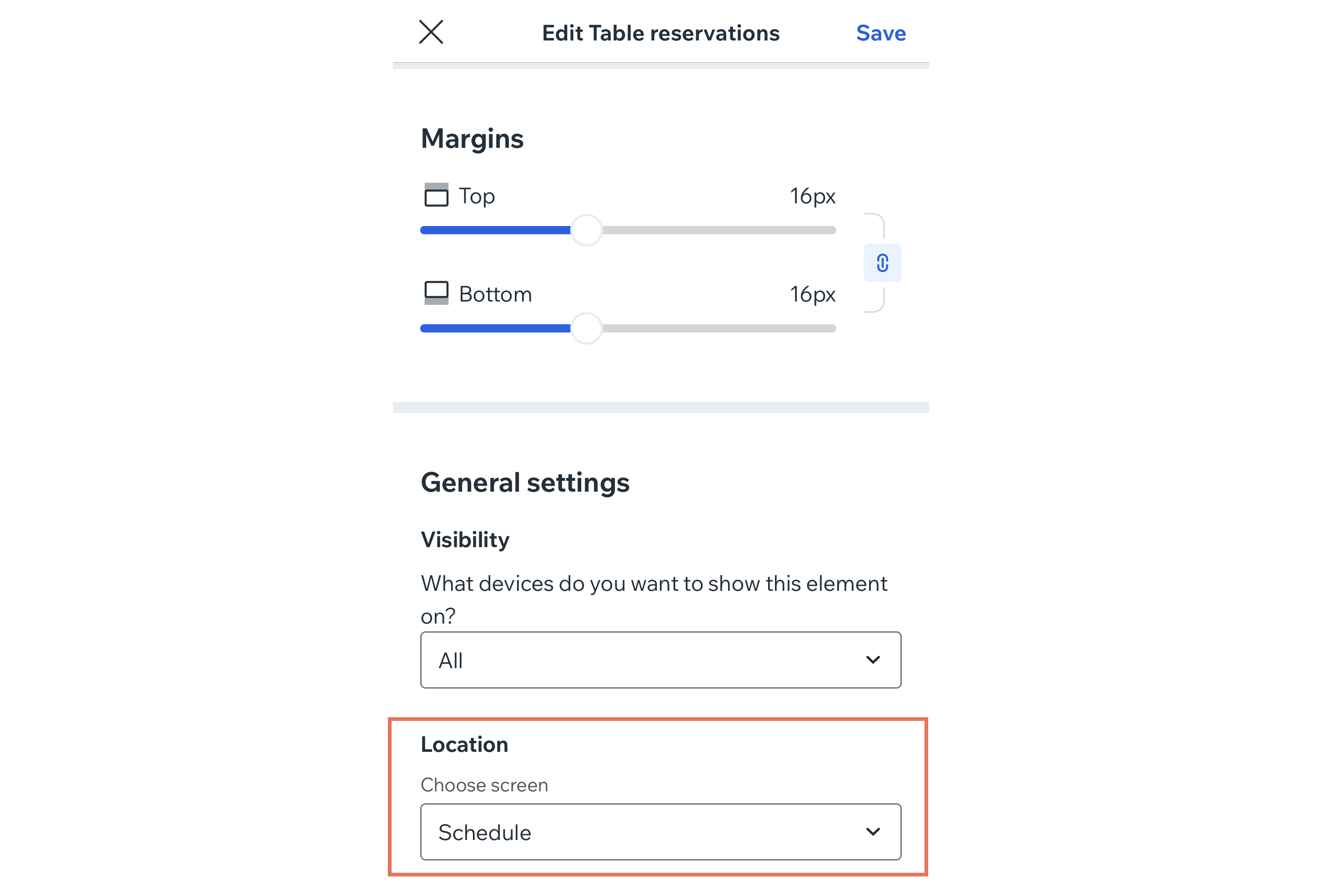
既存のウィジェットをカスタマイズするにはどうすればよいですか?
 をタップします。
ウィジェットを削除することはできますか?

同じウィジェットを 2つの異なる画面に追加するにはどうすればよいですか?
ウィジェットの順序を変更するにはどうすればよいですか?