


header-logo
Wix の使用方法を学び、サイトとビジネスを構築する。
直感的な Wix 機能でサイトをデザインして管理する。
定期購入、プラン、請求を管理する。
ビジネスを運営し、サイト会員とつながる。
ドメインの購入、サイトへの接続と移管方法を学ぶ。
ビジネスとウェブプレゼンスを成長させるツールを入手する。
SEO とマーケティングツールで知名度を上げる。
より効率的な作業を支援する高度な機能を利用する。
解決策や既知の問題について確認し、問い合わせる。
placeholder-preview-image
コースとチュートリアルでスキルを習得する。
ウェブデザインやマーケティングなどのヒントを得る。
検索エンジンからのトラフィックを増やす方法について学ぶ。
フルスタックプラットフォームでカスタムサイトを構築する。
あなたの目標達成をサポートするエキスパートを見つけましょう。
placeholder-preview-image

Wix モバイルアプリを使用し、サイト訪問者とチャットでやり取りする

1分
Wix モバイルアプリの Wix チャット機能を使うと、サイト上のチャットボックスでサイト訪問者とのチャットを可能にします。
Wix モバイルアプリで Wix チャット機能を開き、誰がサイトを閲覧しているのか確認しましょう。
訪問者がチャットを希望した場合、通知を受けます。
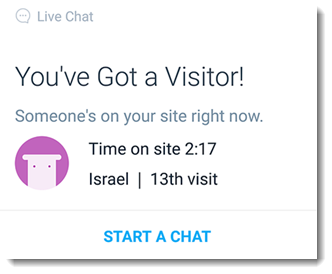
有効化されている場合は、プッシュ通知も送信されます。

チャットを開始したり、ユーザービジターが開始したチャットに返信する方法:

  1. モバイル機器で Wix モバイルアプリを開きます。
  2. More」タブをタップします。
  3. Live Chat」をタップします。
  4. Start a Chat」をタップします。
重要:
  • Wix チャットは Wix ADI ユーザーにはご利用いただけません。
  • ライブサイトホームページでヘッダーとフッターが非表示にされている場合、Wix モバイルアプリ上に通知は表示されません。
ヒント:
  • チャット機能は都合に合わせて、有効化・無効化することができます。
  • Feed」内の Wix Chat card からもチャットに返信したり、チャットを開始することができます。

Helpmate

こんにちは、さん

さらにヘルプが必要ですか?
この記事の概要
Unlock personalized helpLog in to get the most out of Helpmate.