


Wix ブログ:ブログ記事の定期購読を作成する
4分
ペイウォールを追加することで、公開コンテンツとプレミアムコンテンツを分けることができます。ブログコンテンツにレイヤーを追加することで、ブログへのエンゲージメントを高め、収益化への取り組みを強化することができます。
始める前に:
定期購読を設定するには、決済方法を設定する必要があります。詳細はこちら
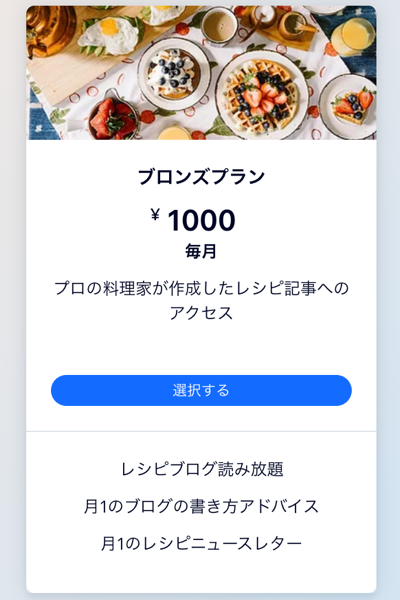
ステップ 1 | 収益化する記事を選択する
最初のステップは、収益化したい記事を選択することです。記事を選択する際は、その価値と独自性を考慮してください。フォロワーから高いエンゲージメントを得ている、詳細で洞察に満ちた、独占的なコンテンツを強調すると効果的です。収益化されたコンテンツと自由にアクセスできるコンテンツのバランスを考え、相互に利益をもたらすようにしましょう。
注意:
次の手順では、1つのブログ記事から始める方法を紹介しますが、これから作成するプランにはいくつでも記事を追加することができます。
ブログ記事を選択する方法:
- サイトダッシュボードの「ブログ」タブにアクセスします。
- 「新しい記事を作成」をクリックします。
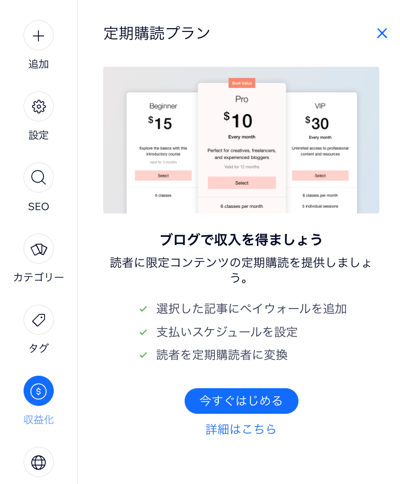
- 左側のツールバーで「収益化」をクリックします。
- 「今すぐはじめる」をクリックします。
ステップ 2 | 記事用の販売プランを作成する
Wix ブログは販売プランと連携しているので、読者に定期購読のペイウォールを作成することができます。ステップ 1 で「今すぐはじめる」をクリックすると、最初のプランの作成画面に移動します。
プランを作成する方法:
- ポップアップで「プランを作成」をクリックします。
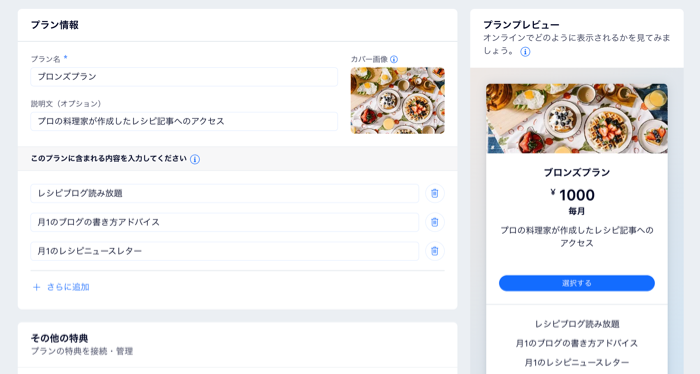
- プランの詳細を入力します:
- プラン名:プランのわかりやすい名前を選択します。
- 説明文:プランの特典を簡潔で魅力的なタグラインでまとめます。
- このプランに含まれる内容:プランの一部として含まれる特典の詳細を追加します。
- 「その他の特典」下で「ブログの購読登録」をクリックし、追加する記事を選択します:
- 「含魔れる記事」下の「記事を追加」をクリックします。
- 追加する記事を選択します。
- 「閉じる」をクリックします。
- 「価格オプション」で、定期購読の価格と期間を設定します。次のオプションから選択できます:
- 無料:ブログの読者に定期購読コンテンツへのアクセスを無料で提供します。ドロップダウンをクリックして有効期間を選択します。
- 一括払い:一括払いで定期購読コンテンツへのアクセスを読者に提供します。料金を入力し、プランの有効期間を選択します。
- 定期払い:定期払いを設定し、読者に定期購読コンテンツへのアクセスを提供します。支払い頻度と各支払いの料金を入力します。
- (オプション)「設定」下で、プランポリシーの詳細を入力します:
- 「1人につき 1回の購入に限定」トグルをクリックして、訪問者がこのプランを購入する方法を選択します:
- 有効:訪問者はこのプランを 1回だけ購入できます。
- 無効:訪問者はこのプランを複数回購入できます。
- プランに関する重要な情報(更新、キャンセル、返金など)を入力します。
- 「1人につき 1回の購入に限定」トグルをクリックして、訪問者がこのプランを購入する方法を選択します:
- プランを作成する準備ができたら、「保存」をクリックします。
よくある質問
特定の定期購読プランに記事を追加するにはどうすればよいですか?
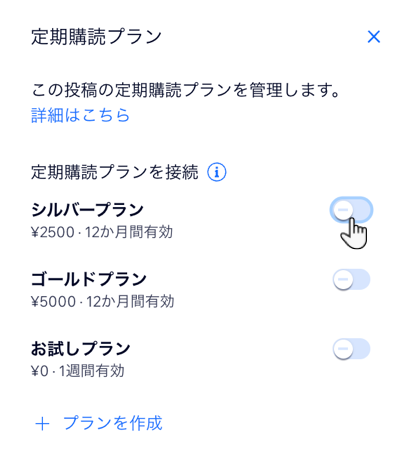
複数の定期購読プランを作成することはできますか?
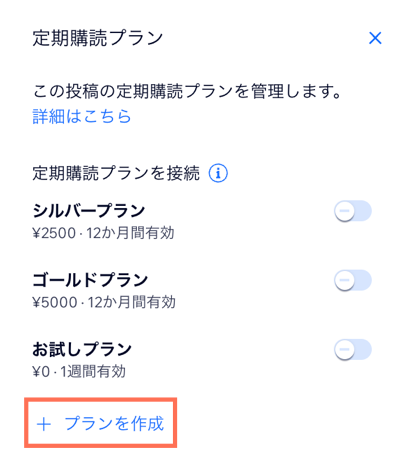
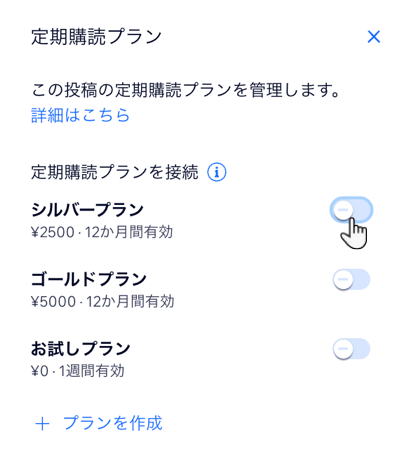
プランから記事を削除するにはどうすればよいですか?
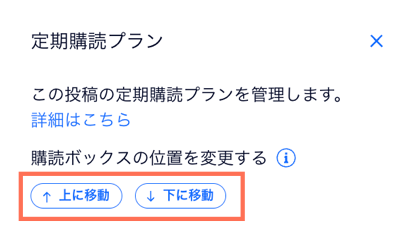
記事上の購読ボックスの位置を変更することはできますか?
もっと詳しく知りたい場合:
ブログの始め方完全ガイドについては、Wix 公式ブログをご覧ください。