


Wix ブログ:Wix ブログのブログ記事に Google AdSense 広告を追加する
3分
この記事内
- ステップ 1 | Google AdSense アカウントを作成する
- ステップ 2 | 広告ユニットを作成して AdSense コードを生成する
- ステップ 3 | ブログ記事に AdSense コードを追加する
Google AdSense を使用してブログ記事に広告スペースを追加し、ブログを収益化することができます。AdSense では、コンテンツと訪問者に基づいて、有料広告主の広告をブログにマッチングします。
重要:
ブログ記事で作成して表示した広告ユニットは、ダッシュボードの広告ユニットの一覧には表示されません。これは、サイトの他の場所に表示する広告とは異なります。
ステップ 1 | Google AdSense アカウントを作成する
まず、Google Adsense アカウントを作成し、サイトを認証する必要があります。
重要:
サイトを認証する前に、ドメインを接続する必要があります。
アカウントを作成する方法:
- Google 広告アカウントに移動します。
- 新しくアカウントを作成します。
- 左側のサイドバーで「サイト」をクリックします。
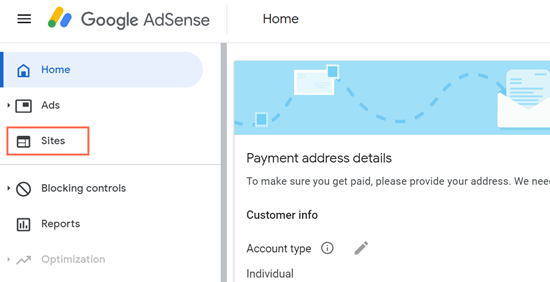
- 「サイトを追加」クリックします。
- サイトの URL を入力します。
- 「Save and continue(保存して続行)」をクリックします。
注意:エラーが表示された場合は、URL から「www」を削除してください。
注意:
サイトを 1 つ認証すると、認証なしでリストにサイトを追加することができます。
ステップ 2 | 広告ユニットを作成して AdSense コードを生成する
次に、広告ユニットを作成し、AdSense コードを生成します。
広告ユニットを作成して AdSense コードを生成する方法:
- Google AdSense で、「広告」タブに移動します。
- 「広告ユニット」タブをクリックします。
- 「新しい広告ユニットの作成」下で「ディスプレイ広告」を選択します。

- 入力欄に広告の名前を入力します。
- 右上の「広告サイズ」ドロップダウンをクリックし、「固定」を選択します。

7.「作成」をクリックします。
8.「コードスニペットをコピー」をクリックし、コードをコピーします。
9. 今後使用できるようにコードを保存します。
注意:このコードは、ブログ記事に広告を配置するたびに貼り付ける必要があります。
注意:このコードは、ブログ記事に広告を配置するたびに貼り付ける必要があります。
ステップ 3 | ブログ記事に AdSense コードを追加する
広告を表示したいブログ記事に AdSense コードを追加します。
AdSense コードをブログ記事に追加する方法:
- サイトダッシュボードの「ブログ」にアクセスします。
- 編集するブログ記事を選択するか、「新しい記事を作成」をクリックして新しい記事を書きます。
- 左側の「追加」をクリックします。
- 「ウェブから」下の「AdSense」をクリックします。
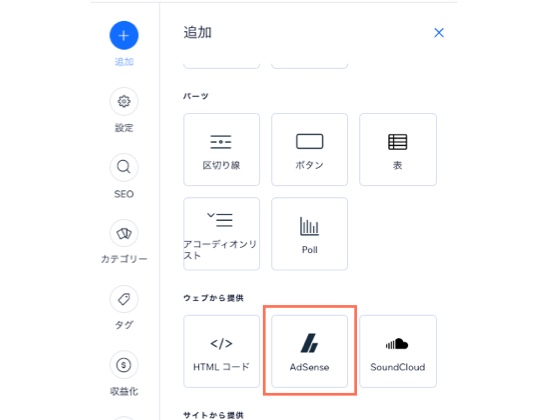
- 「Google AdSense から広告を挿入」下に、コピーした AdSense コードを貼り付けます。
- 「保存」をクリックします。
- (オプション)上記の手順を繰り返し、ブログ記事にさらに広告を追加します。
注意:
- 記事に広告が表示されるまで、少し時間がかかる場合があります。
- 広告を表示するには、ブラウザにインストールされている広告ブロッカーを無効にしてください。
もっと詳しく知りたい場合:
ブログの始め方完全ガイドについては、Wix 公式ブログをご覧ください。