


Wix ブッキング:顧客に WhatsApp 通知を送信する
7分
この記事内
- WhatsApp 通知の種類
- WhatsApp 通知を有効にする
- WhatsApp 通知に支払いリンクを追加する
- ブッキングカレンダーから WhatsApp 通知を送信する
- よくある質問
WhatsApp 通知を使用すると、サービスに関するリマインドなどを送信して、顧客がセッションを見逃さないようにすることができます。
Wix ブッキングでは、予約確認、セッションのリマインダー、更新情報など、顧客に送信する WhatsApp 通知の種類を選択することができます。これらの通知はサイトダッシュボードから有効にできるほか、未払いの支払いを顧客にリマインドする自動支払いリンクを追加することもできます。
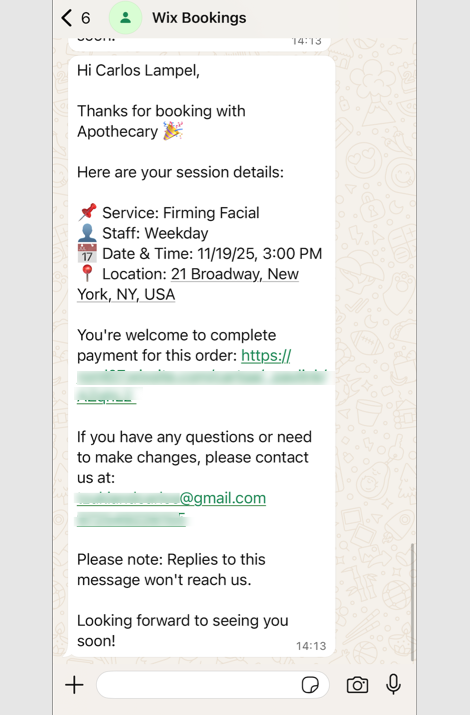
重要:
- WhatsApp 通知を送信するには、予約プラットフォームの機能に対応したプランにアップグレードする必要があります。
- WhatsApp 通知は、Wix のコミュニケーションサービス利用規約に準拠する必要があります。(英語)
WhatsApp 通知の種類
Wix ブッキングには、予約に関する最新情報を顧客に提供するための WhatsApp 通知がプリインストールされています。これらの通知はデフォルトで無効になっていますが、予約設定からいつでも有効にすることができます。
WhatsApp 通知の中には、顧客が来場した際に自動で送信されるものもありますが、ブッキングカレンダーから直接送信するものもあります。プリインストール済みの Wix オートメーションに関する詳細はこちら
重要:
顧客が WhatsApp 通知を受信するには、有効な国番号と電話番号を提供する必要があります。
有効にできる通知は以下の通りです:
プリインストール済みの通知
ブッキングカレンダーから送信されるプリインストール済みの通知
WhatsApp 通知を有効にする
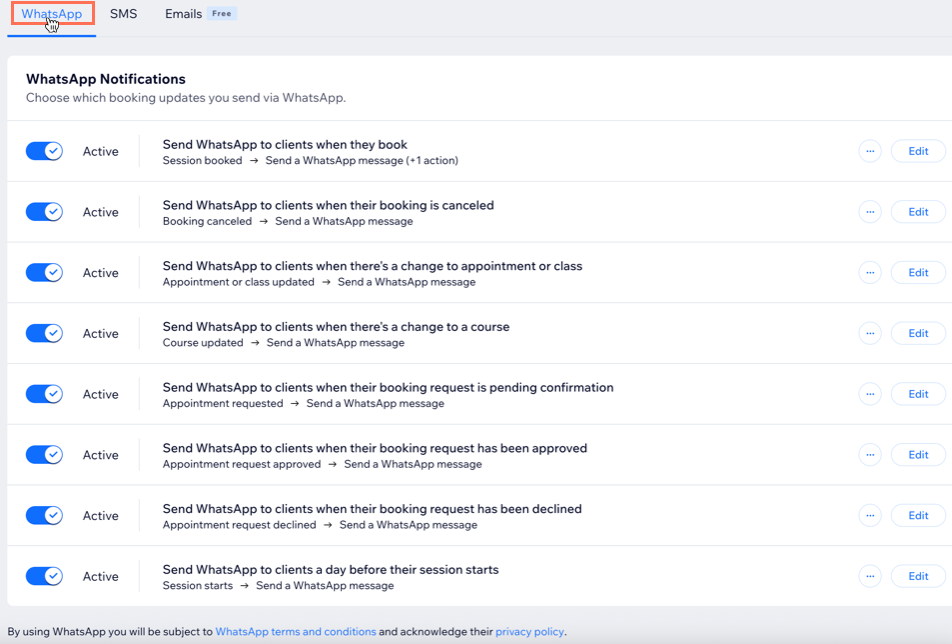
WhatsApp 通知は、サイトダッシュボードから管理することができます。これにより、顧客は予約状況を確認して、常に最新の情報を把握することができます。WhatsApp 通知は、予約者の連絡先の電話番号に送信されます。
重要:
- 顧客が WhatsApp 通知を受信するには、有効な国番号と電話番号を提供する必要があります。
- WhatsApp 通知は、Wix のコミュニケーションサービス利用規約に準拠する必要があります。(英語)
- WhatsApp のテキストや送信元の電話番号をカスタマイズすることはできません。
- 通知を送信するには、WhatsApp の送信可能件数が十分に残っている必要があります。
WhatsApp 通知を有効にする方法:
- サイトダッシュボードの「ブッキング設定」にアクセスします。
- 「送信通知」をクリックします。
- 「WhatsApp」タブをクリックします。
- 有効にしたい各 WhatsApp 通知横のトグルを有効にします。
- (オプション)「表示」をクリックし、顧客が受信するメッセージをプレビューします。
WhatsApp 通知に支払いリンクを追加する
WhatsApp 通知に支払いリンクを追加すると、顧客が予約の支払いを簡単に行えるようになります。このオプションを有効にすると、顧客に未払いのセッションごとに固有の支払いリンクが送信されます。これにより、支払いプロセスが合理化され、料金をより早く回収できるようになります。
支払いリンクを追加する方法:
- サイトダッシュボードの「ブッキング設定」にアクセスします。
- 「送信通知」をクリックします。
- 右上の「その他のアクション」をクリックします。
- 「支払いの自動リンクを送信」をクリックします。
- トグルを有効にします。
- 「保存」をクリックします。
ブッキングカレンダーから WhatsApp 通知を送信する
予約に関する最新情報は、WhatsApp 通知で顧客に送信することができます。通知を送信するには、予約設定で該当するトグルを有効にする必要があります。次に、ブッキングカレンダーで、アクションが完了した後に WhatsApp 通知を送信するタイミングを選択します。電話番号に有効な国番号が含まれていて、WhatsApp 通知を受信するように設定している場合のみ、顧客は WhatsApp 通知を受信します。
メッセージの送信可能件数:
WhatsApp 通知と SMS 通知は、同じ送信可能件数から差し引かれます。同じ通知を両方で有効にすると、この送信可能件数から一度に 2件分が差し引かれます。そのため、どちらか一方でのみメッセージを送信したい場合は、不要な通知を無効にしてください。
ブッキングカレンダーから WhatsApp 通知を送信する方法:
- サイトダッシュボードの「ブッキングカレンダー」にアクセスします。
- セッションを予約、キャンセル、またはスケジュールを変更します。
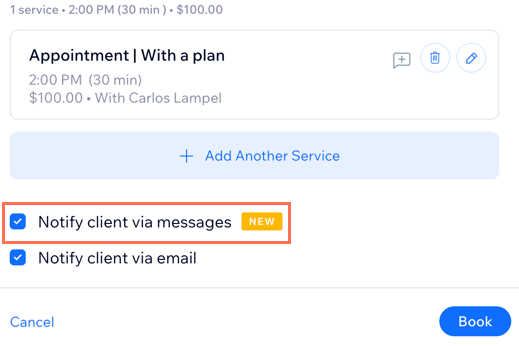
- 「予約者にメッセージで通知」チェックボックスを選択し、顧客に更新に関する WhatsApp メッセージを送信します。
よくある質問
WhatsApp の通知に関する詳細については、以下の質問をクリックしてください。
顧客に電話番号の入力を求めることはできますか?
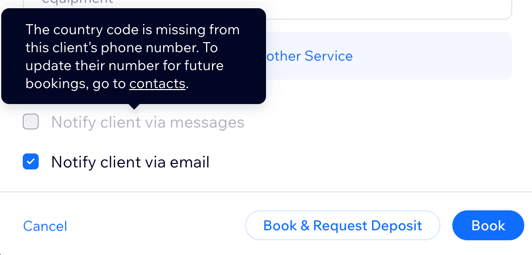
顧客に WhatsApp や SMS で通知するオプションが選択できないのはなぜですか?
WhatsApp または SMS のリマインダーはどの番号から送信されますか?
WhatsApp のリマインダーをカスタマイズすることはできますか?
送信できる WhatsApp 通知の数に制限はありますか?
WhatsApp と SMS の送信可能件数はいつ更新されますか?
WhatsApp や SMS の送信可能件数が更新される際、送信しなかった件数は翌月に繰り越されますか?
WhatsApp や SMS の通知にはどの言語が使用されますか?
WhatsApp のリマインダーはどれくらい前に送信されますか?また、そのタイミングを変更することはできますか?
クラスまたはコースの複数の予約者に WhatsApp 通知を送信することはできますか?
顧客の WhatsApp 通知に支払いリンクが表示されないのはなぜですか?