Wix ブッキング:タイムゾーン表示を設定する
2分
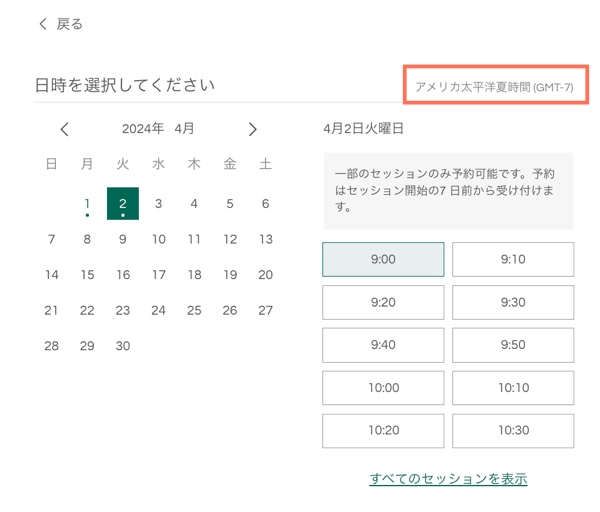
ブッキングカレンダーでのタイムゾーンの表示方法を管理することで、顧客との明確なコミュニケーションを確保し、予約を見逃さないようにすることができます。セッションの時間は、ビジネス所在地のタイムゾーン、顧客のタイムゾーン、または顧客が自分で決めることができるように選択することができます。
注意:
- 地域設定で選択したビジネス所在地によって、週の最初の曜日として使用される日が決まります。地域設定を変更する方法はこちら
- Wix メンバーズアプリでは、顧客にはブッキング設定のタイムゾーンに基づいてセッション時間が表示され、別のタイムゾーンを選択することはできません。
始める前に:
サイトダッシュボードの「基本設定」セクションで、お住まい地域のタイムゾーンを設定してください。
タイムゾーンを設定する方法:
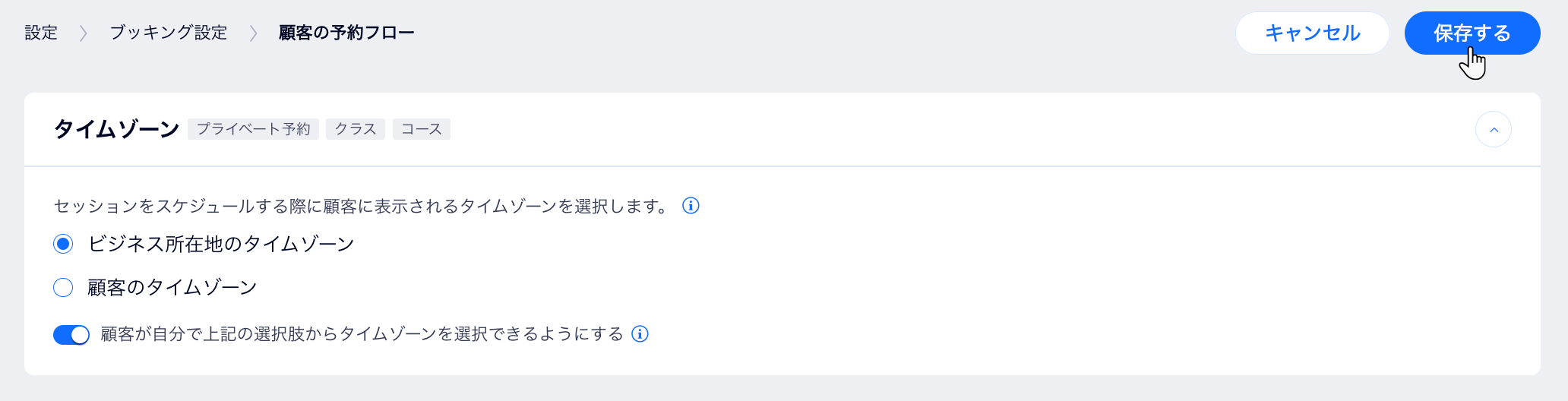
- サイトダッシュボードの「ブッキング設定」にアクセスします。
- スクロールダウンして、「顧客の予約フロー」をクリックします。
- 「タイムゾーン」までスクロールダウンし、該当するオプションを選択します:
- ビジネス所在地のタイムゾーン:セッションをスケジュールする際、顧客にはあなたのビジネス所在地のタイムゾーンが表示されます。
- 顧客のタイムゾーン:セッションをスケジュールする際、顧客には自身のタイムゾーンが表示されます。
- 顧客が自分で上記の選択肢からタイムゾーンを選択できるようにする:トグルを有効にして、顧客が予約時に使用するタイムゾーンを選択できるようにします。
注意:顧客は Spaces by Wix アプリでタイムゾーンを選択することはできません。
- 「保存する」をクリックします。