


Wix ブッキング:サービスを Google 検索と Google マップに接続する
4分
この記事内
- Google ビジネスプロフィールを接続する
- Google ビジネスプロフィールを管理する
- Google ビジネスプロフィールの設定に関するトラブルシューティング
- よくある質問
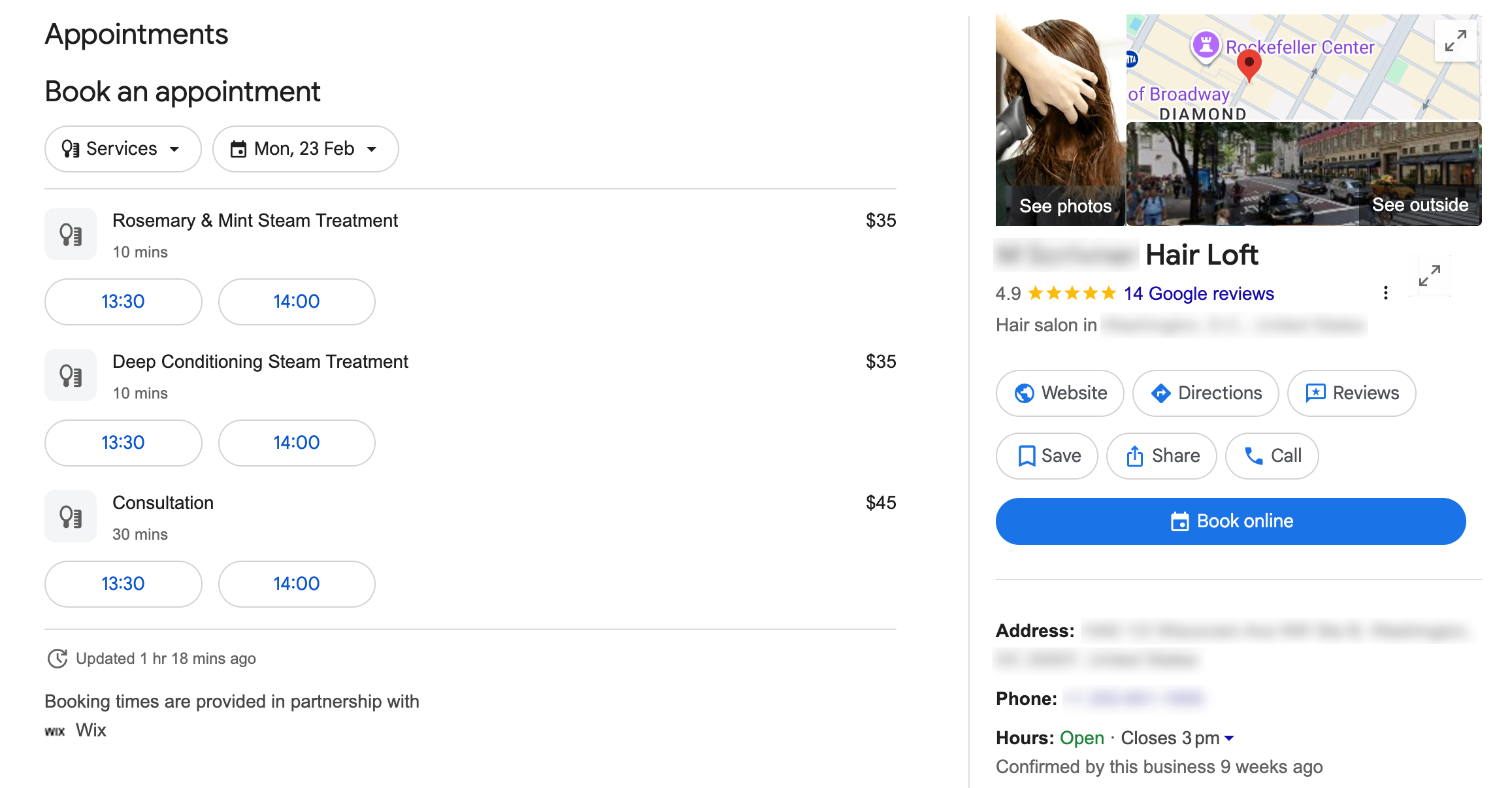
新規の顧客が Google で直接あなたのサービスを見つけて予約できるようにします。Wix ブッキングを Google ビジネスプロフィールに接続すると、Google 検索と Google マップにサービスの内容、料金、リアルタイムの予約可能時間などを表示できるようになります。
これにより、顧客は Google から希望の時間帯を選択し、Wix の予約フォームまたはカレンダーに直接アクセスして詳細を確認し、適切な料金や追加オプションを選択して、オンラインで予約を完了することができます。
始める前に:
- Wix ブッキングサイトに Google ビジネスプロフィールを接続するには、サイトにドメインを接続する必要があります。
- オンライン予約を受け付けるには、サイトをアップグレードする必要があります。
- Google ビジネスプロフィールに接続する前に、Wix ブッキングのサービスを作成する必要があります。
- Google ビジネスプロフィールを作成する必要があります。
Google ビジネスプロフィールを接続する
Wix ブッキングのサービスに Google ビジネスプロフィールを接続すると、新規の顧客や既存の顧客が必要なサービスをすばやく見つけて簡単に予約を行うことができるようになります。
注意:
以下の手順を実行するには、まず Google ビジネスプロフィールを作成する必要があります。承認されるまでに数日かかる場合があります。
Google ビジネスプロフィールを接続する方法:
- サイトダッシュボードの「サービス予約統合ツール」にアクセスします。
- 「Google」下の「接続する」をクリックします。
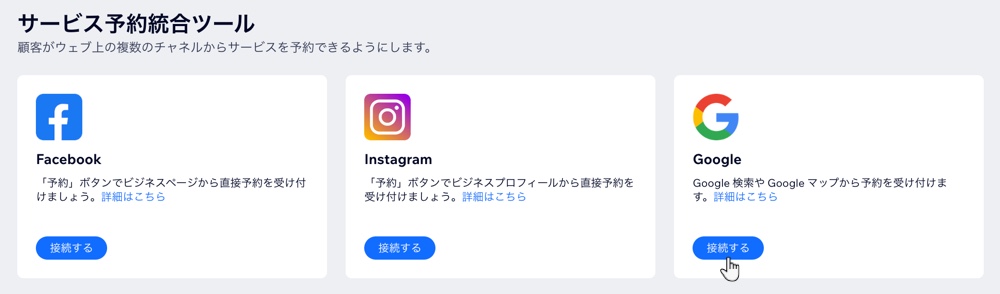
- 「今すぐはじめる」をクリックして Google の利用規約とプライバシーポリシーに同意します。
- 「プロフィールの選択」ドロップダウンをクリックし、接続する Google ビジネスプロフィール横のチェックボックスを選択します。
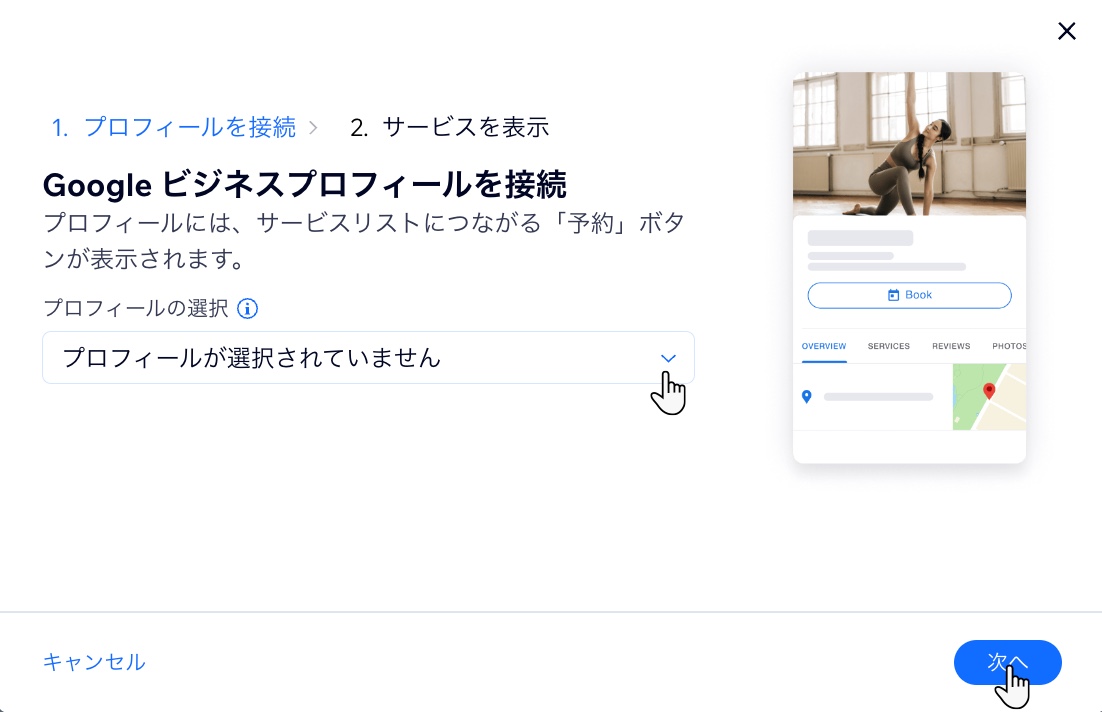
- 「次へ」をクリックします。
- 「サービスを選択」ドロップダウンをクリックし、Google に表示するサービス横のチェックボックスを選択します。
- 「接続する」をクリックします。
次のステップ:
Google ビジネスプロフィールを接続して認証が完了すると、Google 検索と Google マップに、あなたのサービスや料金オプションが表示されるようになります。美容サロンなどを運営している場合は、見込み客に予約可能な時間帯を表示することもできます。
Google ビジネスプロフィールを管理する
Google に表示する場所やサービスは、サイトダッシュボードの「予約チャネル」タブからいつでも更新することができます。
Google ビジネスプロフィールを管理する方法:
- サイトダッシュボードの「サービス予約統合ツール」にアクセスします。
- 「Google」下の「管理する」をクリックします。
- 「予約を受け付けることができる Google ビジネスプロフィールを選択します」ドロップダウンをクリックします。
- 追加または削除する Google ビジネスプロフィール横のチェックボックスを選択または選択解除します。
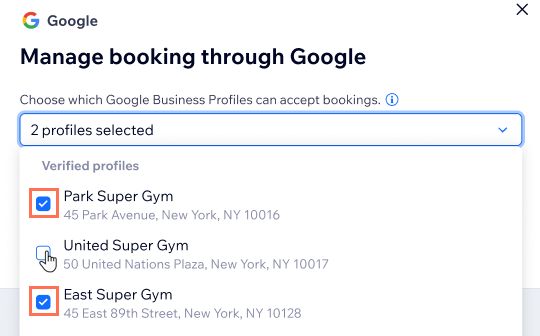
- 「すべてのプロフィールに表示するサービスを選択します」ドロップダウンをクリックします。
- 追加または削除するサービス横のチェックボックスを選択または選択解除します。
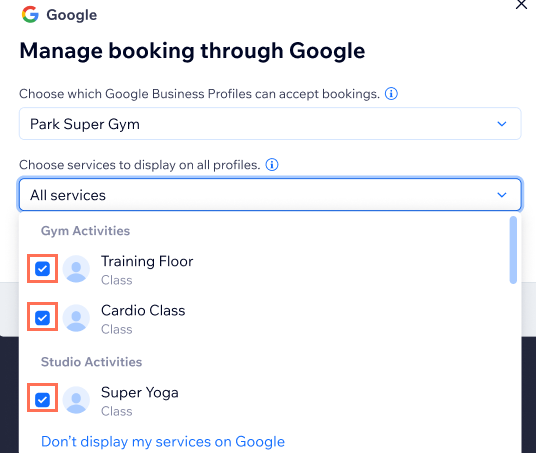
- 「更新する」をクリックします。
Google ビジネスプロフィールの設定に関するトラブルシューティング
Google ビジネスプロフィールにサービスを接続できない場合は、以下から該当する状況をクリックして問題の解決にお役立てください。
注意:
Google にビジネスが承認されるまで、最大 72時間かかる場合があります。72時間経過してもビジネスが表示されない場合は、以下の問題によるものであるかどうかを確認し、該当するトラブルシューティングをお試しいただくか、Google のサポートにお問い合わせください。
サービスのリンクが Google から削除されている
ビジネスリスティングに該当するリンクが表示されない
サービスのリンクが無効になっている
販売者のリンクと一致するビジネスリスティングが存在しない
よくある質問
詳細については、以下の質問をクリックしてください。
Google ビジネスプロフィールを使用しているビジネスに制限はありますか?
Google にサービスの予約可能な時間帯が表示されないのはなぜですか?
Google に古い予約可能な時間帯が表示されるのはなぜですか?
Google ビジネスプロフィールとの接続を解除することはできますか?