


Wix フォーム:旧 Wix フォームから新 Wix フォームに切り替える
2分
この記事内
- ステップ 1 | サイトから旧 Wix フォームアプリを削除する
- ステップ 2 | サイトに新 Wix フォームアプリを追加する
- よくある質問
現在、旧 Wix フォームアプリで作成した既存のフォームを、新 Wix フォームアプリのものに自動で切り替えるツールはありません。
新しいアプリに移行するには、旧アプリで作成したフォームを手動で削除して、新しい Wix フォームアプリで再作成する必要があります。これにより、最新の機能やデザインオプションを利用できるようになります。
ステップ 1 | サイトから旧 Wix フォームアプリを削除する
新しいアプリを追加する前には、混乱や重複を避けるため、古いアプリで作成したフォームをサイトから削除してください。
旧フォームを削除する方法:
- エディタに移動します。
- フォームを右クリックします。
- 「削除」をクリックします。
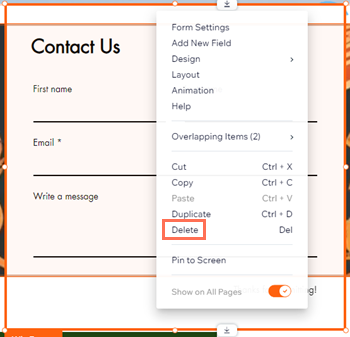
ヒント:
旧フォームの回答や設定を残したい場合は、削除する前にそれらの情報を記録してください。
ステップ 2 | サイトに新 Wix フォームアプリを追加する
旧 Wix フォームアプリで作成したフォームを削除したら、サイトに新 Wix フォームアプリを追加します。
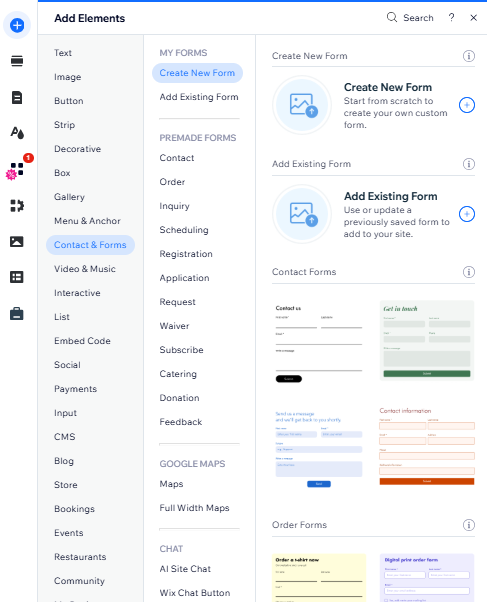
新 Wix フォームを追加する方法:
- エディタに移動します。
- 「パーツを追加」
 をクリックします。
 - 「フォーム」をクリックします。
- 「新規フォームを作成」をクリックします。
ヒント:「事前作成フォーム」セクションからフォームを選択することもできます。 - フォーム項目を追加します。
- フォームの設定をカスタマイズします。
フォームのデザインをカスタマイズする準備はできましたか?
フォームの設定が完了したら、フォームの外観をカスタマイズすることができます。フォームのデザインをカスタマイズする方法はこちら
よくある質問
詳細については、以下の質問をクリックしてください。
旧フォームの回答を、自動で新フォームの回答に移動させることはできますか?
旧 Wix フォームアプリではなく、新 Wix フォームアプリを使用する必要があるのはなぜですか?