header-logo
はじめましょう!Wix の使用方法を学び、サイトとビジネスを構築する。
サイトの作成直感的な Wix 機能でサイトをデザインして管理する。
アカウント・お支払い定期購入、プラン、請求を管理する。
Wix モバイルアプリの使用ビジネスを運営し、サイト会員とつながる。
ドメインの接続ドメインの購入、サイトへの接続と移管方法を学ぶ。
ビジネスの管理ビジネスとウェブプレゼンスを成長させるツールを入手する。
サイトの宣伝SEO とマーケティングツールで知名度を上げる。
Wix Studio・パートナー・エンタープライズより効率的な作業を支援する高度な機能を利用する。
ヘルプ解決策や既知の問題について確認し、問い合わせる。
placeholder-preview-image
Wix Learnコースとチュートリアルでスキルを習得する。
Wix ブログウェブデザインやマーケティングなどのヒントを得る。
SEO ラーニングハブ検索エンジンからのトラフィックを増やす方法について学ぶ。
Website developmentフルスタックプラットフォームでカスタムサイトを構築する。
Wix パートナーに依頼あなたの目標達成をサポートするエキスパートを見つけましょう。
placeholder-preview-image

Wix ビデオ:パーツを動画またはチャンネルにリンクする

1分
テキスト、ボタン、画像などのパーツを Wix ビデオプレーヤーの動画またはチャンネルにリンクします。

ステップ 1 | 動画またはチャンネルでの共有を許可する:

  1. エディタに移動します
  2. Wix ビデオプレーヤーパーツをクリックします。
  3. 設定」をクリックします。
  4. プレーヤー」タブをクリックします。
  5. 再生中」下で「動画共有を許可」を選択します。
  6. サイトを公開します。

ステップ 2 | パーツを動画またはチャンネルにリンクする:

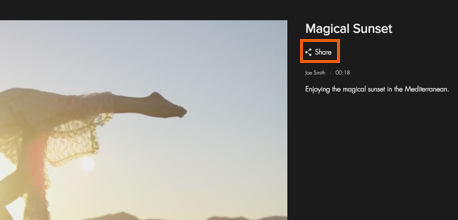
  1. ライブサイトで、動画またはチャンネルの「シェア」アイコンをクリックします。
ライブサイトの動画パーツに、「シェア」アイコンが表示されている様子を示したスクリーンショット。
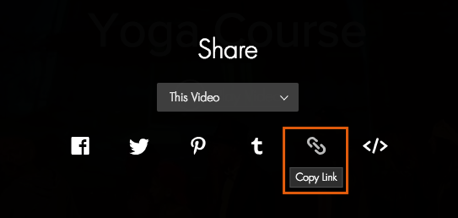
  1. リンクをコピー」をクリックします。
動画の「シェア」メニューに「リンクをコピー」ボタンが表示されている様子を示したスクリーンショット。
  1. エディタで、リンク元のパーツ(ボタン、テキスト、画像など)に移動し、リンクを追加します。
  2. ウェブアドレス」を選択し、「ウェブアドレス(URL)」下にリンクを貼り付けます。
  3. 完了」をクリックします。
重要:
シェア URL が変更されるため、リンクされたチャンネルまたは動画でプレーヤーを再追加することはおすすめしません。

Helpmate

こんにちは、さん

さらにヘルプが必要ですか?
この記事の概要
Unlock personalized helpLog in to get the most out of Helpmate.