header-logo
Wix の使用方法を学び、サイトとビジネスを構築する。
直感的な Wix 機能でサイトをデザインして管理する。
定期購入、プラン、請求を管理する。
ビジネスを運営し、サイト会員とつながる。
ドメインの購入、サイトへの接続と移管方法を学ぶ。
ビジネスとウェブプレゼンスを成長させるツールを入手する。
SEO とマーケティングツールで知名度を上げる。
より効率的な作業を支援する高度な機能を利用する。
解決策や既知の問題について確認し、問い合わせる。
placeholder-preview-image
コースとチュートリアルでスキルを習得する。
ウェブデザインやマーケティングなどのヒントを得る。
検索エンジンからのトラフィックを増やす方法について学ぶ。
フルスタックプラットフォームでカスタムサイトを構築する。
あなたの目標達成をサポートするエキスパートを見つけましょう。
placeholder-preview-image

Wix ストア:配送手数料を追加する

2分
Wix ストアでの注文には、配送料に加えて配送手数料を追加することができます。顧客が合計金額を把握できるよう、配送料の横と注文内容には、個別に手数料が表示されます。
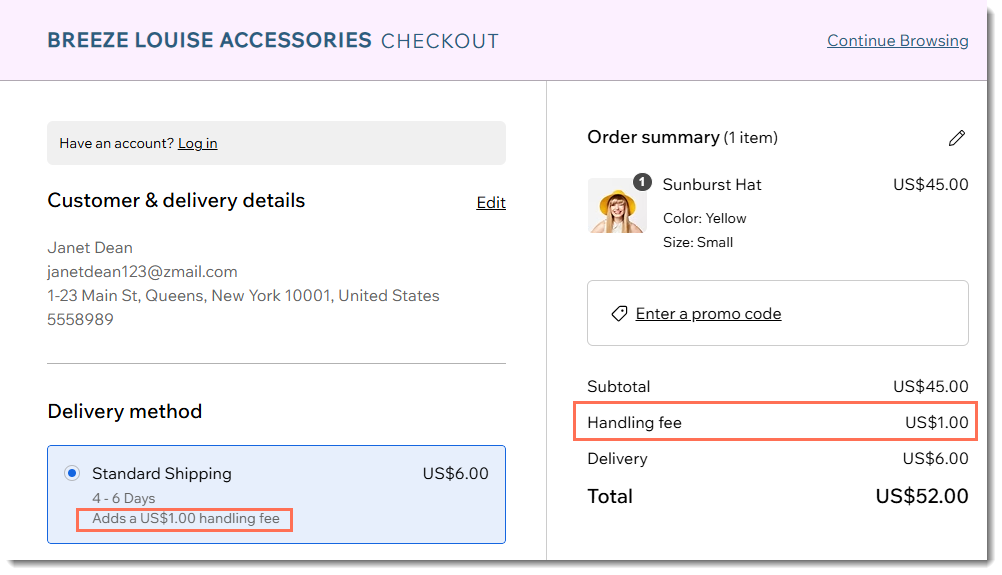
Wix サイトの購入手続き画面に手数料が表示されているスクリーンショット。
ヒント:
購入手続き画面に個別の行として表示せずに配送手数料を請求したい場合は、手数料を削除して、その金額を配送料に追加してください(例:¥600 の配送料と ¥100 の手数料ではなく、¥700 の配送料を請求する)。

配送手数料を追加する方法:

  1. サイトダッシュボードの「配送管理・フルフィルメント」にアクセスします。
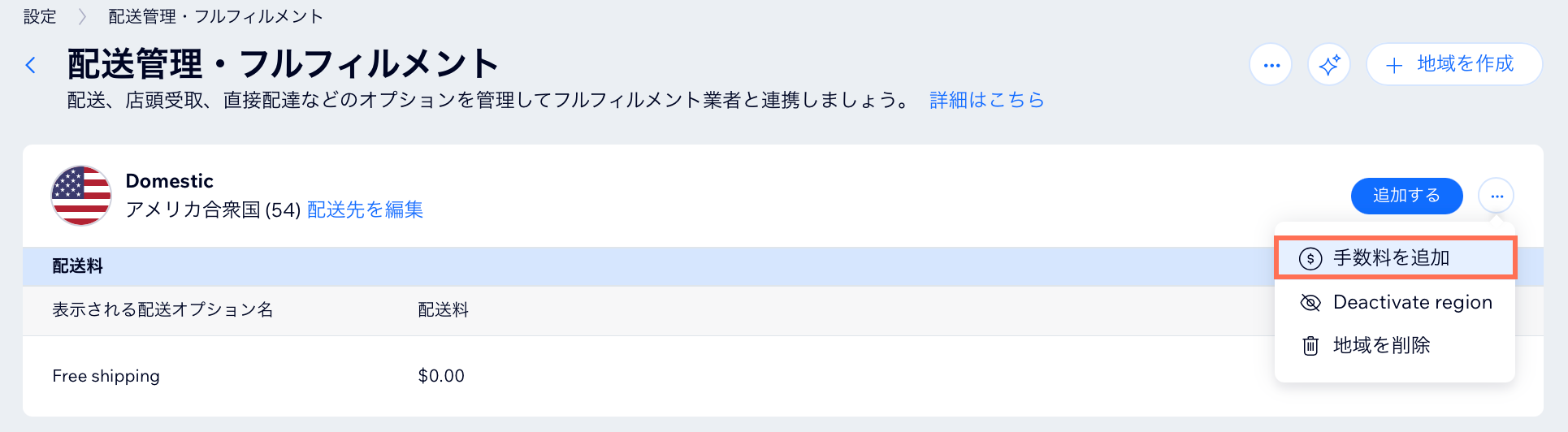
  2. 該当する地域横の「その他のアクション」アイコン をクリックし、「手数料を追加」を選択します。
「配送管理・フルフィルメント」ページで「手数料を追加」オプションが表示されている様子を示したスクリーンショット。
  1. 配送手数料を適用する配送方法を選択します。
  2. 配送手数料を入力します。
  3. 保存する」をクリックします。
該当する地域の配送方法に、配送手数料を追加した様子を示したスクリーンショット。

Helpmate

こんにちは、さん

さらにヘルプが必要ですか?
この記事の概要
Unlock personalized helpLog in to get the most out of Helpmate.