
header-logo
はじめましょう!Wix でサイトやビジネスを構築する方法をご紹介します。テンプレートを使用してサイトをカスタマイズしたり、パートナーに依頼してウェブプレゼンスを確立しましょう。
サイトの作成Wix エディタの使い方とサイトコンテンツの管理方法について学びましょう。訪問者のプライバシーを保護し、サイトをよりアクセシブルにします。
アカウント・お支払いアカウント設定を確認し、定期購入とプレミアムプランを管理、請求内容を把握しましょう。
Wix モバイルアプリの使用Wix Owner アプリを使用してビジネスを効率的に運営し、訪問者と関わり、コミュニティを構築しましょう。
ドメインの接続ドメインの購入・接続・移管方法と、サイトデータを安全に保つ方法について理解しましょう。
ビジネスの管理支払いの受け付け、分析、訪問者とのつながりなど、ビジネスを構築し成長させるための適切なツールを見つけましょう。
サイトの宣伝検索エンジンでサイトを宣伝し、メルマガを送信し、有料広告を掲載する方法を学びましょう。
Wix Studio・パートナー・エンタープライズWix Studio、パートナー、エンタープライズアカウントを最大限に活用し、ビジネスを拡大しましょう。
ヘルプサイトのパフォーマンスや技術的な問題を解決するための情報を入手しましょう。製品ロードマップでは今後の機能について確認できます。
placeholder-preview-image
Wix Learnコースとチュートリアルでスキルを習得する。
Wix ブログウェブデザインやマーケティングなどのヒントを得る。
SEO ラーニングハブ検索エンジンからのトラフィックを増やす方法について学ぶ。
Website developmentフルスタックプラットフォームでカスタムサイトを構築する。
placeholder-preview-image
この記事では下記を説明します:
  • タイトルタグ、メタディスクリプション、URL スラッグを最適化する
  • 検索エンジンがページをインデックスしないようにする
  • canonical URL(正規 URL)を管理する
  • SNS シェア設定を管理する
  • その他のメタタグを追加する

Wix ストア:カテゴリーページの SEO を最適化する

この記事内
  • タイトルタグ、メタディスクリプション、URL スラッグを最適化する
  • 検索エンジンがページをインデックスしないようにする
  • canonical URL(正規 URL)を管理する
  • SNS シェア設定を管理する
  • その他のメタタグを追加する
重要:

この記事は、新しいバージョンの商品カテゴリーに関するものです。カテゴリー作成ページに SEO 設定が表示されない場合は、以前のバージョンをご利用です。以前のバージョンの Wix ストアのカテゴリーに関する詳細はこちら

各カテゴリーページには独自の URL(例:www.mysite/category/shirts)が存在します。検索エンジンはこれらを元に、あなたのショップの販売商品やサイト構造を理解し、SEO 対策にも有利となります。

カテゴリーページの SEO 設定をさらに最適化して、オンラインでより多くのユーザーにショップを見つけてもらえるよう、「SEO フレンドリー」なページに仕上げましょう。
注意:
SEO 設定に加えた変更は、すぐには検索結果に反映されません。変更内容がより速く表示されるようにするために、Google にサイトマップを提出することができます。

タイトルタグ、メタディスクリプション、URL スラッグを最適化する

カテゴリーページには、検索エンジンや SNS がページの情報を表示できるよう、他のサイトページと同様にタイトルタグ、メタディスクリプション、URL スラッグが含まれています。
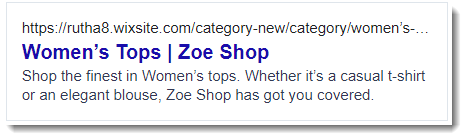
Wix がカテゴリーページに自動で追加するデフォルトの SEO 設定には、以下のものがあります:
  • タイトルタグ:カテゴリー名とサイト名
  • メタディスクリプション:カテゴリーの詳細(検索結果では最初の約 80文字が表示されます)
  • URL スラッグ(カテゴリーページの URL の最後の部分):カテゴリー名
サンプル検索結果のスクリーンショット

カテゴリーページの SEO 設定を編集する方法:

  1. サイトダッシュボードの「カテゴリー」にアクセスします。
  2. 編集したいカテゴリーを選択します。
  3. 「マーケティング・SEO」下の「SEO 設定を編集」をクリックします。
  4. 次のいずれかを編集します:
    • タイトルタグ:カテゴリーの概要を示すタイトルを追加します。見込み客がカテゴリーを理解しやすいよう、簡潔なカテゴリー名(全角で最大 30文字)にすることをおすすめします。
    • メタディスクリプション:カテゴリーの詳細を追加します(検索結果では最初の約 80文字が表示されます)。メタディスクリプションは、検索結果で詳細を読んだユーザーが、そのページが自分の探しているものに近いかどうかを判断するのに役立ちます。
    • URL スラッグ:この文字列は、ページのダイレクトリンクの末尾の部分です。この部分は、ページのコンテンツを反映させる必要がある場合のみ変更してください。URL スラッグは、読みやすく、短い長さにすることをおすすめします。
      ヒント:カテゴリーページの URL スラッグを変更する場合は、以前のリンクから新しいリンクに正しくリダイレクトされるよう、手動で独自のリダイレクトを作成してください。
  5. 「保存」をクリックします。

検索エンジンがページをインデックスしないようにする

ショップのカテゴリーページは、検索エンジンにインデックスされて検索結果に表示されますが、表示させたくない場合は非表示にすることができます。
たとえば、パスワード保持者にのみアクセスを制限したページにカテゴリーを表示させる場合は、検索エンジンにそのページをインデックスさせないようにすることが可能です。

検索エンジンがカテゴリーページをインデックスしないようにする方法:

  1. サイトダッシュボードの「カテゴリー」にアクセスします。
  2. 編集したいカテゴリーをクリックします。
  3. 「マーケティング・SEO」下の「SEO 設定を編集」をクリックします。
  4. 「このページを検索エンジンにインデックスさせる」トグルを無効にします。

canonical URL(正規 URL)を管理する

各カテゴリーページの URL は、カテゴリー名に応じて自動的に生成されます。また、カテゴリーの URL スラッグは編集することが可能です(上記参照)。
Canonical URL(正規 URL)とは、指定されたページのプライマリ URL を定義するメタタグです。つまり、ページの URL が複数バージョンある場合、このメタタグが検索エンジンにどのバージョンをインデックスして滞在顧客に表示するべきかを指示します。canonical タグに関する詳細はこちら
Wix では、すべてのページにデフォルトの canonical URL を自動で作成しますが、「高度な設定」タブから簡単にカスタマイズすることができます。

カテゴリーページの canonical URL を編集する方法:

  1. サイトダッシュボードの「カテゴリー」にアクセスします。

  2. 編集したいカテゴリーをクリックします。

  3. 「マーケティング・SEO」下の「SEO 設定を編集」をクリックします。

  4. 「高度な設定」をクリックします。

  5. 「追加のタグ」をクリックします。

  6. 「canonical」横の「編集」アイコン  をクリックします。

  7. 「タグ値」のテキストボックスに URL を入力します。

  8. 「チェックマーク」アイコン  をクリックします。

  9. 「保存」をクリックします。

デフォルトの canonical URL を復元する方法:
canonical URL のボックス内のテキストをすべて削除し、キーボードの Enter キーを押します。canonical タグを削除する方法はこちら

SNS シェア設定を管理する

SNS でカテゴリーがシェアされた際に表示される画像、タイトル、詳細を最適化します。
デフォルトでは、SNS にはカテゴリーの「og:image」、「og:title」、「og:description」が使用されますが、必要に応じてこれらの設定は編集することができます。

カテゴリーページの SNS シェア設定を管理する方法:

  1. サイトダッシュボードの「カテゴリー」にアクセスします。
  2. 編集したいカテゴリーをクリックします。
  3. 「マーケティング・SEO」下の「SEO 設定を編集」をクリックします。
  4. 「SNS シェア」タブをクリックします。
  5. 編集する SNS シェア設定を選択します:

その他のメタタグを追加する

メタタグは、ページのコンテンツを説明する HTML コードのスニペットです。ページ自体には表示されませんが、コードに表示され、検索結果にページを表示する方法を検索エンジンに伝えます。
Wix は、一般的な SEO のベストプラクティスに基づいて、カテゴリーに必要なすべてのメタタグを追加します。たとえば、カテゴリーのタイトルタグやメタディスクリプションなどがこれにあたります。これらのメタタグは、必要に応じて独自のものを追加することが可能です。
重要:

カテゴリーページにその他のメタタグを追加する方法:

  1. サイトダッシュボードの「カテゴリー」にアクセスします。

  2. 編集したいカテゴリーを選択します。

  3. 「マーケティング・SEO」下の「SEO 設定を編集」をクリックします。

  4. 「高度な設定」タブをクリックします。

  5. 「追加のタグ」をクリックします。

  6. 「+新しいタグを追加」をクリックします。

  7. タグを HTML 形式で入力します。

  8. 「適用」アイコン  をクリックします。

  9. 「保存」をクリックします。

ヒント:
メタタグには、サイトファイル内の画像の URL を追加することもできます。その場合は、タブの下部にある「サイトファイル」をクリックし、メディアマネージャーを開いて URL をコピーしてください。

Helpmate

こんにちは、さん

さらにヘルプが必要ですか?
Unlock personalized helpLog in to get the most out of Helpmate.