


Wix グループ:ライブサイトからグループページをカスタマイズする
3分
この記事内
- グループ画像を変更する
- グループのタブをカスタマイズする
グループページはコミュニティの拠点であり、メンバーがつながり、更新情報を共有し、グループの概要を確認することができます。ライブサイトから、グループページの画像とタブをカスタマイズできます。これにより、メンバーとの交流に集中しながらも、グループの関連性を維持することができます。
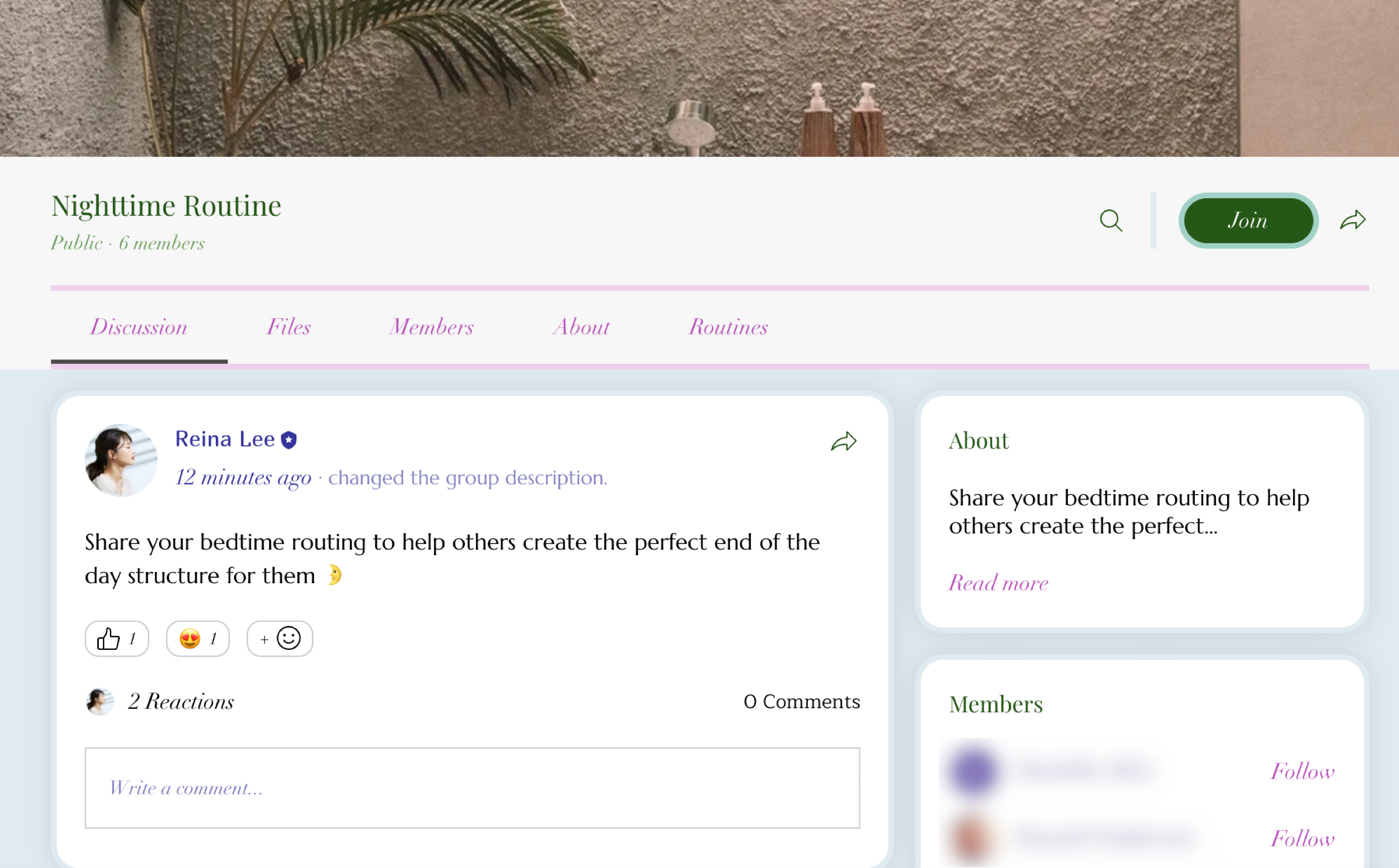
グループ画像を変更する
「詳細」タブから、いつでもカバー画像を更新または削除して、グループの外観を最新の状態に保つことができます。
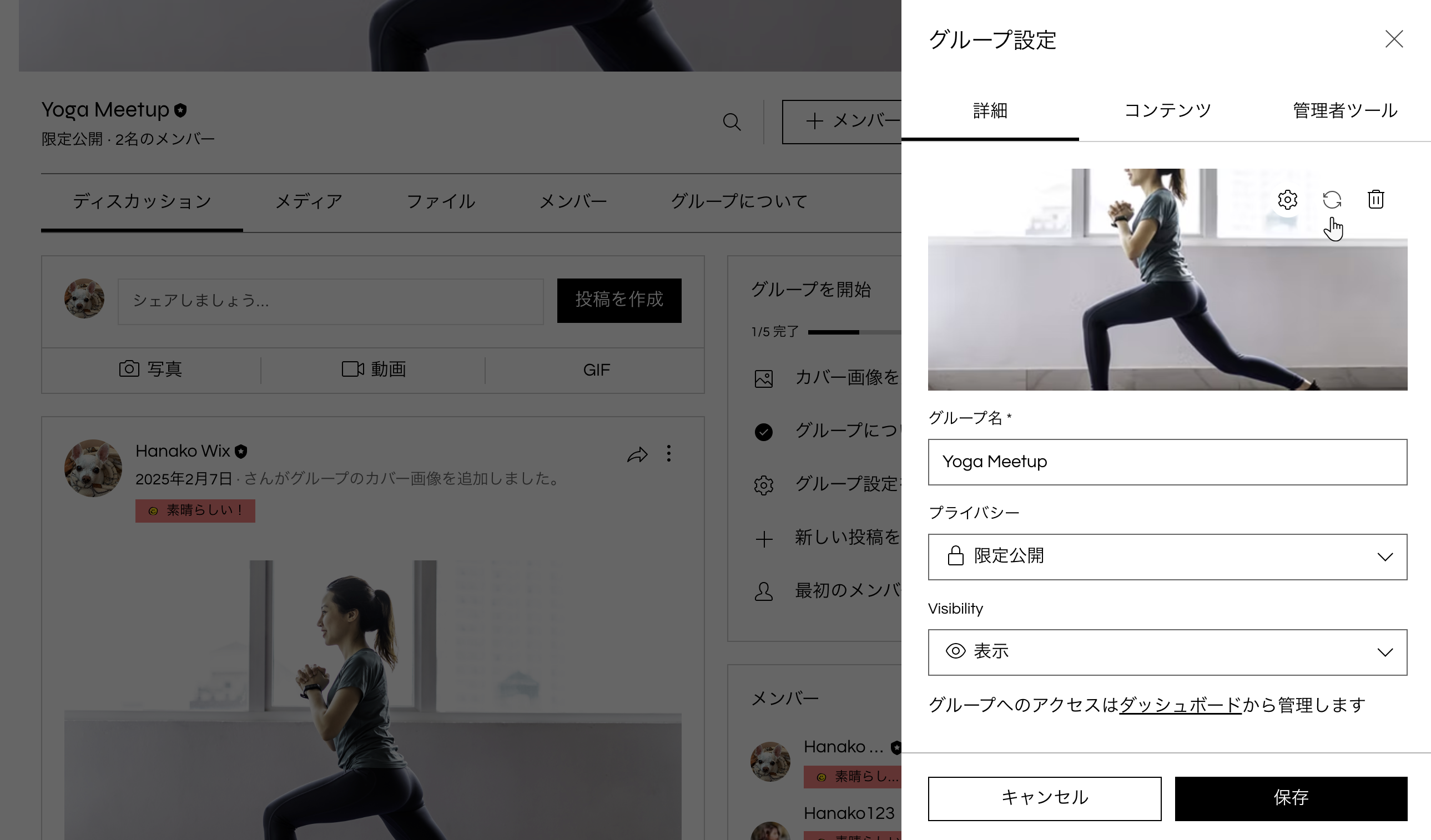
グループ画像を変更する方法:
- ライブサイトにログインします。
- ライブサイトの該当するグループにアクセスします。
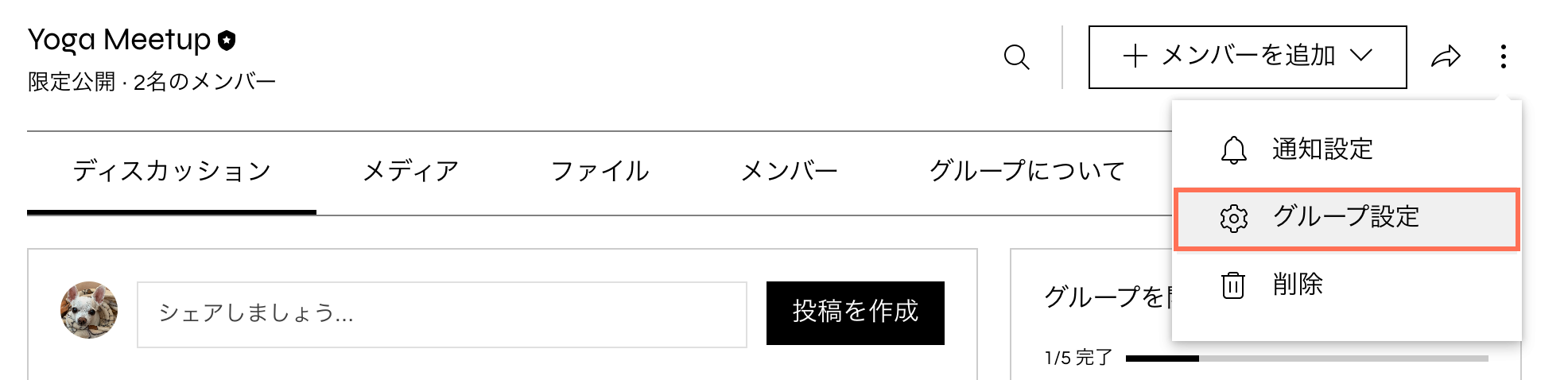
- グループ名の横にある「その他のアクション」アイコン
 をクリックします。
 - 「グループ設定」をクリックします。
- カバー画像にマウスオーバーします。
- 以下から実行する内容を選択します:
- 「画像を削除」をクリックします。
- 「画像を変更」をクリックし、新しい画像を選択します。
- 「保存」をクリックします。
グループのタブをカスタマイズする
グループ設定の「コンテンツ」タブから、グループページでのタブの表示方法を制御できます。コミュニティに合わせてタブの名前を変更したり、表示するタブを選択したり、メンバーが最も重要なコンテンツを簡単に見つけられるようタブを並べ替えたりすることができます。

グループのタブをカスタマイズする方法:
- ライブサイトにログインします。
- ライブサイトの該当するグループにアクセスします。
- グループ名の横にある「その他のアクション」アイコン をクリックします。
- 「グループ設定」をクリックします。

- 「コンテンツ」セクションを選択します。
- 次に実行する内容を選択します:
- タブの名前を変更する:該当するタブをクリックし、新しい名前を入力します。
- タブを表示または非表示にする:該当するタブ横のトグルをクリックして、グループページでそのタブを表示または非表示にします。
注意:「ディスカッション」タブ、および「グループについて」タブを非表示にすることはできません。 - タブを並べ替える:「並び替え」アイコン
 をクリックアンドドラッグして並べ替えます。
- 「保存」をクリックします。
ヒント: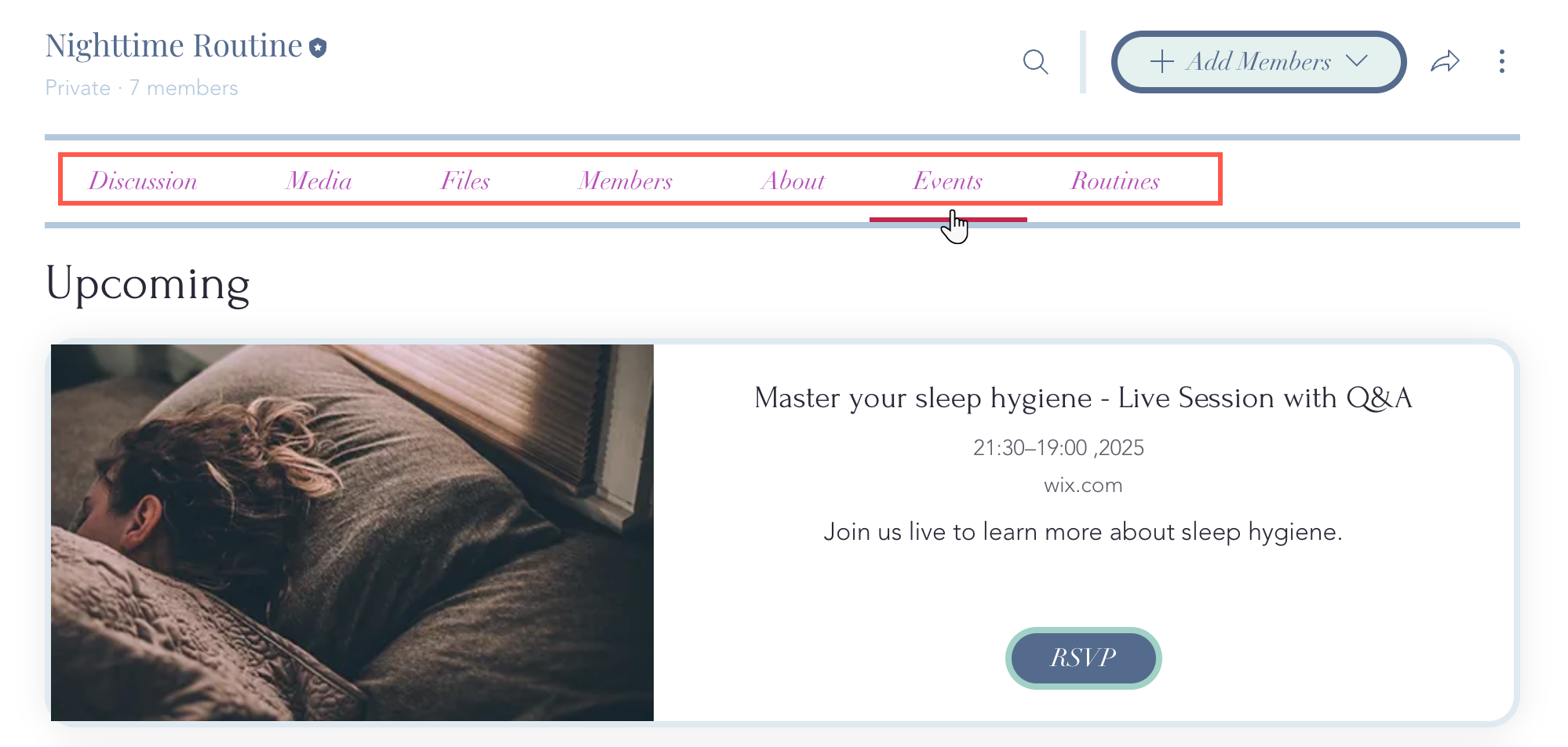
グループのタブは、グループページの上部に表示されます。一部のタブは常に表示され、非表示にすることはできません。