


Wix ガイド:パーツの移動・リサイズ・非表示・再表示設定(旧エディタ)
下記の情報は旧 Wix エディタ用です。
新 Wix エディタに関する情報はこちらをご確認ください。
モバイルサイトを編集するには、まずデスクトップサイトを作成する必要があります。モバイルエディタでは新しいパーツを追加することはできません。モバイルエディタではパーツの位置を動かしたり、サイズを変更したり、パーツを非表示にすることができます。
パーツの移動
モバイルエディタ上でパーツの配置位置を変更するには、パーツをページ内でクリック & ドラッグしてください。

エディタ上で「ルーラー」を表示させると、パーツの配置位置を正確に示す「X 値」「Y 値」を確認することができます。
前後に重なるパーツの移動
複数のパーツが重り合うように配置されている場合、パーツの配置位置を前後に移動することができます。
パーツを前後に移動する方法:
- パーツを選択します。
- ポップアップメニューより「前面へ移動」もしくは「背面へ移動」アイコンをクリックします。

パーツのサイズ変更
モバイルサイト上の掲載されたパーツの内「モバイルメニュー」以外のパーツは、すべてリサイズ(サイズの変更)することができます。
パーツをリサイズする方法:
- パーツをクリックして選択します。
- リサイズハンドルをクリックしたままの状態を保持し、希望の位置までドラッグします。
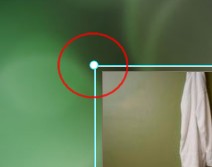
エディタ画面上部のルーラーを表示すると、パーツの高さと幅を数字で正確に確認することができます。高さと幅は、パーツの右上に表示されます。
パーツの非表示
モバイルサイト上では、特定のパーツを非表示に設定することができます。
パーツを非表示にする方法:
- パーツをクリックして選択します。
- 非表示アイコン
 をクリックします。
 をクリックします。
キーボードの「Delete(削除)」または「Backspace(後退)」キーを使ってパーツを非表示に設定することも可能です。
また、「モバイルバーツの追加」より「非表示アイテム」をクリックすると、非表示に設定されたパーツを確認することができます。

パーツの再表示
モバイルサイト上で「非表示」設定されたパーツは、下記の手順で再表示することができます。
モバイルパーツを再表示する方法:
パーツをクリックして選択します。
「非表示アイテム」をクリックします。
「非表示アイテム」の設定画面で、パーツの横に表示された「目」のアイコンをクリックします。
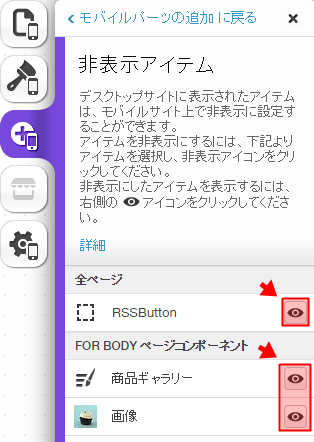
「非表示アイテム」を再表示すると、必ずしも元にあった位置に配置されるとは限りません。