サイト訪問者にイベントを紹介する方法をカスタマイズすることができます。異なるレイアウトから選択し、イベントをリスト表示したり、カレンダー表示(月または週)したりして、訪問者に表示する内容やイベントの閲覧動方法を管理します。
デスクトップでイベントのレイアウトをカスタマイズする
1つのサイトページに
複数のイベントを表示する場合、さまざまなオプションを使用してレイアウトをカスタマイズすることができます。
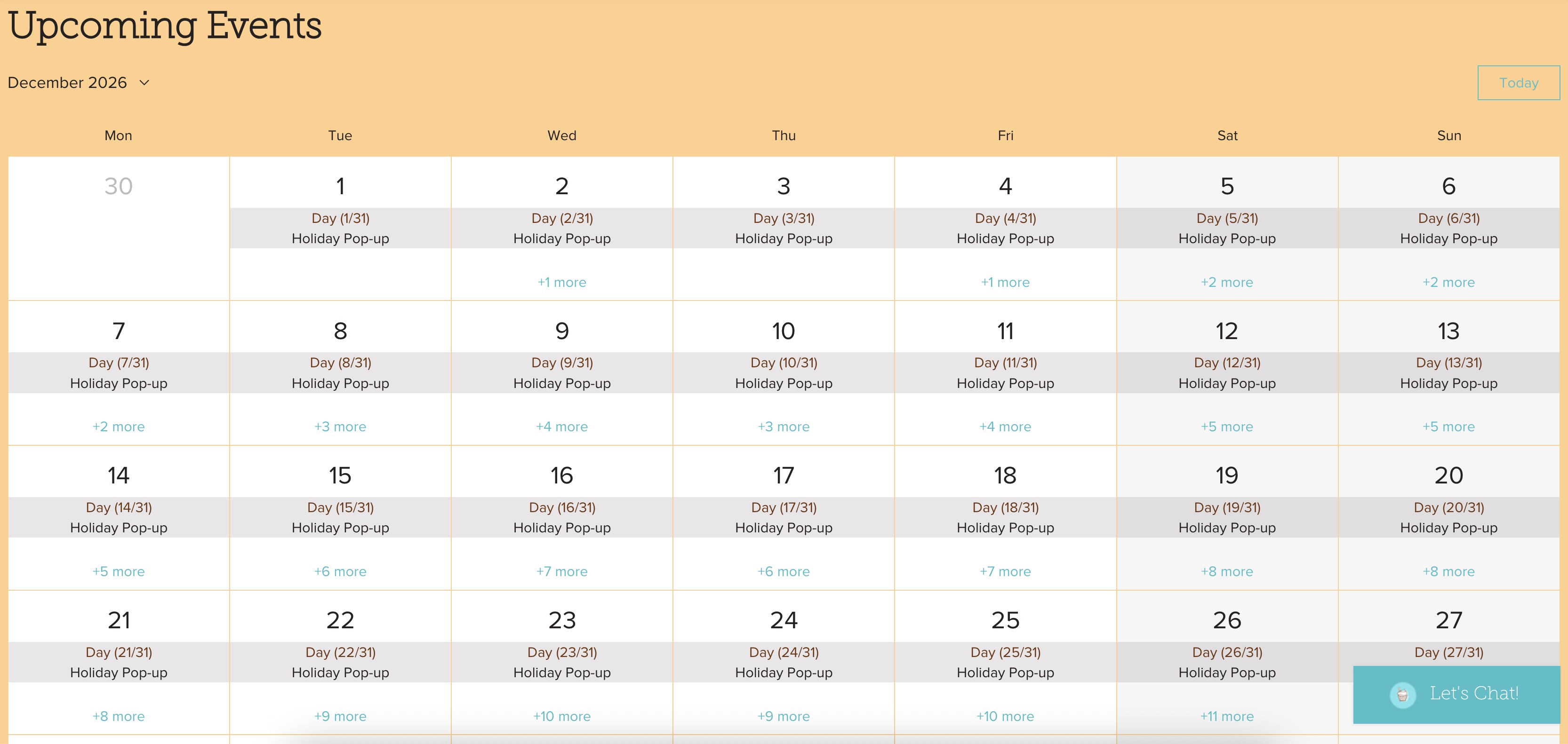
たとえば、カレンダーレイアウトを選択して、構造化された時系列形式でイベントを表示し、訪問者に今後のアクティビティを整理された形で提示することができます。
レイアウトをカスタマイズする方法:
- エディタに移動します。
- イベントページに移動します:
- エディタ左側で「ページ・メニュー」
 をクリックします。
 - 「イベントページ」をクリックします。
- 「イベント」ページをクリックします。
- ページ上の「イベントリスト」をクリックします。
- 「設定」をクリックします。
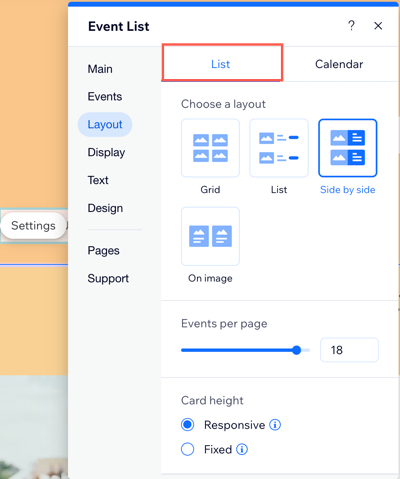
- 「レイアウト」タブをクリックします。
- 利用可能なオプションからレイアウトを選択してカスタマイズします:
イベントを表示するためのレイアウトを確認します。
- レイアウトを選択:
- グリッド:イベントが行と列に整理されて、整理された見た目になります。このレイアウトでは、イベントカードが均一に配置されるため、閲覧しやすくなります。
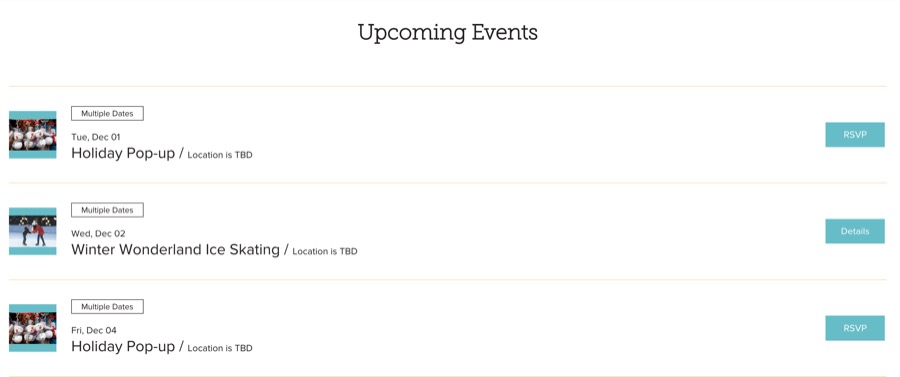
- リスト:イベントがリニア形式で表示され、ユーザーは縦または横に明確な順序でコンテンツをスクロールできます。
- 横並び:イベントを横に並べて配置することで、比較しやすく、関連コンテンツを同時に閲覧できます。
- 画像上:イベント詳細を画像の上に直接表示することで、重要な情報を目立たせる、視覚的なレイアウトを作成します。
- 利用可能なオプションをカスタマイズします:
- 行ごとのカード数:各行のイベント数を設定します。
- 間隔:イベントの間隔をカスタマイズします。
- ページごとのイベント数:ページごとに表示するイベント数を設定します。
- 画像レイアウト:サイズ変更や背景色の選択など、イベント画像の外観や表示をカスタマイズします。
- テキストのレイアウト:すべての情報を連続して表示するか、ゲストがマウスオーバーした時にのみ表示するかを選択します。
- ストリップの余白:イベント間の間隔を調整します。
- ページごとのイベント数:ページごとに表示するイベント数を設定します。
- カードの余白:イベント間の間隔を調整します。
- イベントバッジ:イベントバッジの配置(例:画像上またはイベント情報上など)を決定します。
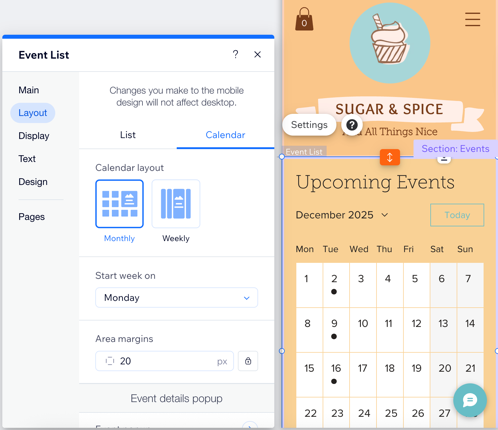
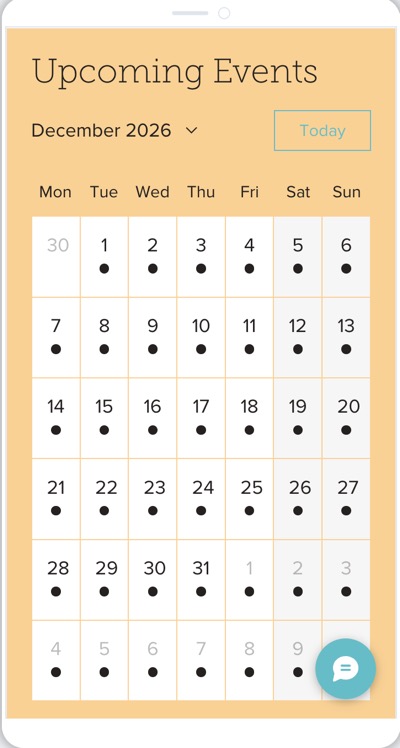
カレンダーレイアウトでは、イベントをカレンダー形式で表示するので、整理された表示形式で多数のイベントを主催する場合に便利です。
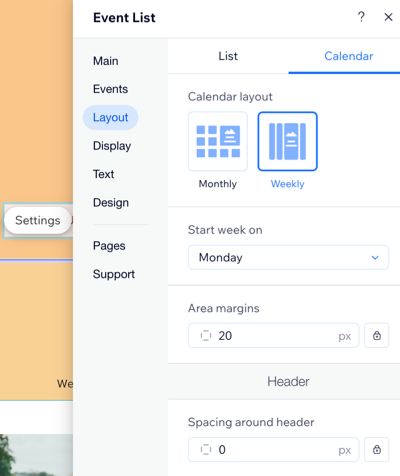
- 「カレンダー」タブをクリックします。
- イベントの表示方法を選択します:
- 月:選択した月のすべてのイベントを一度に表示します。
- 週:イベントを 1週間ずつ表示して、より詳細に表示します。
- 「週の始まりの曜日」ドロップダウンをクリックし、カレンダーの最初の曜日を選択します。
- 利用可能なオプションをカスタマイズします:
- ヘッダー:月または週のタイトル、および日付間を移動するためのナビゲーションコントロールを含む、カレンダーのヘッダーが表示されます。
- カレンダー:イベントが表示されるカレンダーグリッドの外観と動作。
- 日:曜日内のイベントのレイアウトや表示など、カレンダーでの個々の日付の表示方法。
- イベント詳細ポップアップ:イベントをクリックすると表示されるポップアップで、イベントの追加情報や詳細が表示されます。
- イベントバッジ:イベントバッジの配置(例:画像上またはイベント情報上など)を決定します。
モバイルでイベントのレイアウトをカスタマイズする
モバイルエディタから直接、モバイルのレイアウトを調整することができます。デスクトップのレイアウト設定はモバイルに自動的に適用されますが、モバイルの表示を個別にカスタマイズして、小さな画面で最適な体験を提供することができます。
モバイル表示用のレイアウトをカスタマイズする方法:
- エディタに移動します。
- イベントページに移動します:
- エディタ左側で「ページ・メニュー」 をクリックします。
- 「イベントページ」をクリックします。
- 「イベント」ページをクリックします。
- エディタ上部で「モバイルエディタに切り替え」アイコン
 をクリックします。
- ページ上の「イベントリスト」をクリックします。
- 「設定」をクリックします。
- 「レイアウト」タブをクリックします。
- 利用可能なオプションからレイアウトを選択してカスタマイズします:
イベントを表示するためのレイアウトを確認します。
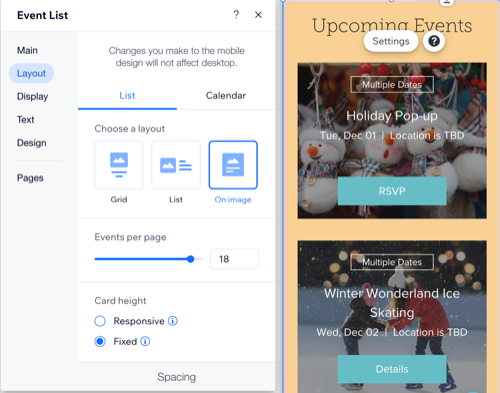
- レイアウトを選択:
- グリッド:イベントが行と列に整理されて、整理された見た目になります。このレイアウトでは、イベントカードが均一に配置されるため、閲覧しやすくなります。
- リスト:イベントがリニア形式で表示され、ユーザーは縦または横に明確な順序でコンテンツをスクロールできます。
- 画像上:イベント詳細を画像の上に直接表示することで、重要な情報を目立たせる、視覚的なレイアウトを作成します。
- 利用可能なオプションをカスタマイズします:
- 間隔:イベントの間隔をカスタマイズします。
- ページごとのイベント数:ページごとに表示するイベント数を設定します。
- 画像レイアウト:サイズ変更や背景色の選択など、イベント画像の外観や表示をカスタマイズします。
- テキストのレイアウト:すべての情報を連続して表示するか、ゲストがマウスオーバーした時にのみ表示するかを選択します。
- ストリップの余白:イベント間の間隔を調整します。
- イベントバッジ:イベントバッジの配置(例:画像上またはイベント情報上など)を決定します。
カレンダーレイアウトでは、イベントをカレンダー形式で表示するので、整理された表示形式で多数のイベントを主催する場合に便利です。
- 「カレンダー」タブをクリックします。
- イベントの表示方法を選択します:
- 月:選択した月のすべてのイベントを一度に表示します。
- 週:イベントを 1週間ずつ表示して、より詳細に表示します。
- 「週の始まりの曜日」ドロップダウンをクリックし、カレンダーの最初の曜日を選択します。
- 利用可能なオプションをカスタマイズします:
- イベント詳細ポップアップ:イベントをクリックすると表示されるポップアップで、イベントの追加情報や詳細が表示されます。
- ヘッダー:月または週のタイトル、および日付間を移動するためのナビゲーションコントロールを含む、カレンダーのヘッダーが表示されます。
- カレンダー:イベントが表示されるカレンダーグリッドの外観と動作。
- 日:曜日内のイベントのレイアウトや表示など、カレンダーでの個々の日付の表示方法。
- イベントバッジ:イベントバッジの配置(例:画像上またはイベント情報上など)を決定します。