


- Wix アプリを使用してクーポンを作成する
Wix アプリを使用してクーポンを作成する
6分
この記事内
- クーポンを作成する
- よくある質問
重要:
- クーポンは、Wix ストア、Wix ブッキング、Wix レストランネット注文、Wix イベント、および Wix オンラインプログラムでご利用いただけます。
- すべてのビジネスソリューションですべてのクーポンが利用できるわけではありません。
モバイル端末の Wix アプリから顧客用のクーポンを直接作成して、売上を伸ばしましょう。
クーポンを作成する
- Wix アプリでサイトにアクセスします。
- 下部にある「管理」
 をタップします。
 - 「マーケティング」までスクロールダウンし、「クーポン」をタップします。
- 「クーポンを作成」をタップします。
- 実行する内容を選択します:
¥割引クーポンを作成する(例:¥1000 オフ)
- 「¥割引」をタップします。
- 定額から割引く金額を入力し、「次へ」をタップします。
- クーポンコードを入力します。
注意:これは顧客が入力するコードです。 - クーポン名を入力します。
注意:この名前は内部でのみ使用され、顧客には表示されません。 - 「次へ」をタップします。
- クーポンを適用するアイテムを選択します。
- 下記のいずれかを選択します。
注意:この設定は、各クーポンの種類には関係ありません。- 1回の注文につき 1回適用(最も価格の低い商品に適用):顧客がクーポンが適用される商品を複数購入した場合は、最も価格の低い商品にのみ割引が適用されます。
- 注文の対象商品 1つごとに適用:顧客がクーポンが適用される商品を複数購入した場合は、すべての商品が割引されます。
- クーポンの利用開始日と終了日を設定します:
- 日付をタップします。
- 利用開始日をカレンダーから選択します。
- 終了日を入力するか、「終了日を指定しない」をタップします。
- 「保存」をタップします。
- (オプション)クーポンを使用できる回数を制限します。
- 利用回数制限:
- 「利用回数制限」トグルをタップして有効にします。
- クーポンの利用限度回数を入力します。
- 顧客 1名につき 1回の使用:トグルをタップして有効にします。
- 利用回数制限:
- 「完了」をタップします。
%割引クーポンを作成する(例:10% オフ)
- 「%割引」をタップします。
- 割引率を入力し、「次へ」をタップします。
- クーポンコードを入力します。
注意:これは顧客が入力するコードです。 - クーポン名を入力します。
注意:この名前は内部でのみ使用され、顧客には表示されません。 - 「次へ」をタップします。
- クーポンを適用するアイテムを選択します。
- 下記のいずれかを選択します。
注意:この設定は、各クーポンの種類には関係ありません。- 1回の注文につき 1回適用(最も価格の低い商品に適用):顧客がクーポンが適用される商品を複数購入した場合は、最も価格の低い商品にのみ割引が適用されます。
- 注文の対象商品 1つごとに適用:顧客がクーポンが適用される商品を複数購入した場合は、すべての商品が割引されます。
- クーポンの利用開始日と終了日を設定します:
- 日付をタップします。
- 利用開始日をカレンダーから選択します。
- 終了日を入力するか、「終了日を指定しない」をタップします。
- 「保存」をタップします。
- (オプション)クーポンを使用できる回数を制限します。
- 利用回数制限:
- 「利用回数制限」トグルをタップして有効にします。
- クーポンの利用限度回数を入力します。
- 顧客 1名につき 1回の使用:トグルをタップして有効にします。
- 利用回数制限:
- 「完了」をタップします。
送料無料クーポンを作成する
このクーポンは Wix ストアでのみ利用できます。
- 「送料無料」をタップします。
- 割引率を入力し、「次へ」をタップします。
- クーポンコードを入力します。
注意:これは顧客が入力するコードです。 - クーポン名を入力します。
注意:この名前は内部でのみ使用され、顧客には表示されません。 - 「次へ」をタップします。
- クーポンを適用する注文を選択します。
- 最低注文額(小計):購入額が指定した最低額に達するとクーポンを適用できます。最低購入額(小計)を入力して「次へ」をタップします。
- 全ての受注:すべてのストア注文にクーポンを適用します。
- クーポンの利用開始日と終了日を設定します:
- 日付をタップします。
- 利用開始日をカレンダーから選択します。
- 終了日を入力するか、「終了日を指定しない」をタップします。
- 「保存」をタップします。
- (オプション)クーポンを使用できる回数を制限します。
- 利用回数制限:
- 「利用回数制限」トグルをタップして有効にします。
- クーポンの利用限度回数を入力します。
- 顧客 1名につき 1回の使用:トグルをタップして有効にします。
- 利用回数制限:
- 「完了」をタップします。
セール価格クーポンを作成する(特定のアイテムを特定のセール価格で提供)
- 「セール価格」をタップします。
- 割引価格を入力します。
注意:これは顧客が支払う価格です。 - クーポンコードを入力します。
注意:これは顧客が入力するコードです。 - クーポン名を入力します。
注意:この名前は内部でのみ使用され、顧客には表示されません。 - 「次へ」をタップします。
- クーポンを適用するアイテムを選択します。
- クーポンの利用開始日と終了日を設定します:
- 日付をタップします。
- 利用開始日をカレンダーから選択します。
- 終了日を入力するか、「終了日を指定しない」をタップします。
- 「保存」をタップします。
- (オプション)クーポンを使用できる回数を制限します。
- 利用回数制限:
- 「利用回数制限」トグルをタップして有効にします。
- クーポンの利用限度回数を入力します。
- 顧客 1名につき 1回の使用:トグルをタップして有効にします。
- 利用回数制限:
- 「完了」をタップします。
X 点購入で Y 点無料クーポンを作成する
- 「X 点購入で Y 点無料進呈」をタップします。
- 「+」ボタンと「-」ボタンをタップして、顧客が無料の商品を入手するために購入する必要があるアイテムの数を設定します。
- 「+」ボタンと「-」ボタンをタップして、顧客に無料進呈するアイテムの数を設定します。
- 「次へ」をタップします。
- クーポンコードを入力します。
注意:これは顧客が入力するコードです。 - クーポン名を入力します。
注意:この名前は内部でのみ使用され、顧客には表示されません。 - 「次へ」をタップします。
- クーポンを適用するアイテムを選択します。
- クーポンの利用開始日と終了日を設定します:
- 日付をタップします。
- 利用開始日をカレンダーから選択します。
- 終了日を入力するか、「終了日を指定しない」をタップします。
- 「保存」をタップします。
- (オプション)クーポンを使用できる回数を制限します。
- 利用回数制限:
- 「利用回数制限」トグルをタップして有効にします。
- クーポンの利用限度回数を入力します。
- 顧客 1名につき 1回の使用:トグルをタップして有効にします。
- 利用回数制限:
- 「完了」をタップします。
よくある質問
ストアクーポンに関する詳細については、以下の質問をクリックしてください。
クーポンを複製することはできますか?
既にお持ちのクーポンと同様の設定で新しいクーポンを作成したい場合は、複製して内容を変更することで簡単に類似のクーポンを作成できます。
クーポンを複製する方法:
- Wix アプリでサイトにアクセスします。
- 下部にある「管理」 をタップします。
- 「マーケティング」セクションまでスクロールダウンし、「クーポン」をタップします。
- 該当するクーポンをタップします。
- 「その他のアクション」アイコン
 をタップします。
 - 「複製」をタップします。
- クーポンを編集し、「完了」をタップします。
クーポンを無効化または削除することはできますか?
特定のプロモーションの提供をやめる場合はクーポンを無効化し、適切な時期に再度有効化することができます。今後クーポンを使用しない場合は削除できます。
- Wix アプリでサイトにアクセスします。
- 下部にある「管理」 をタップします。
- 「マーケティング」セクションまでスクロールダウンし、「クーポン」をタップします。
- 該当するクーポンをタップします。
- 「その他のアクション」アイコン をタップします。
- オプションを選択します:
- 無効にする / 有効にする:「無効にする」をタップして顧客が利用できないようにするか、「有効にする」をタップして利用可能にします。
- 削除:「削除 」、「OK」の順にタップして確定します。
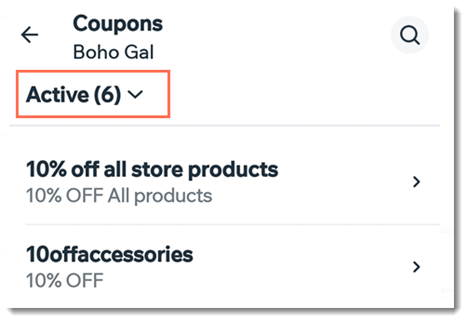
ヒント:デフォルトでは、クーポンセクションには有効なクーポンのみが表示されます。ドロップダウンをタップして他のステータスのクーポンを表示します。
ストア商品のグループにクーポンを適用するにはどうすればよいですか?
複数の商品にクーポンを適用するには、新しいカテゴリーを作成し、該当する商品を追加します。このカテゴリーをサイトに表示する必要はなく、割引目的でのみ使用できます。
商品の定期購入にクーポンを適用することはできますか?
はい、ほとんどの種類のクーポンを定期購入に適用することができます。設定するには、サイトダッシュボードの「クーポン」にアクセスしてください。Wix アプリを使用して定期購入にクーポンを適用することはできません。
お役に立ちましたか?
|