


Wix でメールアドレスの認証を行う
2分
この記事内
- メールアドレスを確認する
- よくある質問
メールアドレスを確認して、連絡先情報を最新の状態に保ちましょう。メールアドレスが正しいことを確認すると、ログインの問題を回避し、重要な更新情報や通知を適切なユーザーに送信することができます。
新規登録した場合:
新規ユーザーとして Wix アカウントを作成すると、確認メールが自動的に送信されます。
メールアドレスを確認する
「アカウント設定」ページから、メールアドレスに確認メールを送信します。
メールアドレスを確認する方法:
- Wix アカウント内の「アカウント設定」にアクセスします。
- 「ログイン情報」セクションで「メールアドレスを認証」をクリックします。
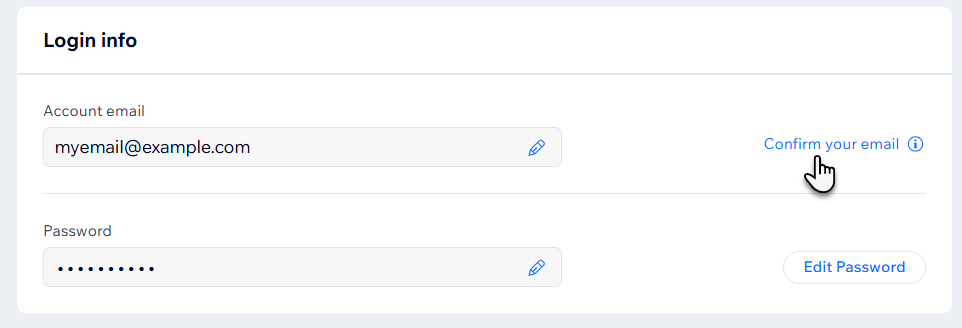
- 送信された「メールアドレス確認のお願い」という件名の確認メールを開きます。
注意:このメールは「wix-team@notifications.wix.com」のメールアドレスから送信されます。 - 「メールアドレスを確認」をクリックします。
よくある質問
Wix アカウントのメールアドレスの確認に関する詳細については、以下の質問をクリックしてください。
メールアドレスの確認はいつまでに行う必要がありますか?
確認メールが見つかりません。どこにありますか?
Wix アカウントに接続されているメールアドレスを変更することはできますか?