


Wix Studio:制作会社の予約リンクを作成・管理する
5分
この記事内
- 新規予約リンクを作成する
- 予約リンクを管理する
- 開催予定のミーティングを管理する
- よくある質問
見込み客が、あなたの制作会社のプロフィールや、手動で共有したリンクから、直接ミーティングの予約を行えるようにします。Wix Studio ワークスペースから、ミーティングの種類ごとに異なるリンクを作成したり、設定やミーティングの予約可能時間を管理したり、予約済みのミーティングを追跡したりすることができます。
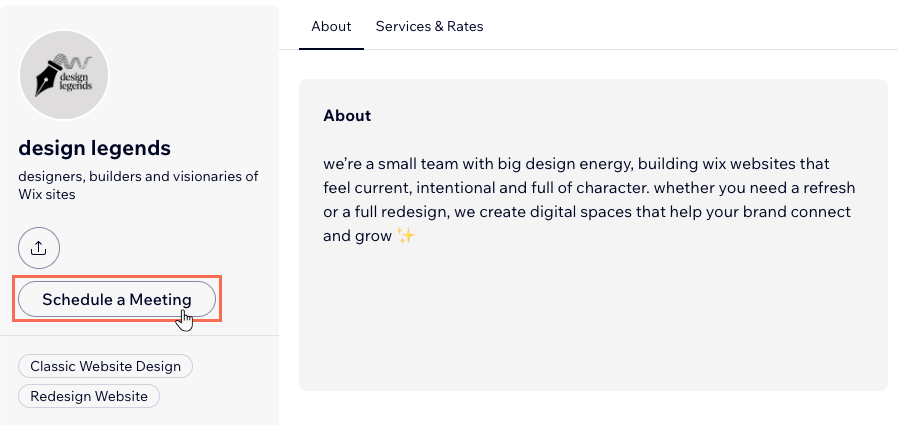
新規予約リンクを作成する
あなたの制作会社が提供するミーティングの種類に応じて予約リンクを作成し、それらを直接顧客に共有するか、そのうちの 1つを制作会社のプロフィールに掲載するかを選択します。これは、初回の無料相談用、有料の相談用、フォローアップのミーティング用など、個別にリンクを用意しておきたい場合に便利です。
新規予約リンクを作成する方法:
- Wix Studio ワークスペースの「制作会社プロフィール」にアクセスします。
- 制作会社のロゴ下にある「+予約リンクを追加」をクリックします。
- (ポップアップで)「ミーティングに移動」をクリックします。
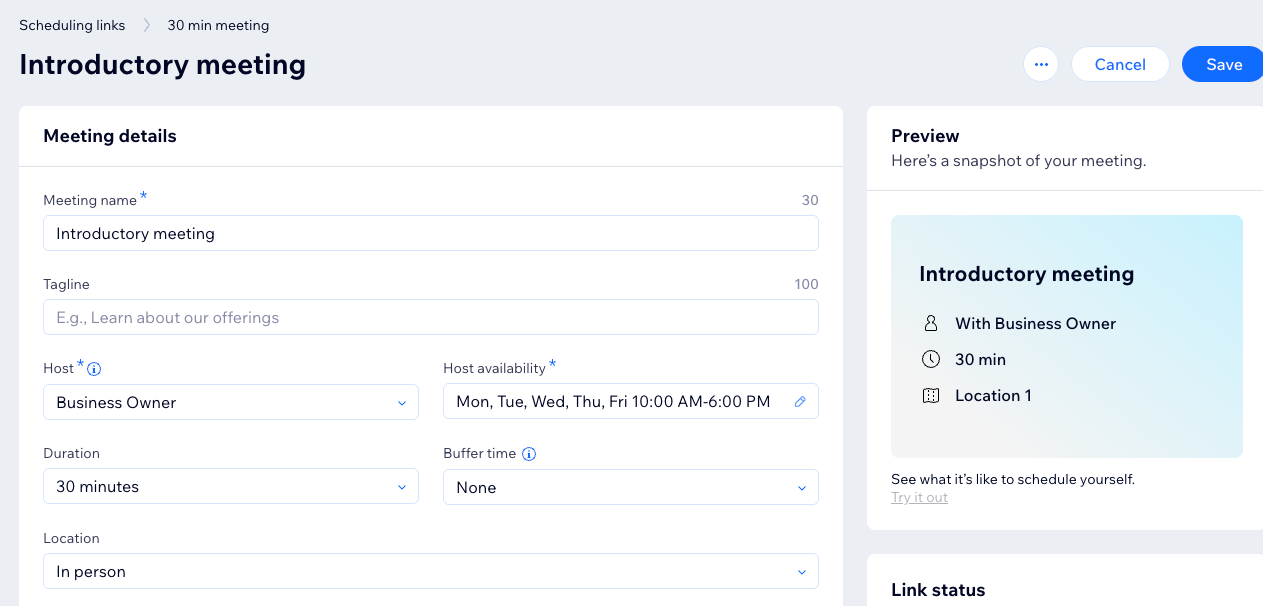
- ミーティングリンクを作成します:
- ミーティングの詳細:タイトル、タグライン、ホスト、予約可能時間、料金、場所など、ミーティングの詳細を追加します。
- ミーティングの設定:
- ゲストフォーム:「編集」をクリックし、見込み客から情報を収集するためのフォームをカスタマイズします。デフォルトでは、フォームで訪問者の氏名、メールアドレス、電話番号を収集することができますが、必要に応じてさらに項目を追加することができます。
- ポリシー:「編集」をクリックし、顧客がミーティングをキャンセルできるタイミングや方法、およびミーティングを自動で承認するか手動で承認するかを選択します。
- リンクステータス:リンクを保存した後に、そのリンクを有効にするかどうかを決定します。まだミーティングを受け付ける準備が整っていない場合は、ここでは無効にしておき、後で有効にすることができます。
- 予約アシスタント:顧客が予約リンクをクリックした際に表示される内容を、カレンダーまたは予約アシスタントとのチャットから選択します。
ヒント:どちらを選択した場合でも顧客には両方のオプションが表示されますが、最初に表示するオプションは選択することができます。
- 右上の「保存する」をクリックします。
- (オプション)予約リンクをコピーして顧客に共有するか、自身でリンクをテストします。
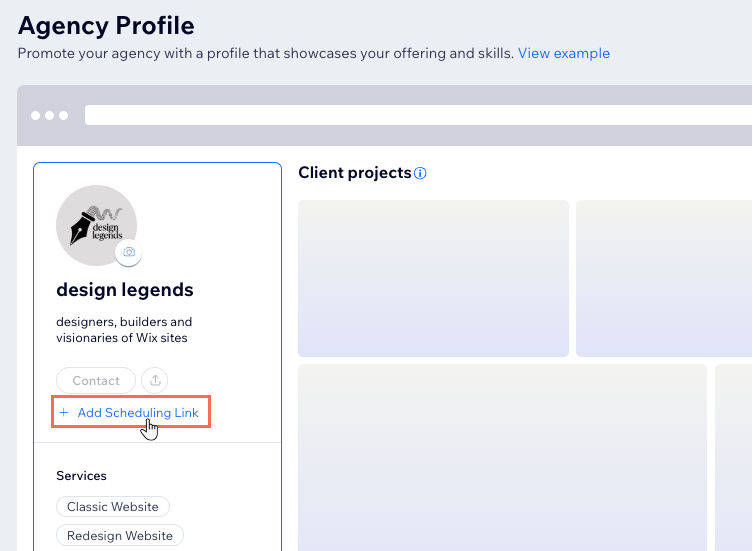
- 自身の制作会社のプロフィールにリンクを追加します:
- Wix Studio ワークスペースの「制作会社プロフィール」にアクセスします。
- 制作会社のロゴ下にある「+予約リンクを追加」をクリックします。
- (ポップアップで)該当するミーティングリンクを選択し、「Add to Profile(プロフィールに追加)」をクリックします。
予約リンクを管理する
予約リンクを作成したら、いつでもそのリンクを更新、共有、無効、または削除することができます。また、カレンダー、タイムゾーン、予約可能時間、通知設定を管理すると、顧客があなたの都合の良い時間帯にのみ予約できるようにすることもできます。
予約用リンクを管理する方法:
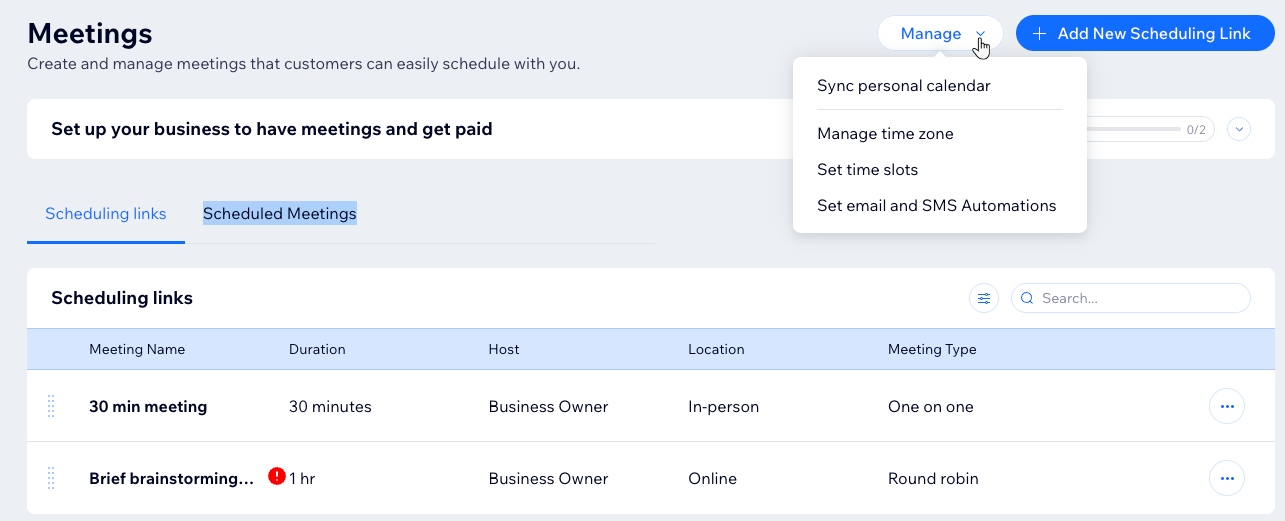
- Wix Studio ワークスペースの「ミーティング」にアクセスします。
- 「予約リンク」タブをクリックします。
- 実行する内容を選択します:
- 予約リンクを追加する:右上の「+新規予約リンクを追加」をクリックして設定します。
- 予約リンクを共有する:該当するリンクにマウスオーバーし、「リンクを共有」をクリックして、クライアントに送信できるリンクを取得します。
- 既存の予約リンクを管理する:リンク横の「その他のアクション」アイコン
 をクリックして詳細を編集したり、ライブサイトで確認したり、無効にしたり、完全に削除したりすることができます。
 - カレンダーを管理する:右上の「管理」をクリックして、個人のカレンダー(Google、Apple、Outlook、Office 365)を同期させ、タイムゾーンを変更して、予約枠を設定します。メールと SMS 通知を設定することで、外出先でも最新情報を入手することができます。
開催予定のミーティングを管理する
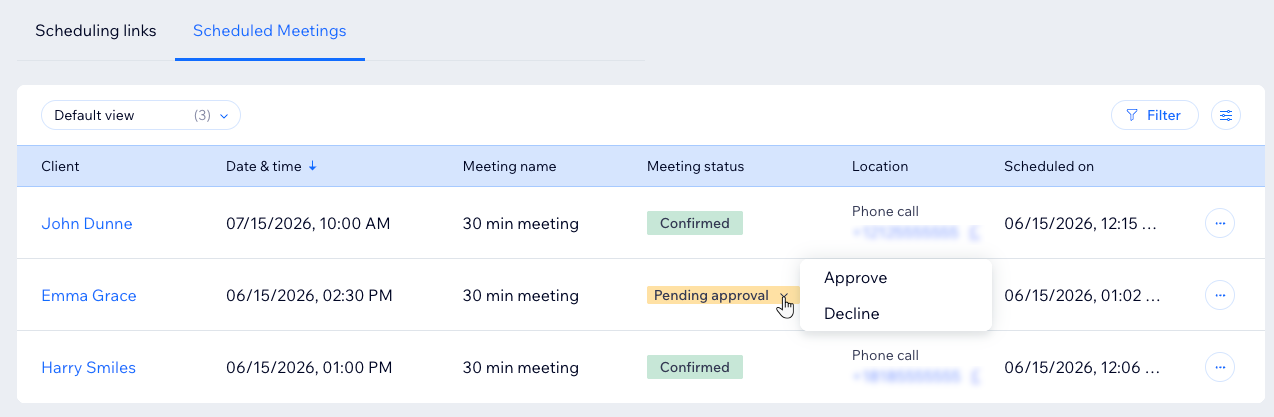
予約済みのミーティングは一元管理して、予定が変更になった場合でも柔軟に対応することができます。顧客にメッセージを送信したり、フォームへの回答を確認したり、ミーティングの日程を変更・キャンセルしたり、手動で承認するようにしている場合は、予約リクエストを承認または却下することもできます。
開催予定のミーティングを表示・管理する方法:
- Wix Studio ワークスペースの「ミーティング」にアクセスします。
- 「開催予定のミーティング」タブをクリックします。
- (オプション)「フィルター」をクリックし、日時、ステータス、名前などでミーティングリストをフィルターします。
- 該当するミーティング横の「その他のアクション」アイコン
 をクリックします。
 - 実行する内容を選択します:
- メッセージを送信:顧客にメールを送信します。
- フォームの回答を表示:顧客がミーティングを予約した際にフォームに入力した回答を確認します。
- ミーティングの日時を変更:ミーティングの日時を変更し、顧客に通知する方法を選択します。
- ミーティングをキャンセル:カレンダーからミーティングを削除します。
- 保留中のミーティングを承認または却下:ミーティングを手動で承認するように設定している場合は、「ミーティングステータス」列で「承認待ち」をクリックし、ミーティングを承認または却下します。
よくある質問
詳細については、以下の質問をクリックしてください。
ミーティングで顧客に料金を請求することはできますか?
予約リンクを制作会社のプロフィールには表示せず、顧客にのみ共有することはできますか?
予約リンクをクリックした際に表示されるチャットアシスタントは、他の言語にも対応していますか?
ミーティングリンクを削除すると、既存のミーティングはどうなりますか?