Wix Studio エディタ:会員エリアメニューをカスタマイズする
5分
この記事内
- サイト会員用メニューを設定する
- サイト会員用メニューのタブを管理する
- サイト会員用メニューのレイアウトを調整する
- サイト会員用メニューをデザインする
サイト会員用メニューはサイトの会員エリアのすべてのタブに表示され、サイト会員が簡単にアカウント間を移動できるようにします。メニューに表示するタブを指定したり、レイアウトやデザインを調整したりできます。
サイト会員用メニューを設定する
会員エリアを構成するさまざまなタブは、エディタから直接アクセスして編集することができます。
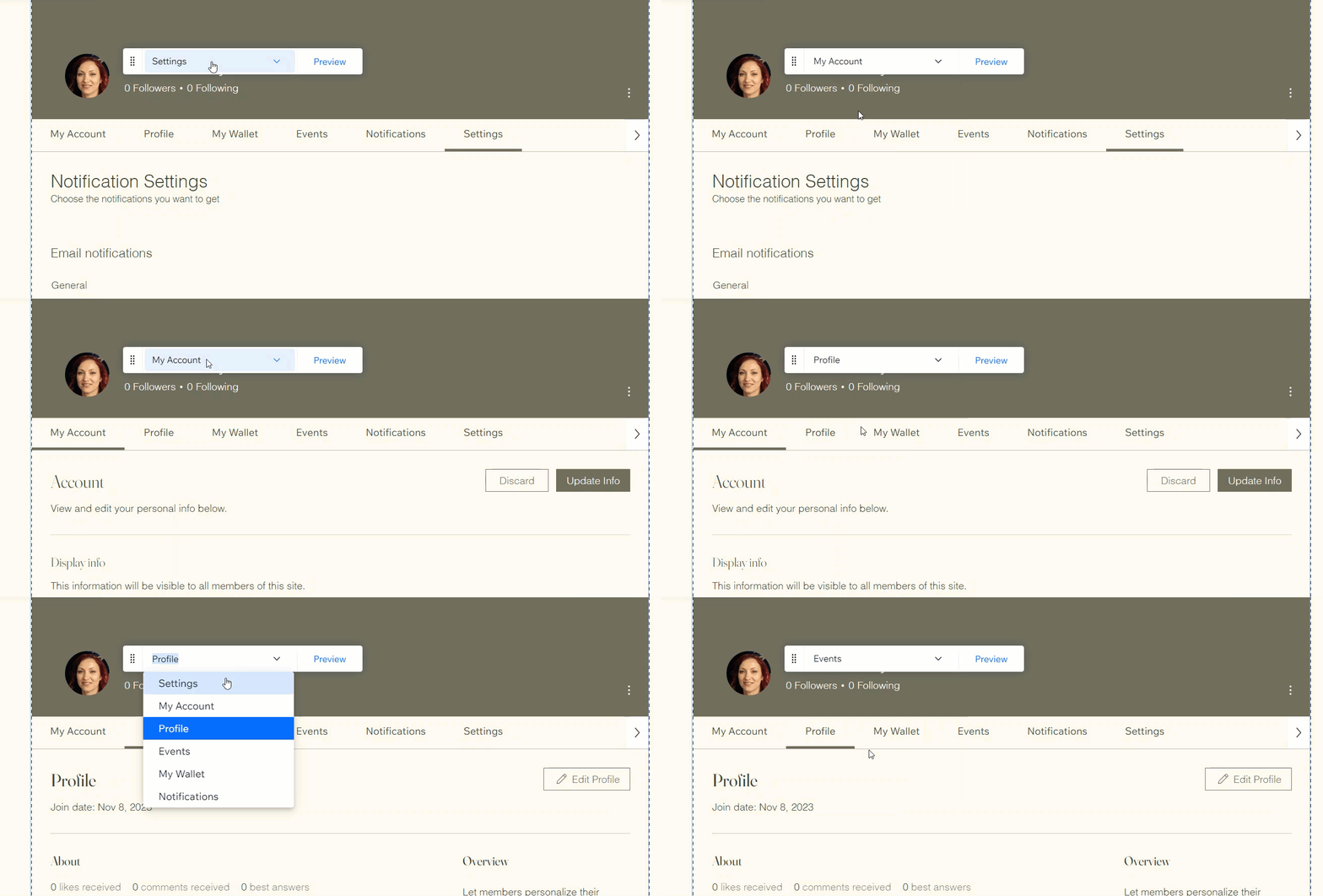
フローティングドロップダウンメニューを使用して、タブをすばやく切り替えます。その後、各タブの設定を管理・編集することができます。
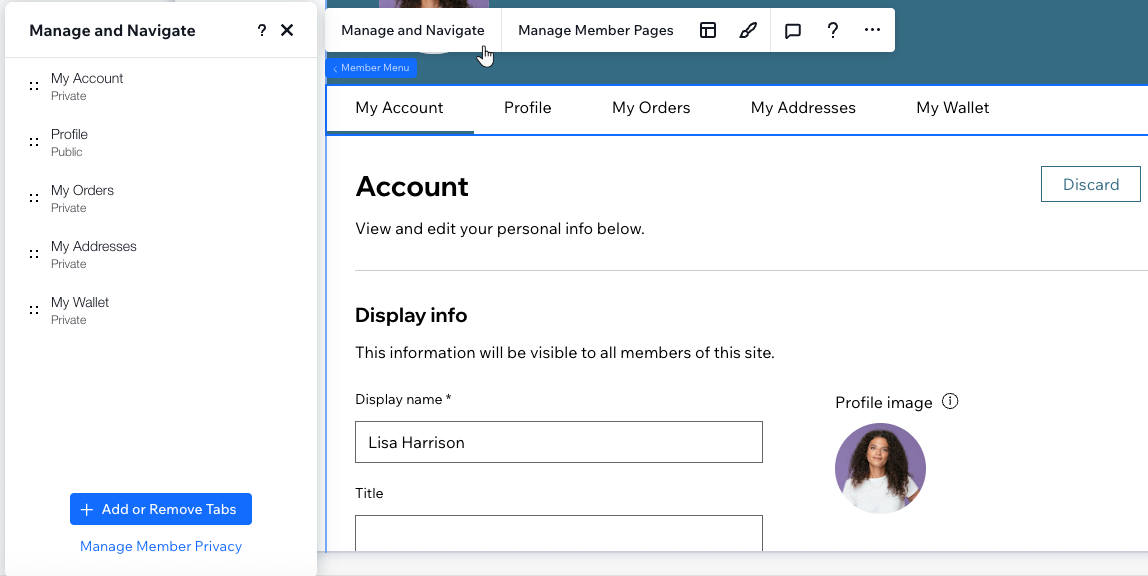
「管理・ナビゲート」パネルでタブ名をクリックしてもコンテンツを表示することができます。このパネルから、サイト会員用メニューに表示するタブを制御したり、並び替えや名前を変更したりすることができます。
ヒント:
ドロップダウンは会員エリアを表示している際にエディタの上部に表示されます。すぐに表示されない場合は、少しスクロールダウンしてください。メニューは、ドラッグして好きな場所に移動させることができます。
サイト会員用メニューのタブを管理する
サイト会員用メニューに表示されるタブは、すべて管理することができます。表示するタブを選択したり、順序を変更したり、サブメニューを追加したりすることで、メニューをすっきりと最小限に保つことができます。
サイト会員用メニューを管理する方法:
- Wix Studio エディタ左側で「ページ」
 をクリックします。
 - 「会員エリア」下で「会員ページ」をクリックします。
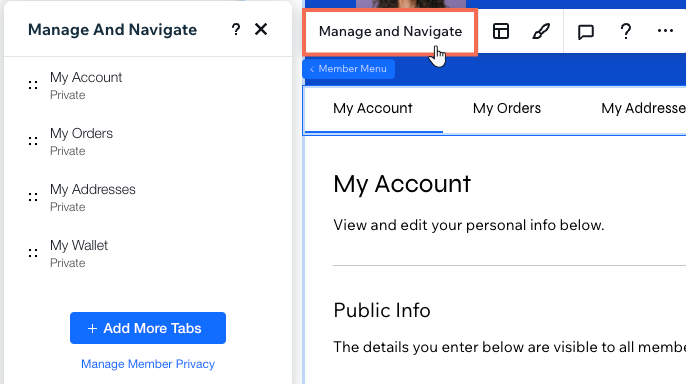
- サイト会員用メニューを選択し、「管理・ナビゲート」をクリックします。
- 次に実行する内容を選択します:
- タブを追加する:新機能(例:サイト会員がコミュニティに自己紹介できる「プロフィール」タブなど)を追加して、会員エリアをさらに強化します。
注意:利用可能なタブは、このサイトにインストールされている Wix アプリによって異なります(例:「ウォレット」タブは Wix ストアでのみ利用可能です)。サイト会員用メニューにタブを追加する方法はこちら - タブを削除する:タブにマウスオーバーし、「その他のアクション」アイコン
 をクリックして、「タブを削除」をクリックします。
 - タブの名前を変更する:タブにマウスオーバーし、「その他のアクション」アイコン をクリックして、「タブ名を編集」をクリックします。
- タブを並べ替える:「並び替え」アイコン
 をクリックし、希望の位置までドラッグします。
- タブを追加する:新機能(例:サイト会員がコミュニティに自己紹介できる「プロフィール」タブなど)を追加して、会員エリアをさらに強化します。
サイト会員用メニューのレイアウトを調整する
必要に応じてサイト会員用メニューのレイアウトを変更します。配置、サイズ、向きなどを調整して、アイテムの表示方法を選択できます。
サイト会員用メニューのレイアウトを調整する方法:
- Wix Studio エディタ左側で「ページ」 をクリックします。
- 「会員エリア」下で「会員ページ」をクリックします。
- サイト会員用メニューを選択し、「レイアウト」アイコン
 をクリックします。
 - 利用可能なオプションを使用して、メニューとサブメニューのレイアウトを調整します。
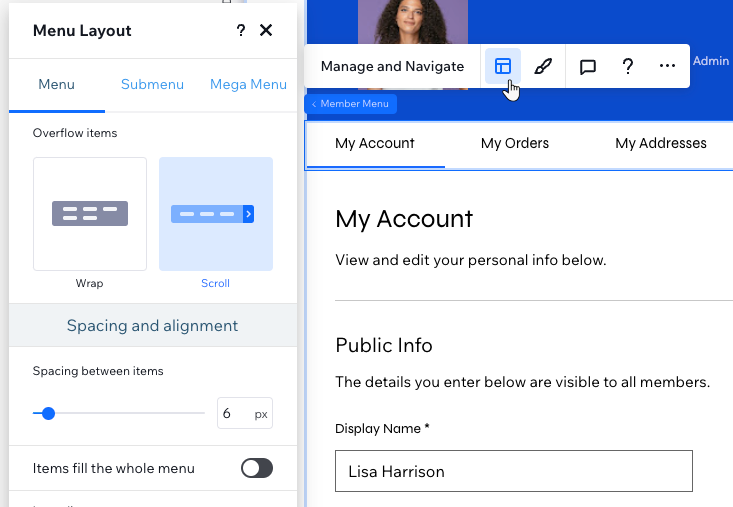
ヒント:
利用可能なレイアウト設定は、メニューの種類(縦型または横型)によって異なります。メニューを縦型から横型に、またはその逆に変更するには、会員エリアのレイアウトを変更する必要があります。
サイト会員用メニューをデザインする
サイト会員用メニューの外観を自分のスタイルに合わせてカスタマイズしましょう。メニューの背景、表示されるテキスト、枠線と角をデザインします。また、メニューアイテムをデザインして、サイト会員がマウスオーバーまたは選択したときにメニュー内の他のアイテムよりも目立つようにすることもできます。
サイト会員用メニューをデザインする方法:
- Wix Studio エディタ左側で「ページ」 をクリックします。
- 「会員エリア」下で「会員ページ」をクリックします。
- サイト会員用メニューを選択し、「デザイン」アイコン
 をクリックします。
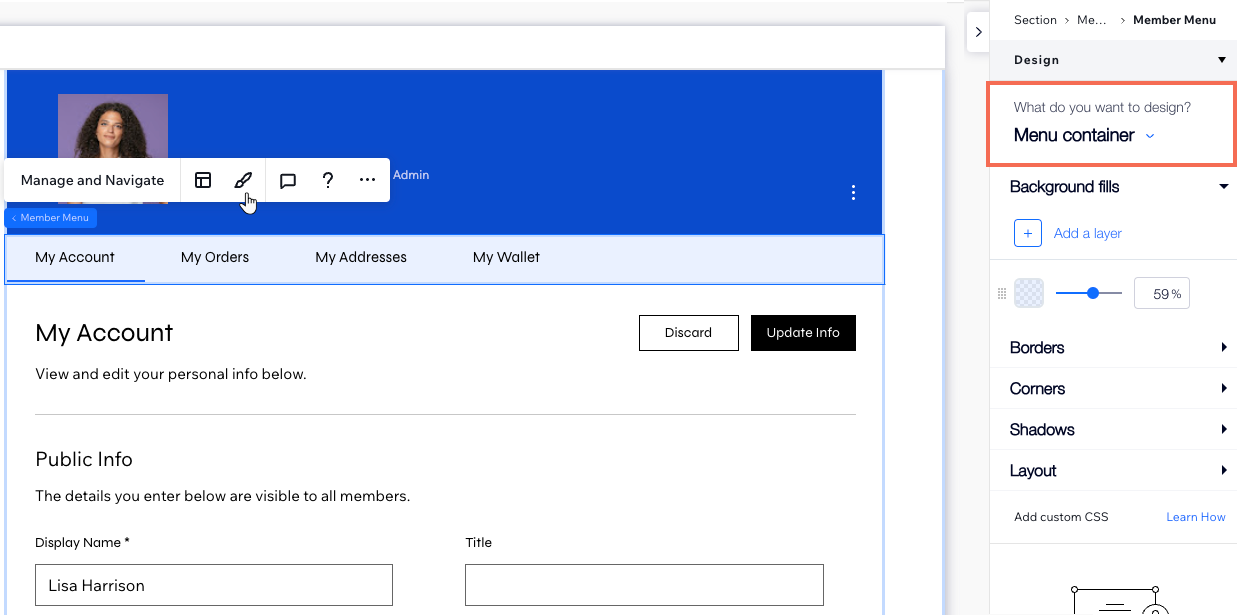
 - (要素設定パネルで)「何をデザインしたいですか?」下でメニューコンテナ、スクロールボタン、またはメニューアイテムのオプションから選択します。
- ドロップダウンから該当する状態(通常時、ホバー時、または現在のページ)を選択します。
注意:このオプションは、スクロールボタンとメニューアイテムにのみ該当します。 - 利用可能なオプションを使用してメニューをデザインします。