


Wix Studio エディタ:ページをパスワードで保護する
この記事内
- パスワード保護を設定する
- よくある質問
パスワード保護を追加して、クライアントサイトのページへのアクセスを制限しましょう。訪問者がページを開くと、あなたまたはクライアントが選択したパスワードを入力するように求められます。
パスワード保護は、少人数のオーディエンスを対象に新しいデザインや要素をテストしたり、限定コンテンツを作成したりするのに役立ちます。
重要:
パスワードで保護されたページは、検索エンジンがクロールまたはインデックスすることはできず、検索結果にも表示されません。
パスワード保護を設定する
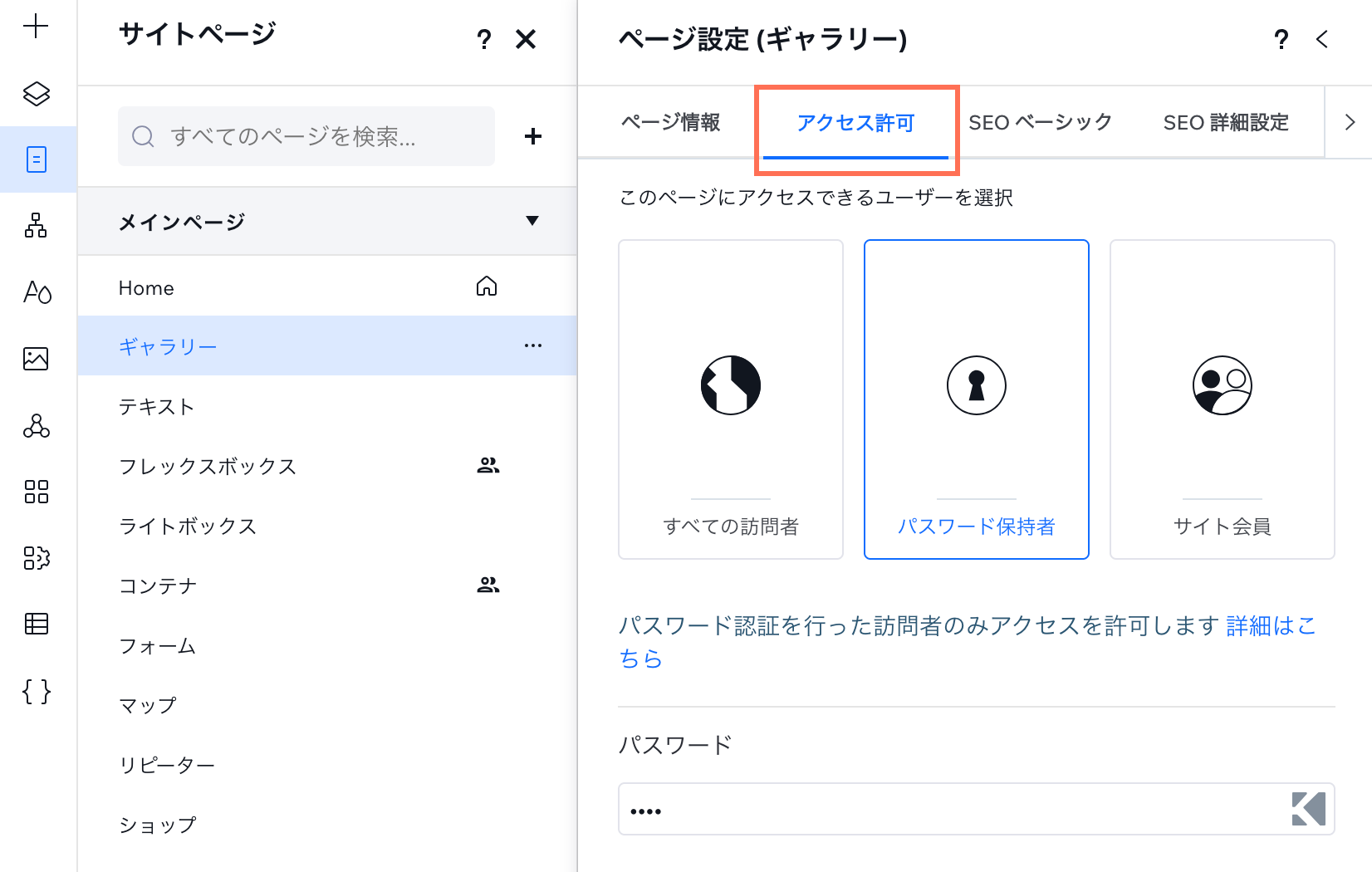
エディタの「ページ設定」から、ページにパスワード保護を追加します。変更内容を公開したら、パスワードが必要な人と共有することができます。
ページをパスワード保護する方法:
- エディタに移動します。
- エディタ左側で「ページ」
 をクリックします。
 - 該当するページで「その他のアクション」アイコン
 をクリックします。
 - 「設定」をクリックします。
- 「アクセス許可」タブをクリックします。
- 「パスワード保持者」を選択します。
- パスワードを入力します。
- キーボードの Enter キーを押します。
よくある質問
パスワードで保護されたページの詳細については、以下の質問を選択してください。
サイト全体にパスワード保護を追加することはできますか?
パスワード入力画面をテストするにはどうすればよいですか?
パスワード画面をカスタマイズすることはできますか?
コードはパスワード保護の影響を受けますか?