


Wix Studio エディタ:「コミュニティから学ぶ」パネルを使用する
この記事内
- 「コミュニティから学ぶ」パネルを使用する
- ソリューションを閲覧してトピックをフィルターする
- ソリューションを探す
- よくある質問
Wix Studio エディタの「コミュニティから学ぶ」パネルを使用すると、エディタを開いたまま、Wix Studio のコミュニティフォーラムにあるさまざまなソリューションを確認したり、他のクリエイターが共有したコードやヒントなどを確認したりすることができます。また、ここでは各トピックに返信したり、リアクションを残したり、自身のトピックを作成したりすることも可能です。
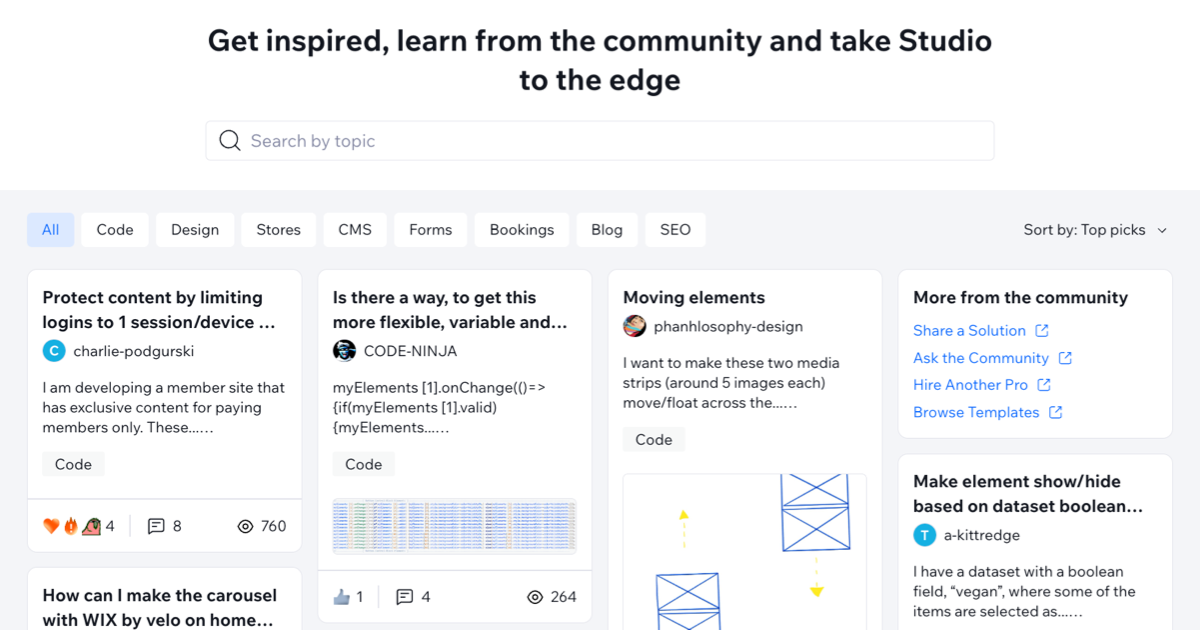
「コミュニティから学ぶ」パネルを使用する
「コミュニティから学ぶ」パネルでは、チュートリアル、コードの実例、他の Wix Studio クリエイターが共有したヒント、および既に解決済みとしてマークされているスレッドなど、Wix Studio に特化したさまざまなソリューションを確認することができます。
Wix Studio エディタ左下の「コミュニティから学ぶ」アイコン  をクリックすると、このパネルにアクセスすることができます。
をクリックすると、このパネルにアクセスすることができます。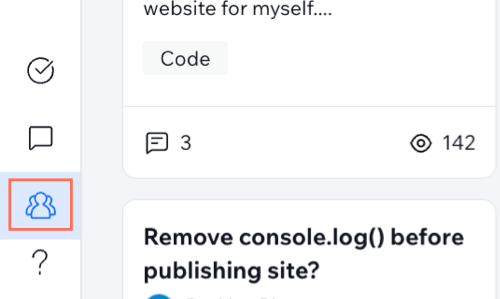
ソリューションを閲覧してトピックをフィルターする
「コミュニティから学ぶ」パネルの上部で、「ストア」、「予約」、「ブログ」などのフィルターを使用すると、特定のトピックを絞り込むことができ、検索バーにトピックを入力すると、特定のトピックを検索することができます。
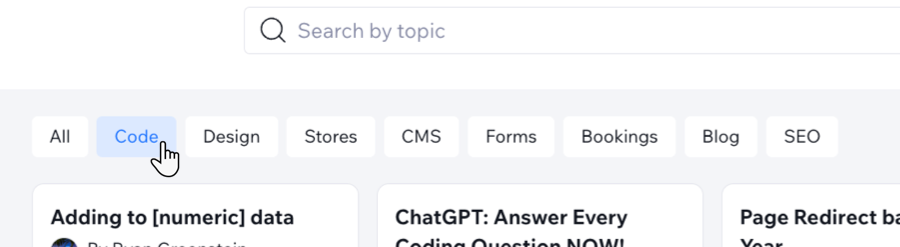
検索した際、ドロップダウン下部の「~に一致するコミュニティの結果をすべて表示」をクリックすると、Wix Studio のコミュニティフォーラムに移動して、すべての結果を表示することができます。「コミュニティから学ぶ」パネルにないトピックの場合は、解決済みの回答が表示されない場合があります。

ヒント:
「並び替え」横で「話題のトピック」、「閲覧数の多い順」、「新しい順」をクリックすると、パネルに表示される順序を並べ替えることができます。
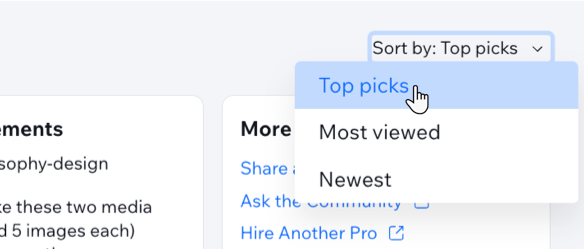
ソリューションを探す
トピックをクリックするとポップアップが開き、すべてのソリューション、返信、閲覧数、リアクションなどを確認することができます。もちろん、あなたも自由にトピックに参加することができます。
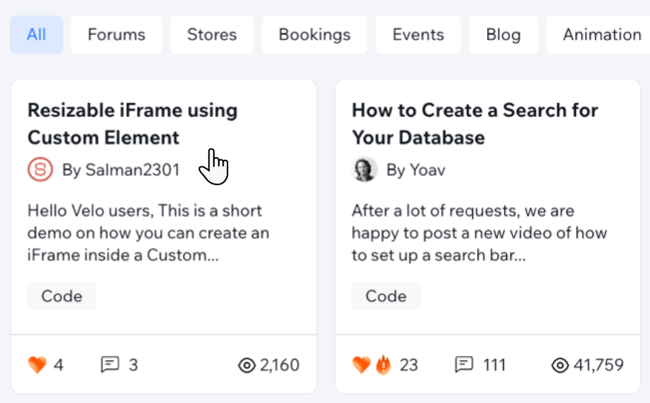
各トピックでは、さまざまなことを行うことができます:
トピックに返信する
 をクリックするか、「返信を追加」をクリックします。いずれのオプションをクリックした場合も、Wix Studio のコミュニティフォーラムが新しいタブで表示されます。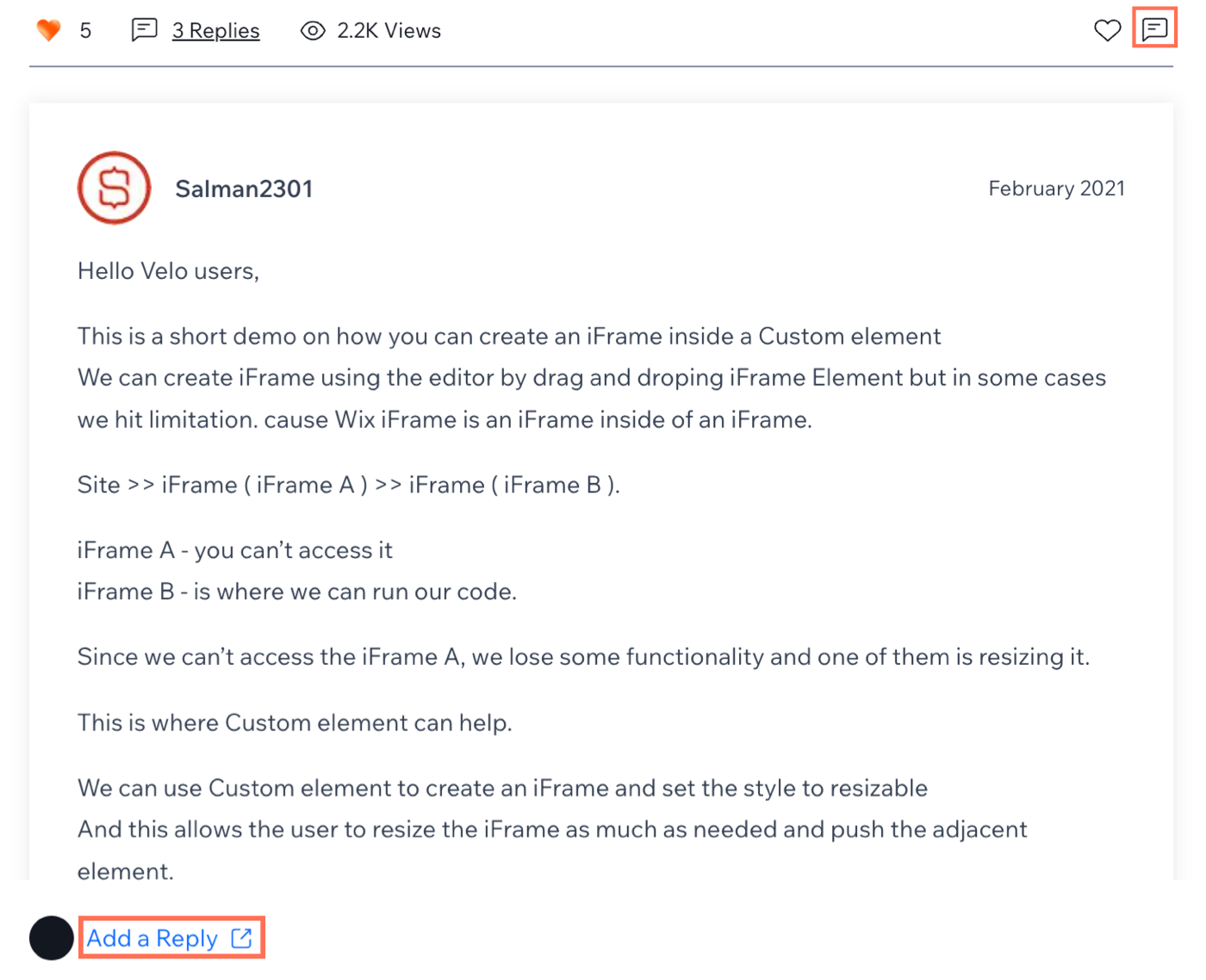
トピックにリアクションする
 にマウスオーバーし、利用可能なアイコンをクリックすると、そのトピックにリアクションすることができます。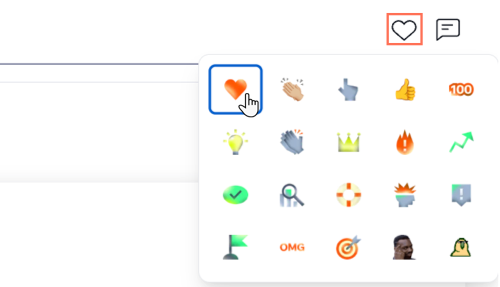
返信を読む

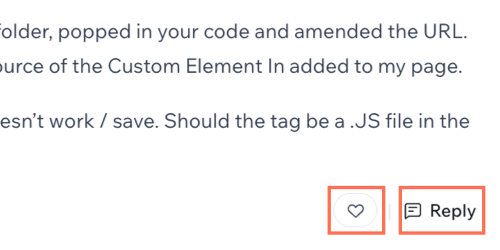
他のユーザーの返信に反応する
ヒント: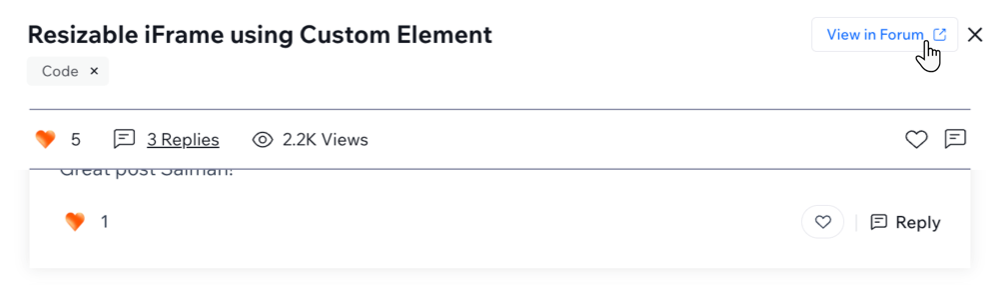
トピック上部の「フォーラムで見る」をクリックすると、そのトピックを Wix Studio のコミュニティフォーラム(別タブ)で開くことができます。
よくある質問
「コミュニティから学ぶ」パネルの使用に関する詳細については、以下の質問をクリックしてください。
コミュニティで自身のソリューションを共有することはできますか?
コミュニティに質問するにはどうすればよいですか?
後で参照できるよう、ソリューションをブックマークすることはできますか?
 をクリックして保存してください。