


Wix Studio:カスタムテンプレートを作成・使用する
5分
この記事内
- カスタムテンプレートを作成する
- 既存のサイトを元に作成
- 白紙テンプレートから作成
- カスタムテンプレートを使用してサイトを構築する
- カスタムテンプレートを整理する
- よくある質問
時間を節約して、サイト作成プロセスを効率化したいですか? Wix Studio のカスタムテンプレート機能でワークフローに革命を起こしましょう。
カスタムテンプレートを使用すると、完全にカスタマイズされたサイトを作成し、再利用可能なテンプレートに変換できるため、サイトごとにゼロから始める必要がなくなります。この強力なツールを使用することで、貴重な時間を節約しながら、優れた結果を出すことに集中することができます。
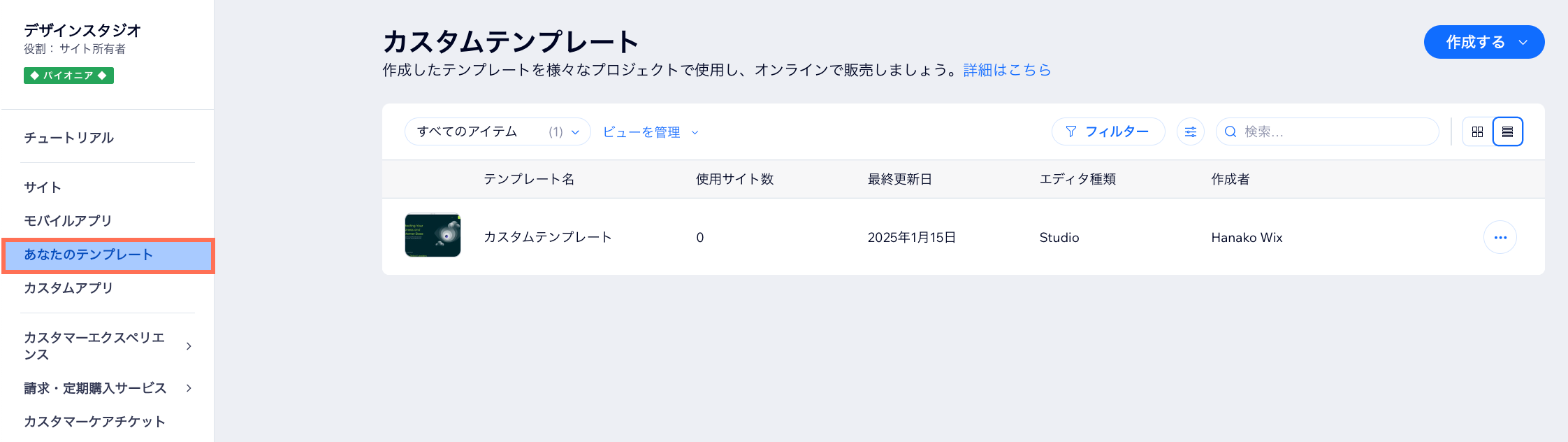
まずは、ワークスペース内の既存のサイトを元に、または白紙テンプレートからカスタムテンプレートを作成します。あなたのビジョンに合わせてレイアウト、デザイン、アプリをカスタマイズしましょう。次に、テンプレートとして保存します。今後のプロジェクトでは、テンプレートを選択し、各クライアントの要件に基づいてカスタマイズするだけでサイトを作成できます。
ヒント:
また、Wix Studio テンプレートを使用してサイトを作成することもできます。
カスタムテンプレートを作成する
カスタムテンプレートを作成するには、ワークスペース内の既存のサイトを選択するか、ゼロからテンプレートを作成するかの 2つのオプションがあります。
既存のサイトからカスタムテンプレートを作成するには、ワークスペースに少なくとも 1つのサイトが必要です。これにより、将来のプロジェクトで再利用可能なテンプレートにサイトを変換することができます。テンプレートをゼロから作成する場合は、ワークスペースに既存のサイトがない状態でも、Wix エディタまたは Wix Studio エディタのいずれかを使用して構築することを選択できます。
重要:
サイトをテンプレートにしても、一部のコンテンツはコピーされません。詳細はよくある質問をご覧ください。
既存のサイトを元に作成
- Wix Studio ワークスペースの「カスタムテンプレート」にアクセスします。
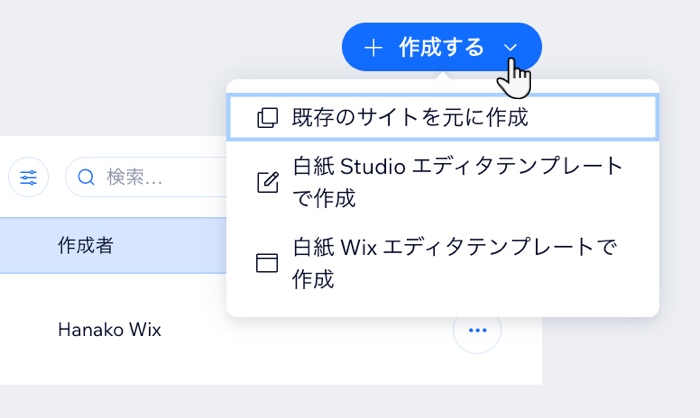
- 右上の「+作成する」をクリックします。
- 「既存のサイトを元に作成」を選択します。
- テンプレートに使用するサイトを 1つ選択します。
- 「続行する」をクリックします。
- カスタムテンプレートの名前を入力し、「作成する」をクリックします。
白紙テンプレートから作成
- 右上の「+作成する」をクリックします。
- 次のいずれかを選択します:
- 白紙 Wix エディタテンプレートで作成:Wix エディタを使用してテンプレートを作成します。
- 白紙 Studio エディタテンプレートで作成:Wix Studio エディタを使用してテンプレートを作成します。
- カスタムテンプレートの名前を入力し、「作成する」をクリックします。
- サイトを構築してテンプレートを作成します。
カスタムテンプレートを使用してサイトを構築する
新しいプロジェクト用にサイトで作業を開始する場合は、使用したいテンプレートを選択し、ニーズに合わせてカスタマイズしましょう。
カスタムテンプレートを使用してサイトを構築する方法:
- Wix Studio ワークスペースの「カスタムテンプレート」にアクセスします。
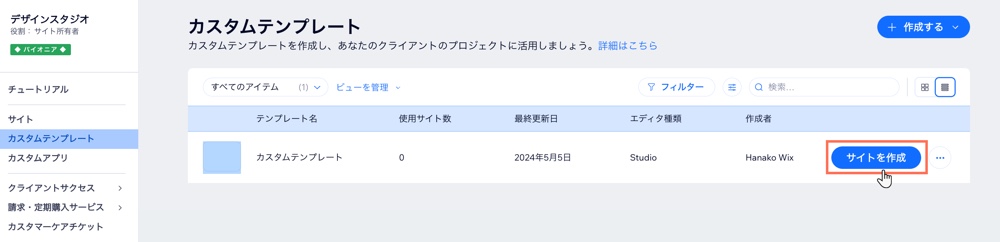
- テンプレートにマウスオーバーし、「サイトを作成」をクリックして新しいサイトを作成します。
- エディタでサイトを構築します。
テンプレートに変更を加えたい場合:
テンプレートを編集する場合は、「その他のアクション」アイコン  をクリックし、「編集」をクリックします。
をクリックし、「編集」をクリックします。カスタムテンプレートを整理する
ビューをカスタマイズしたり、さまざまな条件に基づいてフィルターしたり、ビューを作成してすばやくアクセスしたりすることで、カスタムテンプレートを管理することができます。名前に基づいて特定のテンプレートをすばやく検索したり、テンプレートをフィルターして、条件に基づいて特定の部分のサイトを表示したりできます。
テンプレートにフィルターを適用したら、フィルター済みのビューを保存して、後で素早くアクセスできるようにすることができます。グリッドビューとリストビューを切り替えることもできます。
テンプレートを整理する方法:
- Wix Studio ワークスペースの「カスタムテンプレート」にアクセスします。
- 「フィルター」をクリックします。
- サイトリストに適用するフィルターを選択します。
- 「ビューを管理」をクリックし、「新規ビューとして保存する」を選択します。
- ビューの名前を入力します。
- 「保存」をクリックします。
ヒント:
「列をカスタマイズ」アイコン  をクリックし、サイトリストに表する列を選択します。列をドラッグアンドドロップして並べ替えることもできます。
をクリックし、サイトリストに表する列を選択します。列をドラッグアンドドロップして並べ替えることもできます。よくある質問
Wix Studio のカスタムテンプレートの詳細については、以下の質問をクリックしてください。
異なるタイプのプロジェクト用にカスタムテンプレートを作成することはできますか?
カスタムテンプレートを販売することはできますか?
カスタムテンプレートを編集するにはどうすればよいですか?
作成できるテンプレートの数に制限はありますか?
サイトをテンプレートに変換する際、コピーされない情報とは?
Wix Studio には既製のテンプレートはありますか?
カスタムテンプレートの URL を取得するにはどうすればよいですか?
