
Wix ストア:商品の再入荷を顧客に通知する
5分
商品が在庫切れの場合、再入荷次第、顧客にその旨を通知することができます。これにより、失われる可能性のある売上を獲得し、顧客のショップへのエンゲージメントを維持することができます。たとえば、人気商品がすぐに完売する場合、顧客はその商品が再入荷した際に通知を受け取るように登録することで、購入の機会を見逃さないようにすることができます。
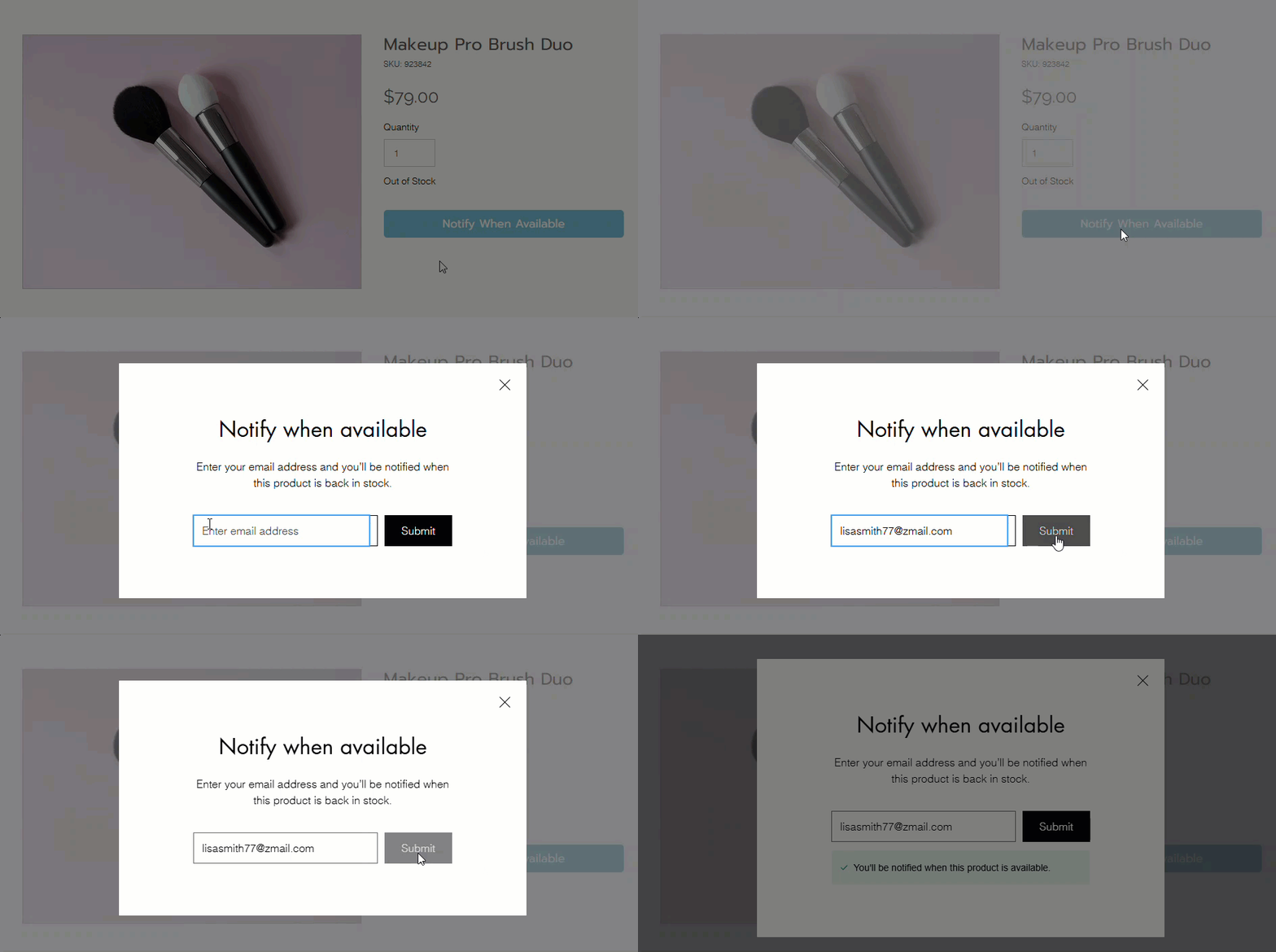
注意:
顧客からのリクエストと顧客に送られる自動通知は別々に有効化することができます。
動画ガイド(英語)
短い動画チュートリアルを確認するか、スクロールダウンして記事全体をお読みください。
顧客からリクエストを受け付ける
顧客リクエストを有効にすることで、顧客は在庫切れの商品に興味があることをストアに知らせることができます。
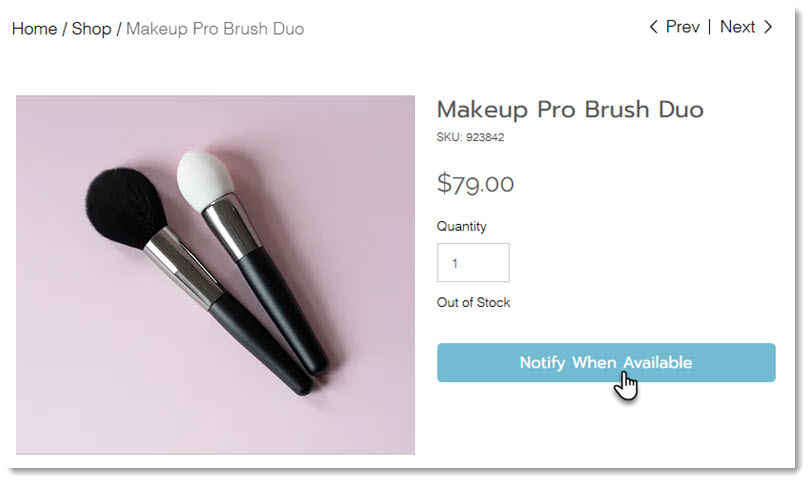
有効にすると、顧客が通知をリクエストするたびに次の処理が行われます:
- 商品の在庫がなくなり次第、「カートに追加」ボタンが「再入荷通知をリクエスト」ボタンに変わります。
- メール通知が届きます。
- サイトダッシュボードの再入荷通知リクエストタブにリクエストが表示されます。
- 商品が再入荷した際に顧客に通知が届きます(このオプションを有効にしていない場合を除く)。
顧客リクエストの受け付けを開始する方法:
- サイトダッシュボードより再入荷通知リクエストタブにアクセスします。
- 「リクエストの受付を始める」クリックします。
顧客への通知を有効にする
リクエストの受け付けを開始したら、自動通知を有効にして、希望する商品が再入荷した際に顧客がメールを受け取ることができるようにします。
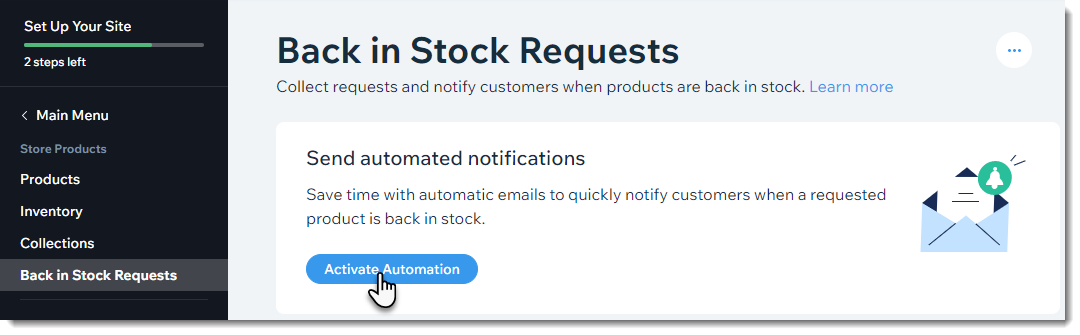
自動通知を有効にする方法:
- サイトダッシュボードより再入荷通知リクエストタブにアクセスします。
- 「オートメーションを有効化」クリックします。
通知メールをカスタマイズする
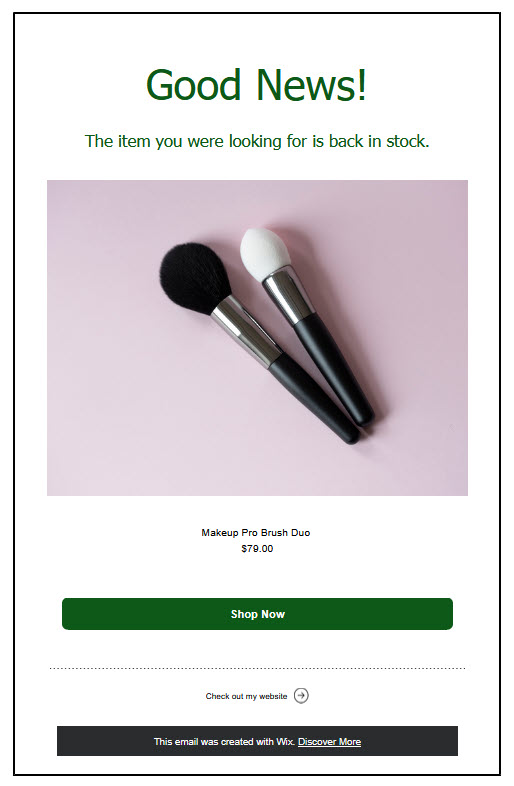
興味のある商品が再入荷した時に顧客はメールで通知を受け取ります。メールには「今すぐ購入」ボタンが表示されており、顧客は簡単に商品を購入することができます。
通知メールのデザインは、ストアのブランドに合わせてカスタマイズしましょう。
通知のデザインをカスタマイズする方法:
- サイトダッシュボードより再入荷通知リクエストタブにアクセスします。
- 「オートメーション」タブをクリックします。

- 「プレビュー・編集」クリックします。
- 「メールを送信」をクリックします。
- 送信者の詳細を編集します:
- 左で「編集」をクリックします。
- 送信者の名前を編集します。
注意:ビジネス名など、顧客が認識できる名前を入力します。 - (オプション)返信先メールアドレスを編集します。
ヒント:顧客が返信した場合、ここにメールが送信されます。 - 「保存」をクリックしてアカウントを確認します。
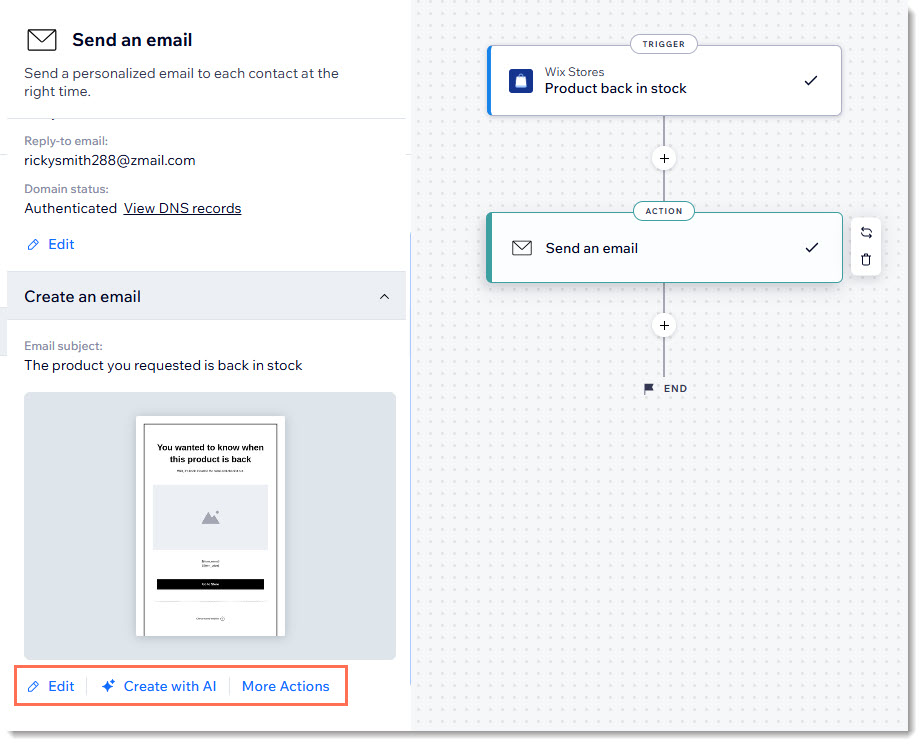
- 通知をカスタマイズする:
- 「編集」、「AI で作成」、または「その他のアクション」をクリックして、メールのカスタマイズを開始します。自動メールをカスタマイズする方法はこちら
ヒント:
メールのデザインをカスタマイズする際、画像に変更を加えないようにしてください。再入荷した商品の画像が自動的に表示されるように設定されています。また、${product.name} と ${product.price} をそのままにし、該当する商品名と価格が表示されるようにします。
よくある質問
詳細については、以下の質問をクリックしてください。
顧客から受け取った再入荷通知リクエストを確認するにはどうすればよいですか?
「再入荷通知」機能を一時停止することはできますか?
 をクリックします。