


Wix ストア:Apple Pay または Google Pay での購入手続き
この記事内
- 商品ページでの追加の支払いボタン
- カート・購入手続き画面での追加の支払いボタン
- よくある質問
Apple Pay または Google Pay を設定したら、顧客はスマホで支払いができるようになります。
注意:
Apple Pay と Google Pay は全額支払いにのみ使用でき、内金や後払いなどの部分的な支払いには使用できません。
商品ページでの追加の支払いボタン
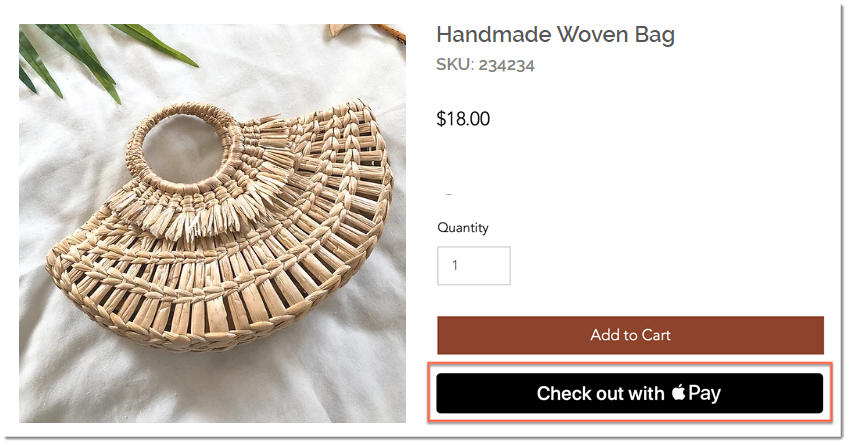
商品ページで顧客に「カートに追加」ボタンとともに「Apple Pay」または「Google Pay」ボタンを表示することができます。「今すぐ購入」ボタンの代わりにこれが使用されます。PayPal も接続している場合は、3つの支払いボタンが表示されます。
Wix エディタ
Wix Studio エディタ
Wix Harmony エディタ
- エディタに移動します。
- 商品ページに移動します:
- エディタ左側で「ページ・メニュー」
 をクリックします。
 - 「ショップページ」をクリックします。
- 「商品ページ」をクリックします。
- エディタ左側で「ページ・メニュー」
- ページ上の商品ページをクリックします。
- 「設定」をクリックします。
- 「設定」タブをクリックします。
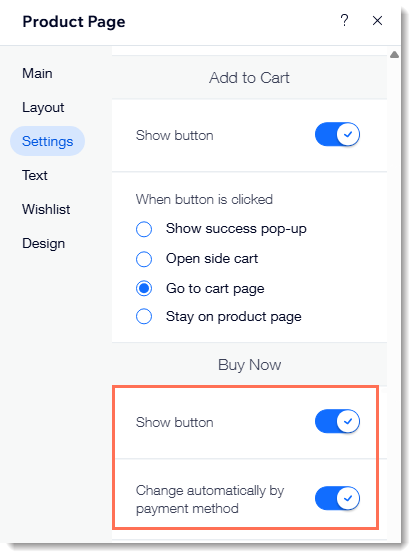
- 「今すぐ購入」下の「ボタンを表示」トグルをクリックして有効にします。
- 「決済方法によって自動的に変更」トグルを有効にします。
カート・購入手続き画面での追加の支払いボタン
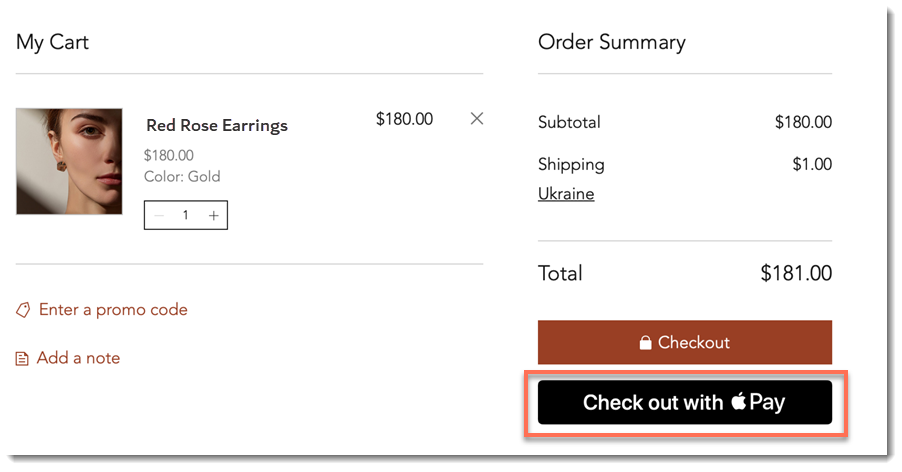
Apple Pay ボタンまたは Google Pay ボタンは、PayPal(接続されている場合)とチェックアウトボタン(オフライン決済、Square、Stripe、またはその他の決済代行会社が接続されている場合)とともに表示されます。
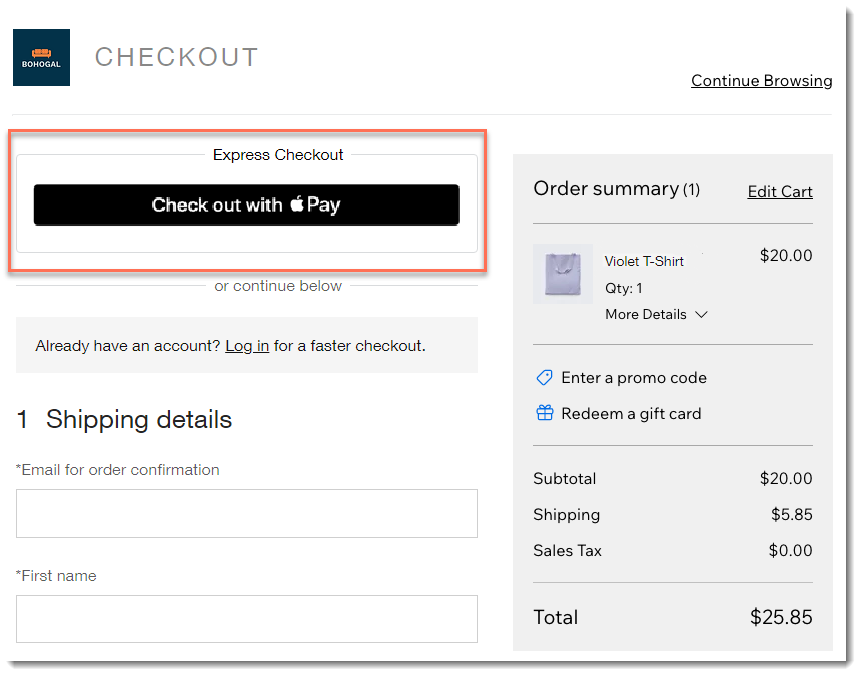
購入手続き画面の上部には、その他の支払いボタンも表示されます。これにより、顧客はサイトで詳細を入力する必要はなくなります。
Wix エディタ
Wix Studio エディタ
Wix Harmony エディタ
- エディタに移動します。
- 「ショップページ」をクリックし、「カートページ」をクリックします。
注意:サイトに複数のビジネスソリューションアプリ(例:Wix ストアと Wix ブッキングなど)がある場合は、「カート・サンキューページ」をクリックし、「カートページ」をクリックしてカートページにアクセスします。 - ページ上で「カートページ」をクリックして選択します。
- 「設定」をクリックします。
- 「設定」タブをクリックします。
- 「エクスプレスチェックアウト」下で「ボタンを表示」トグルをクリックして有効にします。
よくある質問
詳細については、以下の質問をクリックしてください。
どの顧客に Apple Pay ボタンが表示されますか?
ボタンの色をカスタマイズすることはできますか?
オーソリとキャプチャはボタンの表示にどのように影響しますか?