


Wix ストア:アクセス制限付きのショップページを作成する
この記事内
- ショップページへのアクセスを制限する
- 小売・制限付きの卸売ショップページを作成する
- 承認したサイト会員にアクセスを制限する
- 検索エンジンからストアパーツを非表示にする
ショップページにアクセスできるユーザーを管理します。これは、卸売や B2B 販売に便利です。
コンテンツにアクセスできるユーザーを、パスワード保持者、またはサイト会員から選択します。また、サイト会員になることができるユーザーも制御できます。
ショップページへのアクセスを制限する
商品を表示するページへのアクセスを制限することができます。カテゴリーページ、ショップページ、または商品ギャラリーを追加したページが対象となります。
Wix エディタ
Wix Studio エディタ
- エディタに移動します。
- エディタ左側で「ページ・メニュー」
 をクリックします。
 - 制限するページを選択します:
- カテゴリーページまたはショップページ:
- 「ショップページ」をクリックします。
- 「カテゴリーページ」または「ショップ」をクリックします。
- 商品ギャラリーのあるページ:
- 「サイトメニュー」をクリックします。
- 制限したい商品ギャラリーがあるページをクリックします。
- カテゴリーページまたはショップページ:
- ページの「設定」
 をクリックするか「その他のアクション」アイコン
  をクリックします。
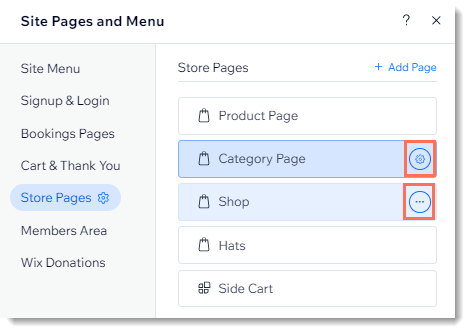
- (ギャラリーページのみの場合)「設定」 をクリックします。
- 「アクセス許可」タブをクリックします。
- アクセス許可レベルを選択します:
- パスワード保持者:パスワードを持つサイト訪問者のみがページにアクセスできます。
- パスワードを入力します。
- サイト会員:
- 「サイト会員」を選択します。
- このページにアクセスできる会員を選択します:
- すべてのサイト会員:サイト会員として登録したすべての人がページにアクセスできます。
- 特定のサイト会員:選択したサイト会員または有料顧客のみ:
- 役割のあるサイト会員:「役割を管理」をクリックして、サイト会員の役割を選択または作成します。
サイト会員の役割についてはこちら - プランを利用しているサイト会員:作成した販売プランを選択するか、「プランを作成」をクリックして販売プランアプリを追加し、最初の会員制プランまたはチケット制プランを作成します。
販売プランの詳細についてはこちら
- 役割のあるサイト会員:「役割を管理」をクリックして、サイト会員の役割を選択または作成します。
- パスワード保持者:パスワードを持つサイト訪問者のみがページにアクセスできます。
小売・制限付きの卸売ショップページを作成する
小売と卸売の両方を行う場合は、小売顧客用の通常のショップページを作成し、卸売ページで販売する商品を複製して編集することができます。
ヒント:
SparkLayer アプリを使用して卸売販売することができます。
小売および卸売用のショップページを作成する方法:
- 卸売で販売する商品をそれぞれ複製します。
- 卸売商品を編集する:
- 各卸売商品の価格を設定します。
- 卸売価格で販売されている商品の数を商品名または商品詳細に記載するか、商品オプションを使用して設定した数量で販売します。
注意:この数値では、在庫は自動的に更新されません。
- 卸売商品用の新しいカテゴリーを作成し、該当する商品を追加します。手順はこちら
- 新しいショップページを作成し、表示するカテゴリーを選択します。
- ページのプライバシー設定を変更します。
ヒント:上記の前のセクションの手順に従ってください。 - 検索エンジンから新しい卸売ページを非表示にします。
- 各卸売商品がインデックス登録されないようにします。
注意:サイトに検索ボックスを追加した場合、これにより検索エンジンの結果やサイト検索で商品が表示されなくなります。
承認したサイト会員にアクセスを制限する
手動で承認したサイト会員にのみアクセスを制限することができます。訪問者がサイトで新規登録を行うと、その訪問者には会員ログインのリクエストが承認待ちの状態であることを示すメッセージが表示されます。あなたには、メールとダッシュボードに、このリクエストを承認するかどうかを求める通知が送信されます。
承認したサイト会員に会員登録を制限する方法:
- サイトダッシュボードの「新規登録・ログインセキュリティ」にアクセスします。
- 「サイト管理者が手動で承認した人のみ」を選択します。

- 「保存」をクリックします。
次のステップ:
サイト会員登録のリクエストを受信したら、「サイト会員」タブに移動して、会員リクエストを承認またはブロックします。
検索エンジンからストアパーツを非表示にする
サイトまたはサイトの特定の部分へのアクセスを制限している場合、検索エンジンの検索結果にそれらが表示されないようにすることもできます。下記をご覧ください: