


Wix スマートチャット:訪問者がサイトにアクセスした際に通知を受信する
この記事内
- ライブサイト訪問者を確認・チャットする
- 新しい訪問者の通知を管理する
- よくある質問
新しい訪問者がサイトにアクセスした際は、通知を受信してサイトダッシュボードから直接やり取りを行うことができます。これにより、潜在顧客にリアルタイムでリーチして、貴重なリードに変えることができます。
通知を開いて Wix Inbox で訪問者とチャットをしたり、サイトでのアクティビティを 1か所で確認したりすることもできます。
始める前に:
訪問者のアクティビティを確認してチャットを始めるには、まずサイトに Wix スマートチャットをインストールする必要があります。
ライブサイト訪問者を確認・チャットする
Wix Inbox を使用すると、サイトを閲覧しているユーザーをリアルタイムで確認して、サイトダッシュボードから直接その訪問者とチャットをすることができます。
注意:
訪問者が、過去にサイトでお問い合わせフォームを入力するなど、情報を提供したことがある場合は、その名前が表示されます。訪問者がこれまでに情報を提供したことがない場合は、代わりに「Visitor #」と表示されます。
訪問者を確認してチャットをする方法:
- サイトのダッシュボードにアクセスします。
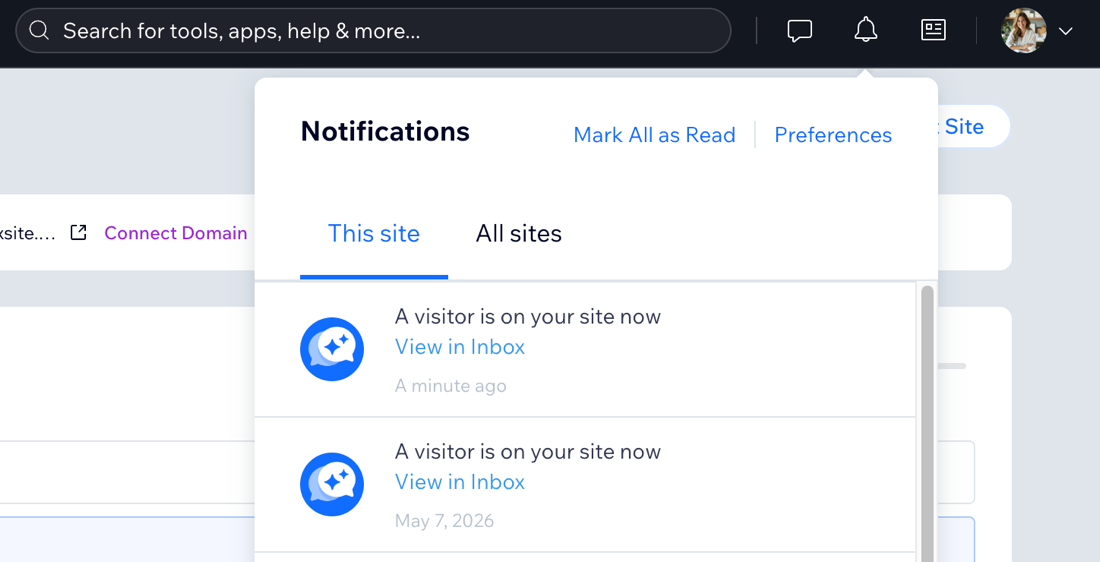
- 該当する通知をクリックします(例:「今、あなたのサイトに訪問者がいます」など)。
- Wix Inbox で、実行する内容を選択します:
サイト訪問者とチャットする
訪問者のサイトでのアクティビティを確認する

新しい訪問者の通知を管理する
デフォルトでは、新しい訪問者がサイトにアクセスするたびに、Wix スマートチャットによって、モバイル端末へのプッシュ通知とダッシュボード通知が送信されます。
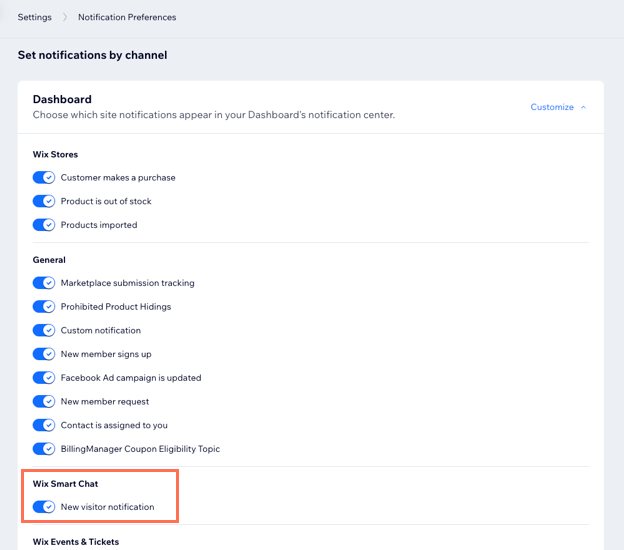
新しい訪問者がアクセスした際にどこに通知を表示するかは、ダッシュボード、Wix アプリ、またはその両方から選択することができます。また、通知を完全に停止したい場合は、「新しいユーザーがサイトを訪問」のオートメーションを完全に無効にすることもできます。
新しい訪問者の通知を管理する方法:
通知を管理する場所を選択します:
ダッシュボード通知
モバイルプッシュ通知
 をタップします。
 をタップします。
オートメーション(すべての通知を無効にする)
 をクリックし、「有効」トグルを有効または無効にします。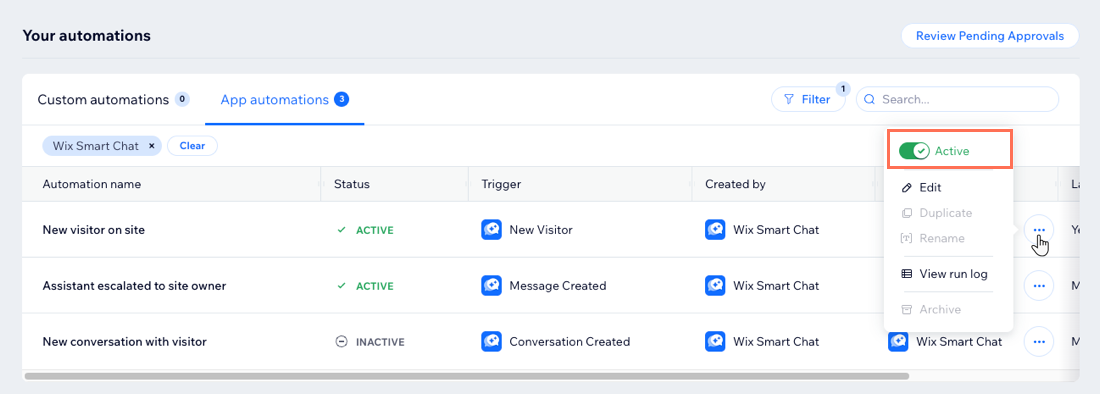
よくある質問
詳細については、以下の質問をクリックしてください。
モバイルで通知を無効にしても、ダッシュボードに引き続き通知が表示されるのは普通ですか?
新しい訪問者の通知が届かないのはなぜですか?
サイト共同管理者もこれらの通知を受信しますか?
他にどのような通知を管理することができますか?