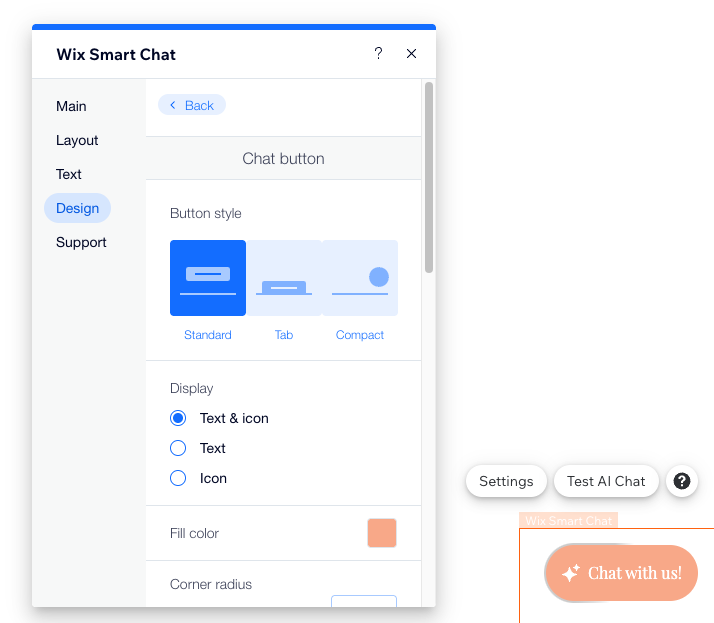
Wix スマートチャット:チャットをデザイン・カスタマイズする
この記事内
- チャットのレイアウトをカスタマイズする
- チャットのテキストを設定する
- チャットをデザインする
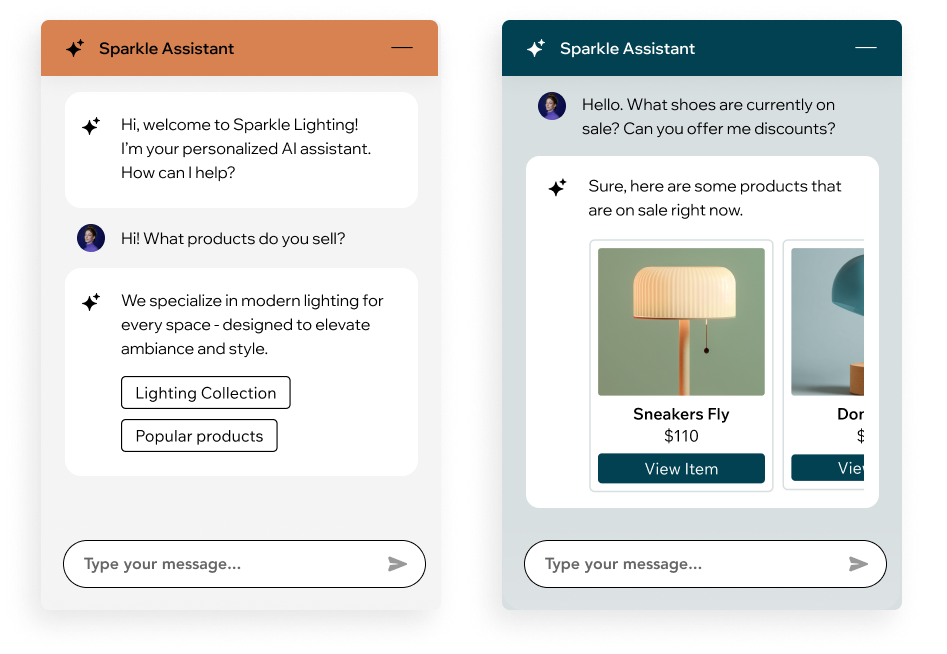
Wix スマートチャットでは、チャットインターフェースをデザイン・カスタマイズすることで、ブランドのスタイルに反映させることができます。エディタから直接色、テキスト、レイアウトなどを調整できるため、訪問者が簡単に使用できるようになっています。
このようにパーソナライズされたタッチを加えることで、顧客はあなたのブランドへのつながりを強め、購入を完了する可能性が高まります。サイト訪問者に問い合わせを促すことで、エンゲージメントを増やし、より良いサービスを提供することができます。
チャットのレイアウトをカスタマイズする
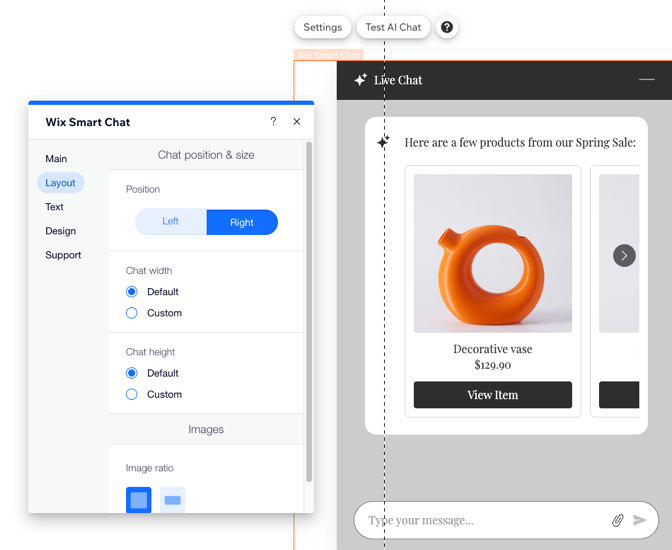
サイトでのチャットの表示方法を選択します。ページのどこに表示するかと、訪問者に新しいメッセージが表示される方法を選択します。
レイアウトをカスタマイズする方法:
Wix エディタ
Wix Studio エディタ
- エディタに移動します。
- チャットウィジェットをクリックします。
- 「設定」をクリックします。
- 「レイアウト」タブをクリックします。
- カスタマイズする内容を選択します:
- 配置:チャットボックスを、サイトの左下に表示するか右下に表示するかを選択します。
- 幅 / 高さ:チャットボックスの幅と高さを調整します。「カスタマイズ」を選択してスライダーをドラッグすると、幅や高さを細かく調整することができます。
チャットのテキストを設定する
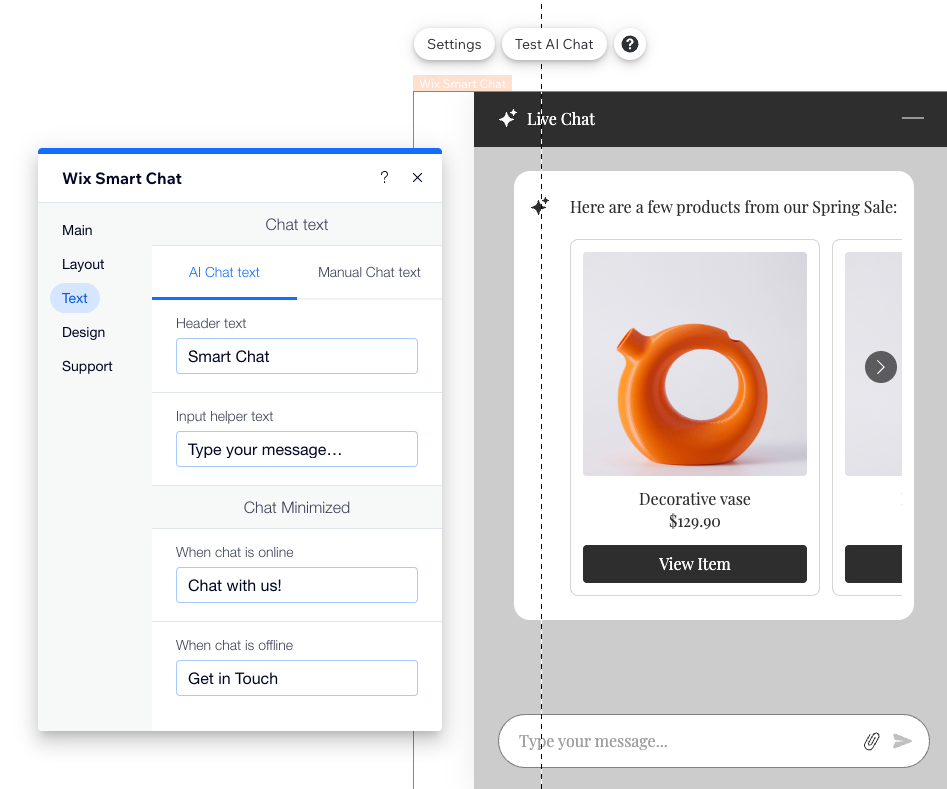
チャットボックスが開いている際と最小化されている際に表示するテキストを編集します。最小化されている際に表示するテキストは、チャットがオンラインの場合とオフラインの場合で個別に設定することができます。
AI サイトチャットの各部テキストを編集する方法:
Wix エディタ
Wix Studio エディタ
- エディタに移動します。
- チャットウィジェットをクリックします。
- 「設定」をクリックします。
- 「テキスト」タブをクリックします。
- 「AI チャットテキスト」または「有人チャットテキスト」から、カスタマイズするモードを選択します。
- カスタマイズする内容を選択します:
- ヘッダーテキスト:チャットボックスが開いている際にヘッダーに表示される名前を入力します。
- 入力ヘルパーテキスト:訪問者にメッセージの入力を促すデフォルトのテキストを設定します(例:「メッセージを入力」)。
- チャットがオンライン時:チャットボックスが最小化されている際にサイト訪問者に表示されるテキストを入力します。
- チャットがオフライン時:チャットボックスが利用できず最小化されている場合にサイト訪問者に表示されるテキストを入力します。
注意:このオプションは、「デザイン」タブで、テキストを含む最小化されたチャットレイアウトを選択した場合にのみ利用できます。
チャットをデザインする
エディタでチャットの各コンポーネントをデザインします。
チャットをデザインする方法:
Wix エディタ
Wix Studio エディタ
- エディタに移動します。
- チャットウィジェットをクリックします。
- 「設定」をクリックします。
- 「デザイン」タブをクリックします。
- デザインするものを選択します:
ヘッダー
背景
メッセージ
入力欄
最小化されたチャット