


Wix レストラン:「Google で予約」を介して顧客が座席を予約できるよう設定する
この記事内
- Google が提供している予約方法について
- ステップ 1 | Google ビジネスプロフィールを設定する
- ステップ 2 | サイトを公開する
- ステップ 3 | レストランの場所を Google に接続する
- よくある質問
新規の顧客にレストランを見つけてもらい、Google から直接座席を予約できるように設定します。Wix レストラン座席予約を Google ビジネスプロフィールに接続すると、レストランの詳細情報や予約可能な時間帯などが Google 検索と Google マップに表示されるようになります。
これにより、顧客が Google を介して、これまで以上にすばやく予約可能な時間帯を選択して予約を完了できるようになります。
Google が提供している予約方法について
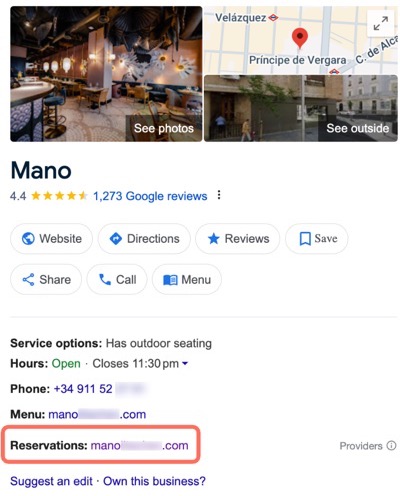
現在、Google では 2種類の方法でレストランの予約を行うことができます。顧客が「席を予約」をクリックした際に表示される内容は、レストランサイトの設定によって異なります。
また、顧客が Google 検索や Google マップから直接予約を完了できるかどうかは、いくつかの条件によって決まります。レストランが以下の条件をすべて満たしていない場合は、顧客が Google で「席を予約」ボタンをクリックすると、予約を完了させるために Wix サイトの予約ページにリダイレクトされます:
- 予約が自動的に承認される
- レストランの予約に予約金を必要としない
- レストランのフォームにカスタムの必須項目が含まれていない
- Google で予約があなたの国に対応している
あなたのレストランがこれらの条件をすべて満たしていない場合、顧客は予約を完了するために Wix サイトの予約ページにリダイレクトされます。
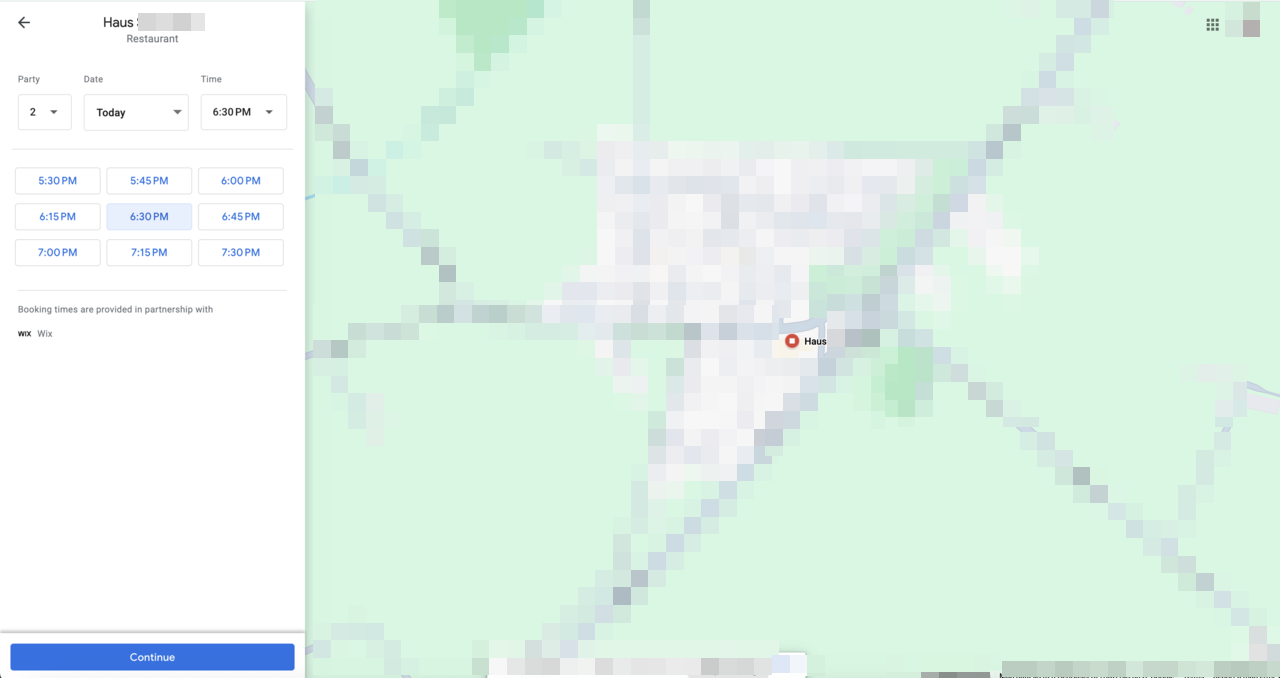
レストランがこれらの条件を満たしている場合、顧客は Google から直接予約を完了することができます。
ステップ 1 | Google ビジネスプロフィールを設定する
まず、Google 検索や Google マップなどでレストランの存在感が示せるよう、Google ビジネスプロフィールを作成するか、既存のビジネスプロフィールをインポートします。一度 Google ビジネスプロフィールを追加すると、その後はサイトダッシュボードからプロフィールを管理することができます。
始める前に:
サイトがドメインに接続されていることを確認してください。
Google ビジネスプロフィールを設定する方法:
- サイトダッシュボードの「座席予約」にアクセスします。
- 右上の「設定」をクリックします。
- 「Google で予約」をクリックします。
- 「プロフィールを作成する」をクリックします。
- 「今すぐはじめる」をクリックします。
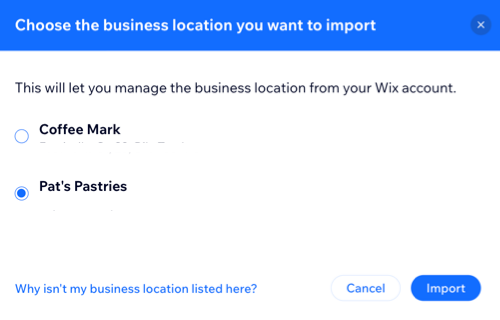
- Google ビジネスプロフィールを追加する方法を選択します:
既存のプロフィールをインポートする
新しいプロフィールを作成する
注意:
顧客が「席を予約」をタップすると、Google で直接予約を完了することができます。
ステップ 2 | サイトを公開する
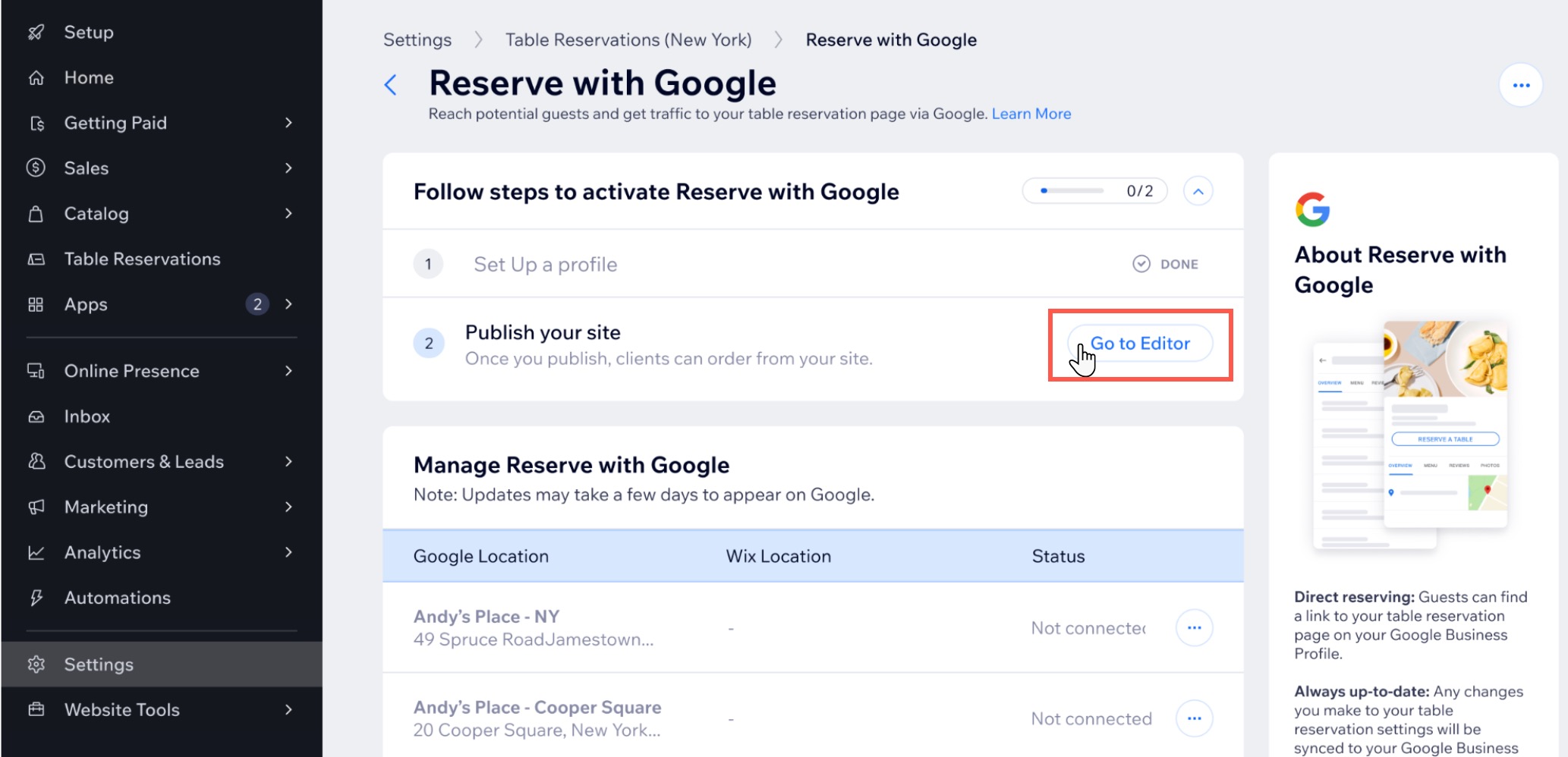
次に、顧客が Google 検索や Google マップであなたのレストランを見つけ、「Google で予約」を介して座席を予約できるよう、サイトを公開します。
サイトを公開する方法:
- 「エディタを開く」をクリックします。
- 右上の「公開」をクリックします。
- 「完了」をクリックします。
ステップ 3 | レストランの場所を Google に接続する
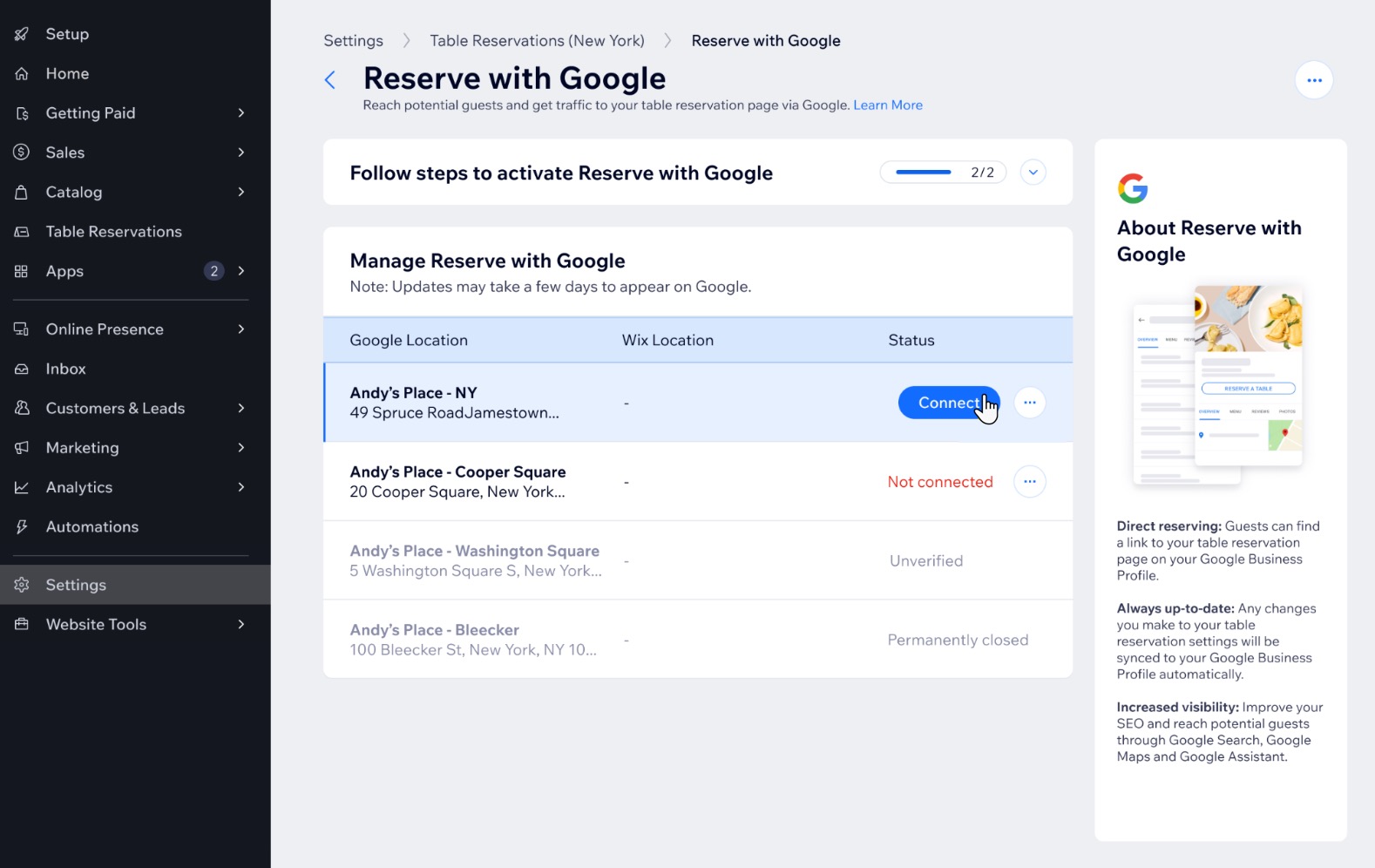
最後に、レストランの場所を Google ビジネスプロフィールに接続して、「Google で予約」を介して予約の受付を開始します。複数の場所やビジネスプロフィールがある場合は、接続する Google ビジネスプロフィールごとに、該当する場所を選択します。
レストランを接続する方法:
- サイトダッシュボードの「座席予約」にアクセスします。
- 右上の「設定」をクリックします。
- 「Google で予約」をクリックします。
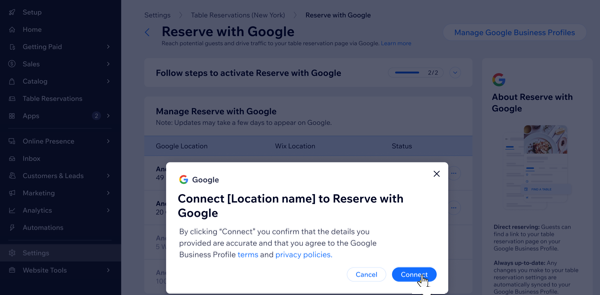
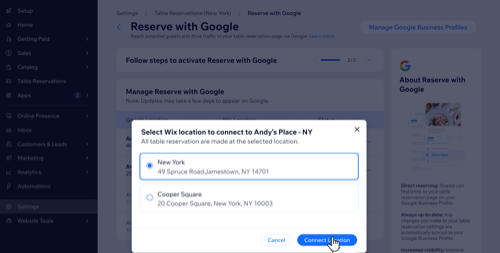
- 場所を Google に接続します:
場所が 1つのみの場合
複数の場所がある場合
注意:
Google に更新内容が反映されるまで数日かかる場合があります。
よくある質問
「Google で予約」の設定に関する詳細については、以下の質問をクリックしてください。
Google に表示される予約方法を変更するにはどうすればよいですか?
Google から予約があった場合、ダッシュボードにはどのように表示されますか?
Google から予約があった場合、顧客には誰が通知を送信しますか?
Google または Wix で Google ビジネスプロフィールの情報を編集すると、両方のプラットフォームに変更内容が反映されますか?
「Google で予約」を利用するのに手数料はかかりますか?
「Google で予約」から場所の接続を解除することはできますか?
 をクリックし、「接続を解除する」を選択します。
Google ビジネスプロフィールを認証するにはどうすればよいですか?
Google ビジネスプロフィールを別のユーザーが管理している場合はどうすればよいですか?