


Wix レストラン:座席予約用に座席エリアを設定する
- ステップ 1 | 座席エリアを有効にする
- ステップ 2 | 座席エリアを管理してテーブルを割り当てる
- ステップ 3 | 顧客に表示されるエリア選択をカスタマイズする
- よくある質問
座席エリアとは、ダイニングルーム、バー、テラスなど、顧客の座席を整理するために設定するテーブルのグループのことを指します。座席エリアを設定すると、顧客は予約をする際に希望の座席エリアを選択できるようになります。また、スタッフはダッシュボードから顧客が希望する予約を確認したり、フィルターしたりすることもできます。
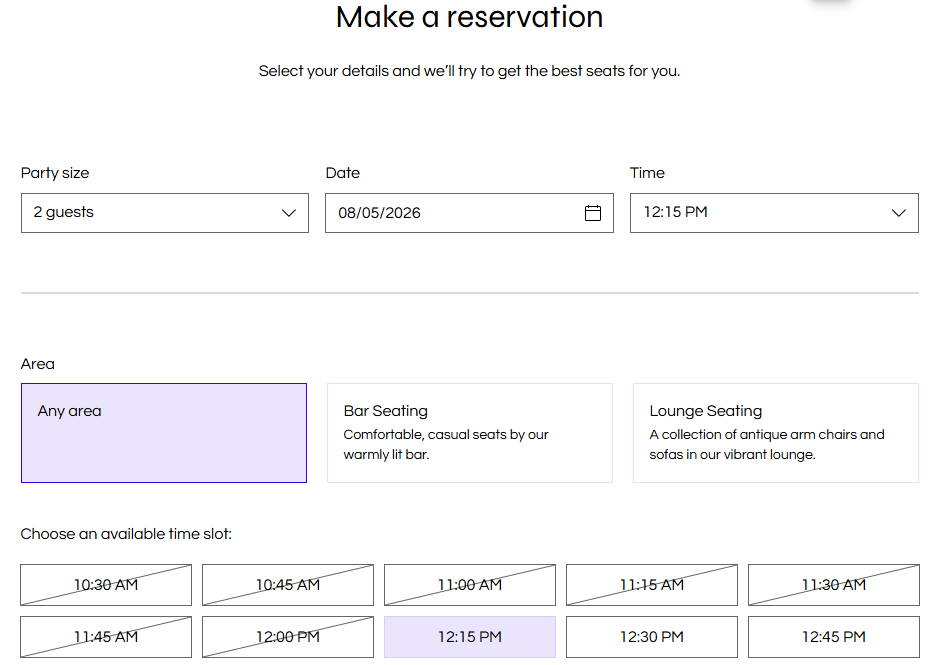
ステップ 1 | 座席エリアを有効にする
「テーブル管理」ページで座席エリアを有効にして、レストランの座席をグループに分類します。
初めて座席エリアを有効にした場合でも、既存の予約はそのまま残ります。
後で座席エリアを削除した場合でも、既存の予約にはそのエリアのラベルが残ります。また、顧客が新しく予約をする際には、そのエリアを選択することはできなくなります。
座席エリアを有効にする方法:
サイトダッシュボードの「座席予約」にアクセスします。
「座席エリアの使用」横の「エリアを有効にする」をクリックします。
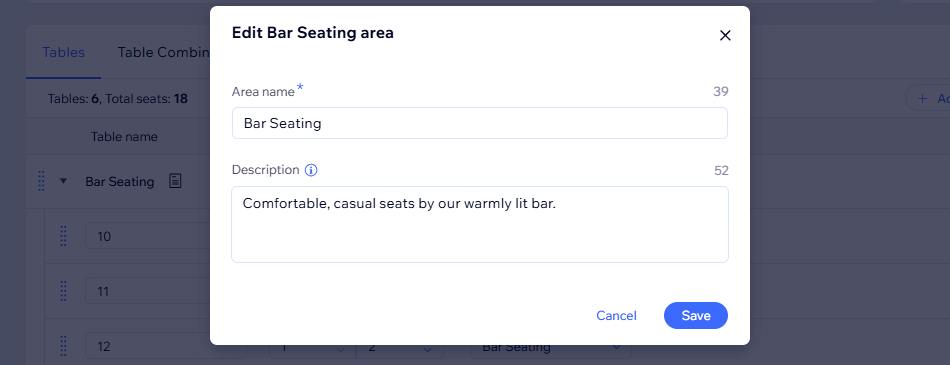
「有効エリアを有効にする」ポップアップで、「エリア名」に名前を追加します。
必要に応じて、「説明」欄に詳細を入力します。
ヒント:エリアの雰囲気、バリアフリー、季節ごとの利用状況などについて特筆事項を追加します。「エリアを追加」をクリックします。
「保存する」をクリックし、新しい座席エリアの設定を適用します。
ステップ 2 | 座席エリアを管理してテーブルを割り当てる
座席エリアを有効にしたら、必要なセクションを作成して、各テーブルを適切なエリアに割り当てます。ここでは、さらにエリアを追加したり、既存のエリアの名前を変更したり、不要になったエリアを削除したり、エリアごとにテーブルを整理したりすることができます。
座席エリアを削除した場合でも、既存の予約にはそのエリアのラベルが残ります。また、顧客が新しく予約をする際には、そのエリアを選択することはできなくなります。
テーブル、またはテーブルの組み合わせがエリアの割り当てと競合している場合は、Wix によって警告が表示され、設定を確認することができます。
座席エリアを管理してテーブルを割り当てる方法:
サイトダッシュボードの「座席予約」にアクセスします。
「設定」アイコン
 をクリックします。
「テーブル管理」をクリックします。
「テーブル」セクションまでスクロールします。
実行する内容を選択します:
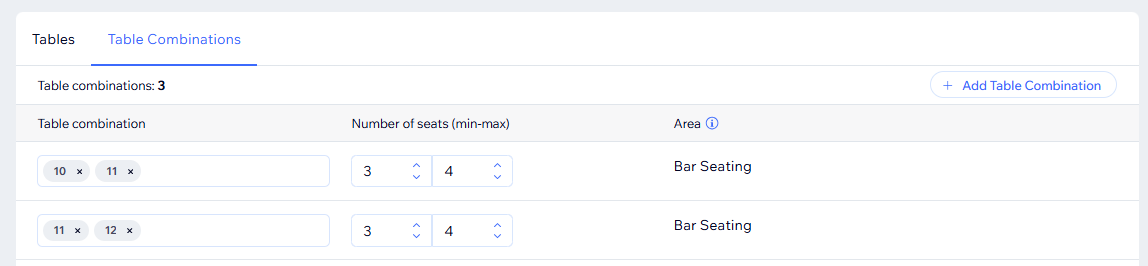
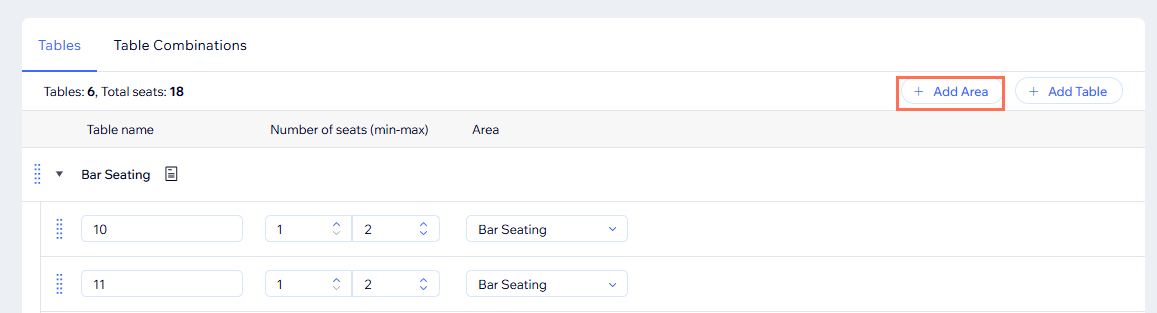
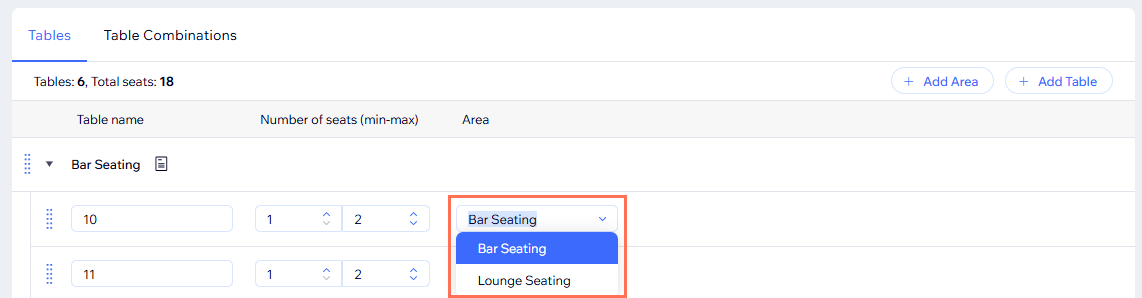
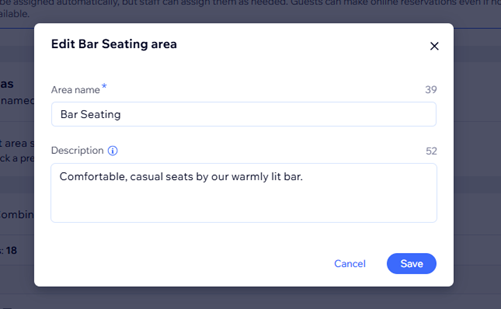
 をクリックします。
 をクリックします。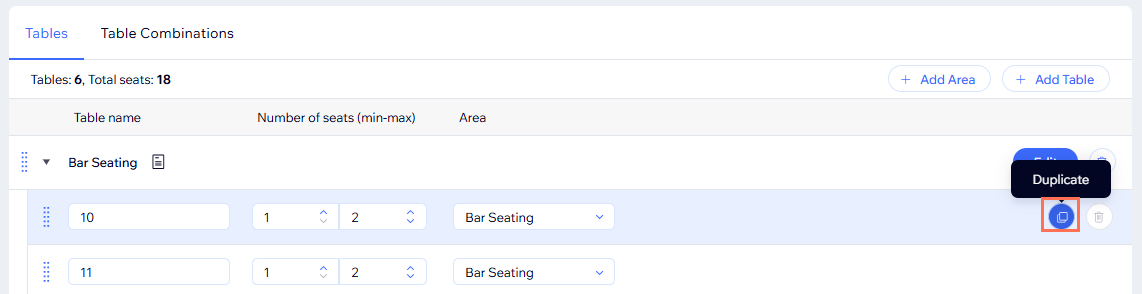
ステップ 3 | 顧客に表示されるエリア選択をカスタマイズする
座席エリアを設定したら、予約時に顧客にそれらを表示するかや、予約ウィジェットにどのように表示するかを選択します。これにより、顧客が座席エリアをカードまたはドロップダウンで選択できるかや、フォームにエリアの説明を表示するかどうかを決めることができます。
サイトダッシュボードの「座席予約」にアクセスし、「顧客によるエリア選択を許可」トグルが有効になっていることを確認します。
エリア選択をカスタマイズする方法:
エディタに移動します。
エディタ上部の「ページを表示」ドロップダウンをクリックし、「レストランページ」下の「予約」を選択します。
ページ上の「予約」ウィジェットをクリックします。
「設定」をクリックします。
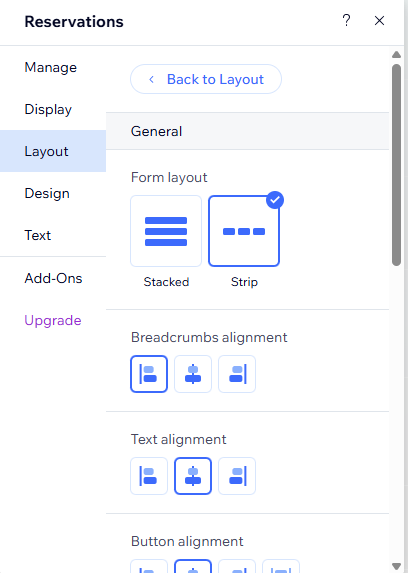
「レイアウト」をクリックします。
「基本設定」をクリックします。
フォームレイアウトを選択する:「スタック」または「ストリップ」を選択します。
配置を設定する:「パンくずの配置」、「テキスト配置」、「ボタン配置」をカスタマイズします。
間隔を調整する:「左右の余白」、「上下の余白」、「タイトルと詳細欄の間隔」、「テキストとフォームの間」、「フォームと時間帯の間隔」をカスタマイズします。
横幅を調整する:「ボタンの幅」を設定します。
「レイアウトに戻る」をクリックし、「エリア」をクリックします。
「エリアスタイル」を選択します。
カード:各座席エリアを個別のカードとして表示します。
ドロップダウン:ドロップダウンリストに座席エリアを表示します。
利用可能なレイアウトオプションを調整します:
配置を設定する:「カード配置」と「テキスト配置」をカスタマイズします。
間隔を調整する:「カード間の間隔」、「上下の余白」、「左右の余白」をカスタマイズします。
よくある質問
詳細については、以下の質問をクリックしてください。
