


Wix オンラインプログラム:AI 講師を追加・設定する
この記事内
- ステップ 1 | オンラインプログラムに AI 講師を接続する
- (オプション)ステップ 2 | AI 講師用の回答と知識を追加する
- ステップ 3 | AI 講師の回答をテストしてカスタマイズする
- ステップ 4 | AI 講師の回答を編集する
AI 講師による年中無休のサポートで、参加者を支援しましょう。即座の回答、個別対応、より幅広い知識ベースを備えた AI 講師は、時間を節約しながら、オンラインプログラムをより魅力的にすることができます。
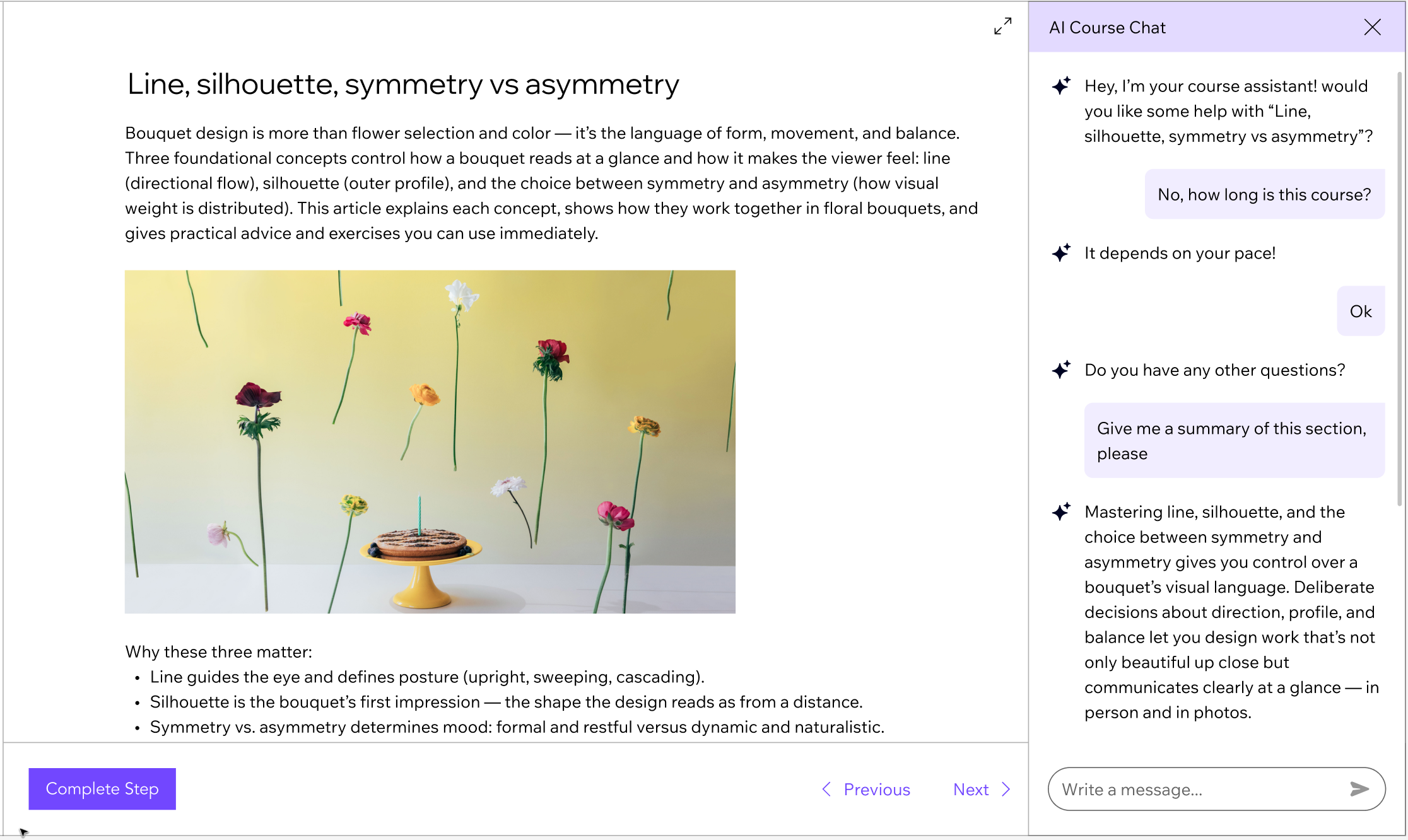
ステップ 1 | オンラインプログラムに AI 講師を接続する
まずは、ダッシュボードで AI 講師をオンラインプログラムに接続します。接続すると、AI 講師がすぐにサイトで有効になります。参加者は、コースやコンテンツを進める中で、ガイダンスやサポート、回答を得るためにすぐに利用を開始できます。
ダッシュボード
Wix アプリ
- サイトダッシュボードの「オンラインプログラム」にアクセスします。
- 該当するオンラインプログラムにマウスオーバーし、「編集」をクリックします。
- 「エンゲージメント」タブをクリックします。
- 「AI 講師」横の「講師を接続」をクリックします。
- 「AI 講師を作成する」をクリックします。
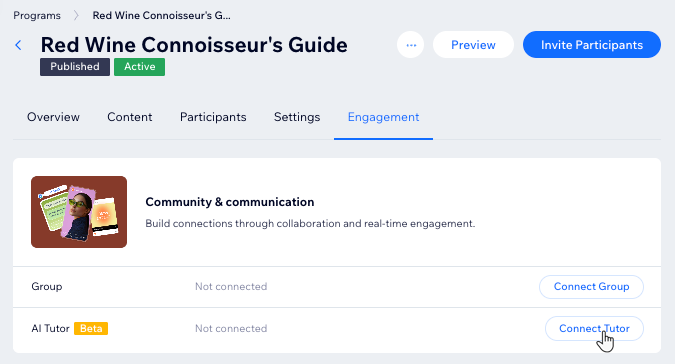
(オプション)ステップ 2 | AI 講師用の回答と知識を追加する
AI 講師を接続してオンラインプログラムを同期させると、AI が学習を開始します。AI 講師は、動画の文字起こしなどのオンラインプログラムのテキスト情報を使用するため、追加のリソースをアップロードすることをおすすめします。これにより、AI 講師がコース固有の詳細な回答を提供できるようになります。
ダッシュボード
Wix アプリ
同期が完了したら、「知識を管理」ページの「設定」タブに移動します。
「コミュニケーションルールを管理」下で設定する内容を選択します:
チャットを始める前の挨拶文を入力:チェックボックスを選択し、チャットを開始した際に表示されるウェルカムメッセージを入力します。
入力用のプレースホルダを表示:チェックボックスを選択し、訪問者が何を質問すべきか案内する短いプロンプトを入力します(例:「コースについて何でも質問してください」など)。
右側のプレビューパネルで変更内容を確認します。
「知識を管理」タブをクリックします。
「テキストリソースを追加」下で「+リソースを追加する」をクリックし、参加者の質問に答えるのに役立つ情報を追加します。
リソースを追加する方法を選択します:
ファイルをアップロード:コンピュータから文書をアップロードします(ファイル形式:PDF、HTML、DOCX、XML_USPTO、PPTX、MD、CSV、VTT)。
リンクを接続:オンラインリソースにリンクを追加します。
テキストを追加:テキストを直接入力または貼り付けます。
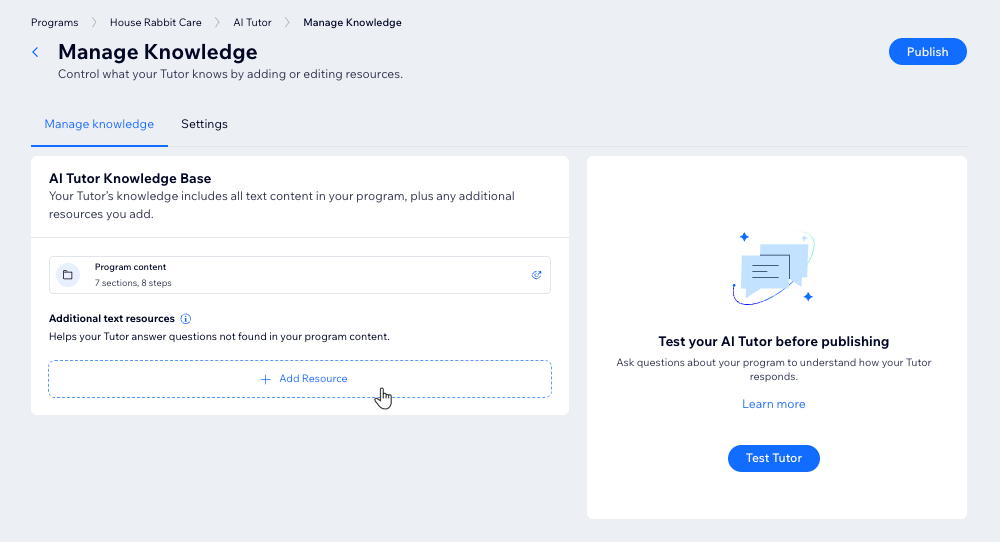
ヒント:
- リソースを編集する方法:リンクまたはテキスト横の「その他のアクション」アイコン
 をクリックし、「編集」を選択します。
 - リソースを削除する方法:アップロードしたファイル横の「削除」アイコン
 をクリックし、削除します。リンクまたはテキストの場合は、「その他のアクション」アイコン をクリックします。
ステップ 3 | AI 講師の回答をテストしてカスタマイズする
AI 講師とやり取りをして、明確で有益な回答を提供できるようにすることができます。これは、始める前に不足箇所を見つけ、応答内容を洗練させるのに最適な方法です。
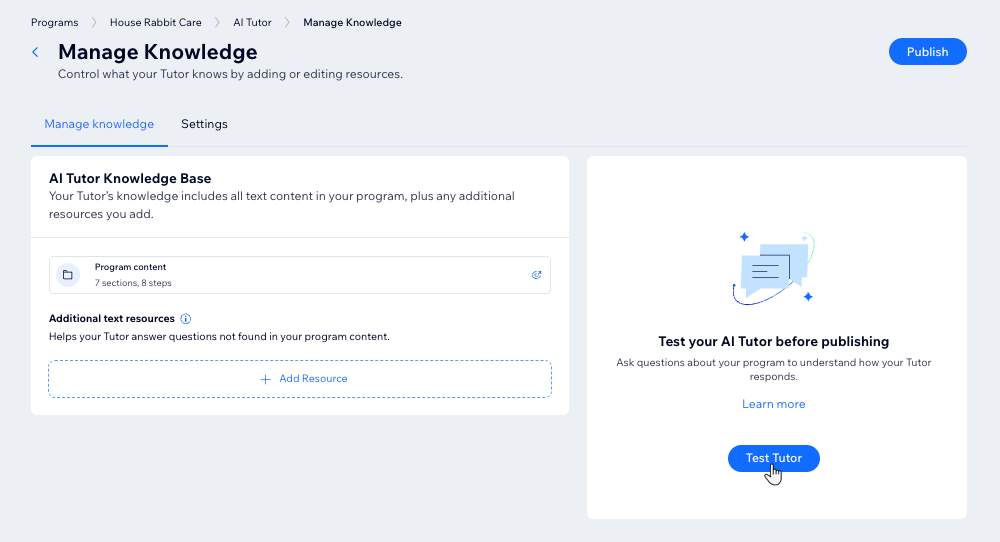
AI 講師の回答をテストする方法:
- サイトダッシュボードの「オンラインプログラム」にアクセスします。
- 該当するオンラインプログラムにマウスオーバーし、「編集」をクリックします。
- 「エンゲージメント」タブをクリックします。
- 「AI 講師」をクリックします。
- 「AI 講師をテストする」をクリックします。
- チャットボックスにサンプルの質問またはシナリオを入力します(例:「ここでは何を学べますか?」など)。
- AI 講師の回答を確認し、改善したい点をメモします。
- 必要に応じて知識ベースやオンラインプログラムコンテンツを更新します。
- AI 講師の準備ができたら、「公開」をクリックします。
ステップ 4 | AI 講師の回答を編集する
AI 講師を有効にしたら、参加者とのやり取りを監視することで、よくある質問や問題などを把握することができます。これらのやり取りに基づいて、AI 講師の知識や設定をカスタマイズして、回答を最適化します。必要に応じて、再度公開する準備が整うまで講師を一時的に無効にすることも可能です。
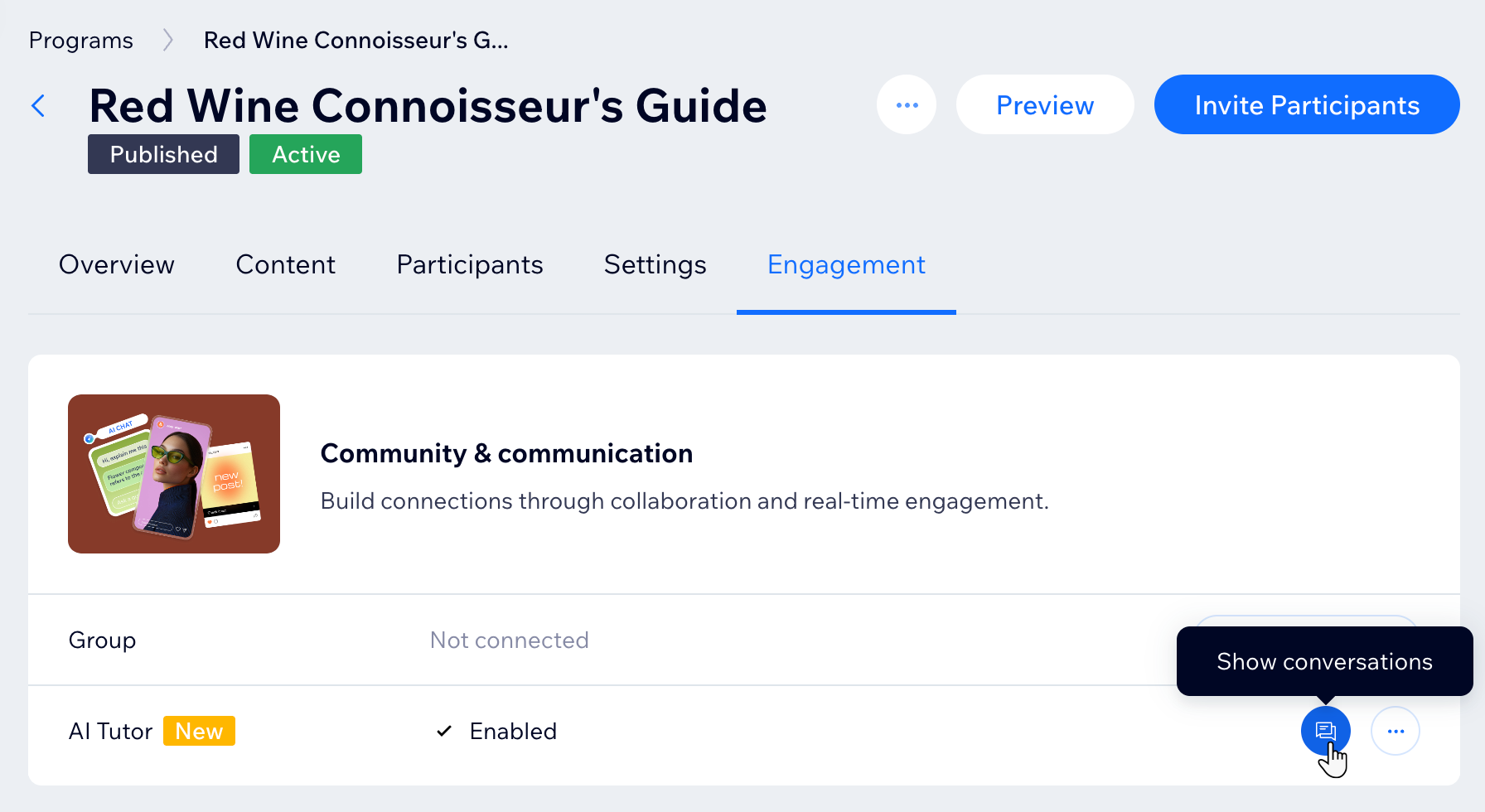
AI 講師の回答を編集する方法:
- サイトダッシュボードの「オンラインプログラム」にアクセスします。
- 該当するオンラインプログラムにマウスオーバーし、「編集」をクリックします。
- 「エンゲージメント」タブをクリックします。
- 実行する内容を決定します:
AI 講師の会話を確認する
 をクリックすると、参加者へのメッセージと AI の回答を確認することができます。
AI 講師の回答をカスタマイズする
 をクリックします。
AI 講師を無効にする