


Wix ミュージック:トラックを管理する
この記事内
- アルバム、シングル、プレイリストにトラックを追加する
- トラック情報を編集する
- トラックを削除する
- 音楽ファイルを完全に削除する
- よくある質問
アルバム、トラック、プレイリストを作成したら、必要に応じてトラックを追加し、ミュージックライブラリから直接管理することができます。これにより、新鮮な音楽や最新のポッドキャストのエピソードなどで、サイトを興味深く、最新の状態に保つことができます。
アルバム、シングル、プレイリストにトラックを追加する
トラックをミュージックライブラリにアップロードして、既存のアルバム、シングル、プレイリストに追加しましょう。Wix アカウント、Dropbox、Google ドライブなど、さまざまな場所からトラックをアップロードできます。
トラックを追加する方法:
- サイトダッシュボードでミュージックライブラリにアクセスします。
- 楽曲を追加したいアルバム、シングルまたはプレイリストをクリックします。
- 「トラックを追加」にマウスオーバーして、オプションを選択します:
- トラックを追加:お使いのコンピュータからトラックを選択し、「開く」をクリックします。
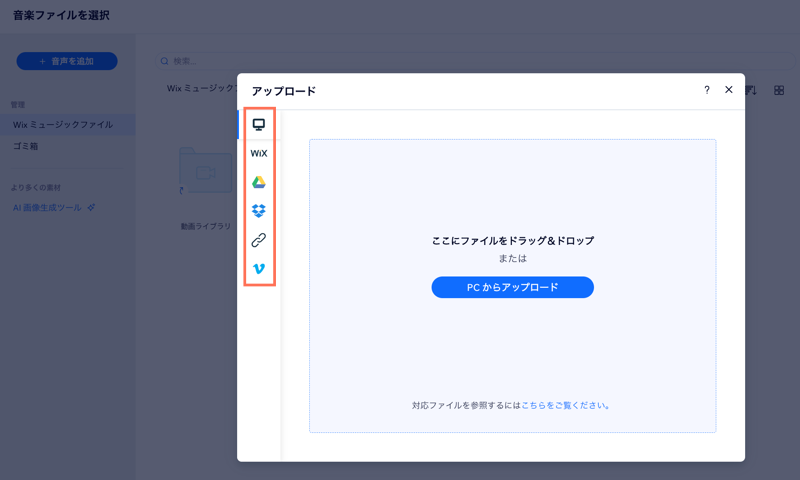
- トラックを選択:既存のファイルを選択して追加するか、「+音声を追加」をクリックして、お使いのコンピュータ、Wix アカウント、Google ドライブ、Vimeo からアップロードするか、またはファイルの URL を入力してアップロードします。
- 「音楽ファイルを追加」をクリックします。
トラック情報を編集する
リスナーが利用できる情報とオプションを編集して、ミュージックライブラリ内のトラックを管理します。
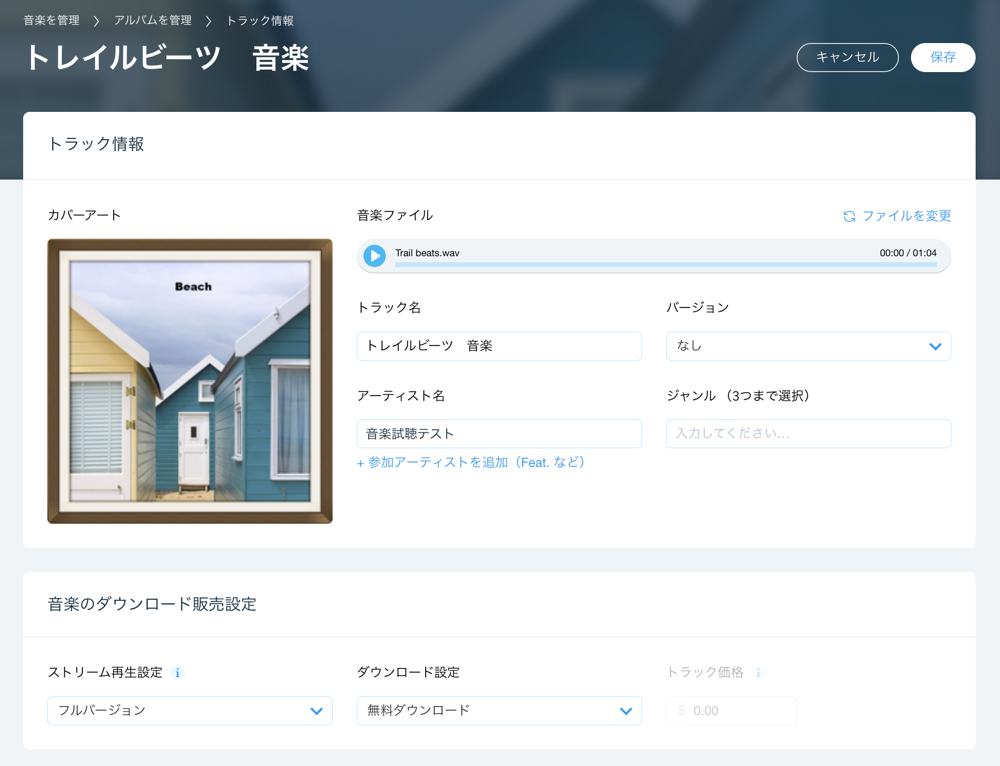
名前、ジャンル、ダウンロードとストリーミングのオプション、追加したいその他の情報など、トラックの主要な機能を管理することができます。
トラック情報とコンテンツを編集する方法:
- サイトダッシュボードでミュージックライブラリにアクセスします。
- 該当するアルバム、シングルまたはプレイリストをクリックします。
- トラックにマウスオーバーし、「トラック情報を編集」アイコン
 をクリックします。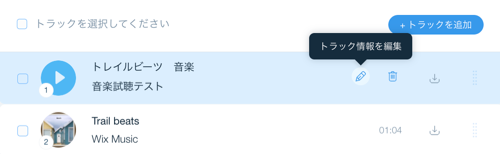
- 以下のオプションを使用して、トラックをカスタマイズします:
トラック情報
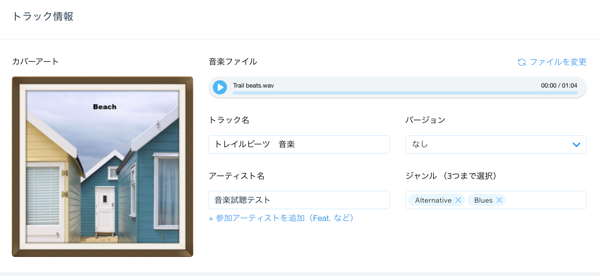
音楽のダウンロード販売設定

他の音楽配信サイトへのリンク

追加情報
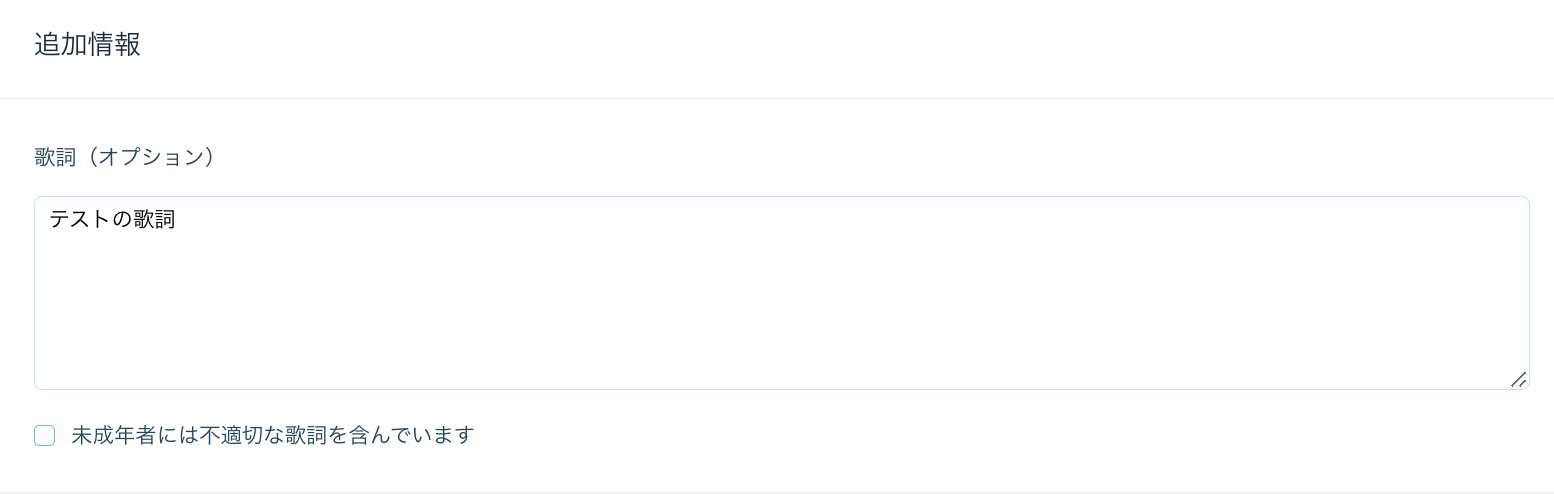
4. 右上で「保存」をクリックします。
トラックを削除する
Wix ミュージックから一度に 1つまたは複数のトラックを削除することができます。
注意:
Wix ミュージックからトラックを削除しても、ミュージックメディアマネージャーからファイルは削除されません。サイトから音楽ファイルを完全に削除する方法はこちら
トラックを削除する方法:
- サイトダッシュボードでミュージックライブラリにアクセスします。
- 該当するアルバム、シングルまたはプレイリストをクリックします。
- 削除したいトラック数に応じて、以下の手順に従ってください:
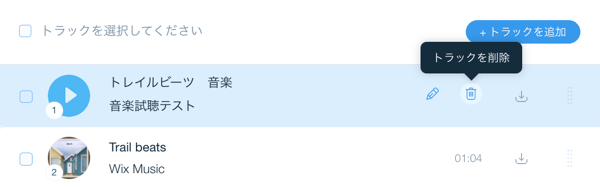
- シングルトラックを削除する方法:
- 削除するトラックにマウスオーバーします。
- 「トラックを削除」アイコン
 をクリックします。
 - 「削除」をクリックします。
- 複数のトラックを削除する方法:
- 削除するトラック横にあるチェックボックスを選択します。
- 「削除」をクリックします。
- 「削除」をクリックします。
- シングルトラックを削除する方法:
音楽ファイルを完全に削除する
サイトからトラックを完全に削除するには、まずアルバム、シングル、またはプレイリストから削除し、ミュージックメディアマネージャーから削除する必要があります。これにより、アカウントから音楽ファイルが完全に削除され、空き容量が増えます。
音楽ファイルを完全に削除する方法:
- サイトダッシュボードでミュージックライブラリにアクセスします。
- 該当するアルバム、シングルまたはプレイリストをクリックします。
- 「+トラックを追加」にマウスオーバーします。
- 「トラックを選択」をクリックしてミュージックメディアマネージャーを開きます。
- 該当するトラックにマウスオーバーし、「その他のアクション」アイコン
 をクリックします。
 - 「ゴミ箱に移動」をクリックします。
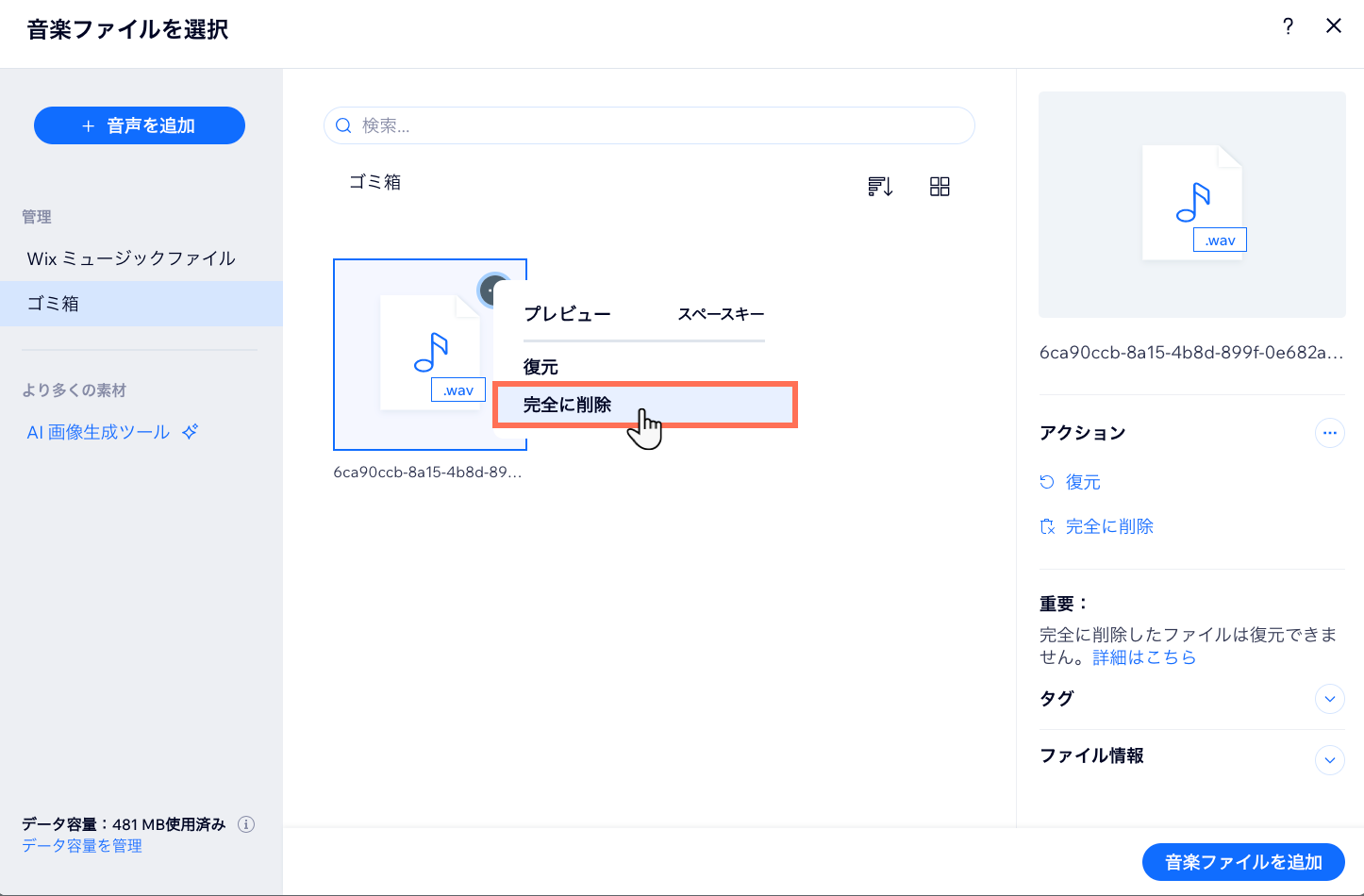
- 左側の「ゴミ箱」をクリックします。
- 該当するトラックにマウスオーバーし、「その他のアクション」アイコン をクリックします。
- 「完全に削除する」をクリックします。
- 「はい、間違いありません」横のチェックボックスを選択します。
- 「完全に削除する」をクリックします。
よくある質問
トラックを管理する方法については、以下の質問をクリックしてください。
Wix がサポートするファイルタイプは?
ID3 タグとは?
音楽のダウンロード形式は?
トラック、アルバム、プレイリストにはどのようなアップロード制限がありますか?
アルバム全体またはプレイリストを削除すると、サイトから個々のトラックファイルが削除されますか?