Wix マルチリンガル:マルチリンガルサイトの SEO 設定を最適化する
この記事内
- ステップ 1 | 第二言語でキーワードを選択する
- ステップ 2 | ページの SEO 設定をローカライズする
- ステップ 3 | 画像の代替テキストをローカライズする
- ステップ 4 | 言語ごとにパーツをリンクする
Wixマルチリンガルでは、各言語の SEO 設定を個別に最適化できます。これにより、各地域に合わせた SEO 対策を行い、オンラインプレゼンスを高めることができます。
この記事では、サイトの第二言語のページの SEO 設定を最適化する方法について説明します。
ヒント:
Wix SEO チェックリストを使用すると、サイトのメイン言語に関する SEO の推奨事項を取得することもできます。SEO チェックリストに関する詳細はこちら
ステップ 1 | 第二言語でキーワードを選択する
SEO 設定を定義する前に、第二言語でユーザーにリーチする可能性が最も高い 3つのキーワードを選択します。あなたのビジネスやサービスを明確に説明する必要があります。これらは、その地域のユーザーが検索エンジンに入力するであろう単語または単語のグループです。
ローカライズされたキーワードを念頭に置き、第二言語の SEO 設定で使用します。
キーワードに関する詳細
SEOラーニングハブ(英語のみ)にて適切なキーワードの選択に関する動画をご覧ください。
ステップ 2 | ページの SEO 設定をローカライズする
キーワードを選択したら、第二言語用に各ページの SEO 設定を最適化しましょう。各ページのタイトルと詳細を第二言語で入力します。これにより、該当するロケール(地域・言語)の検索結果にサイトが表示されるようになります。
各ページの「スラッグ」を、第二言語のものに変更することもできます。サイトを公開すると、古いスラッグから新しいスラッグへの自動リダイレクトが作成されます。
SEO タイトルタグの選び方
SEO メタディスクリプションの選び方
Wix エディタ
Wix Studio エディタ
エディタに移動します。
エディタ上部の「言語を切り替える」ドロップダウンメニューをクリックします。
編集したい第二言語を選択します。
エディタ左側で「ページ・メニュー」
 をクリックします。
該当するページ横の「その他のアクション」アイコン
 をクリックします。
「SEO ベーシック」をクリックします。
該当する言語でページのタイトルタグとメタディスクリプションを入力します。
第二言語に合わせて URL スラッグを編集します。
「このページを検索エンジンにインデックスさせる」トグルを有効にします。
エディタ右上の「公開」をクリックします。
ステップ 3 | 画像の代替テキストをローカライズする
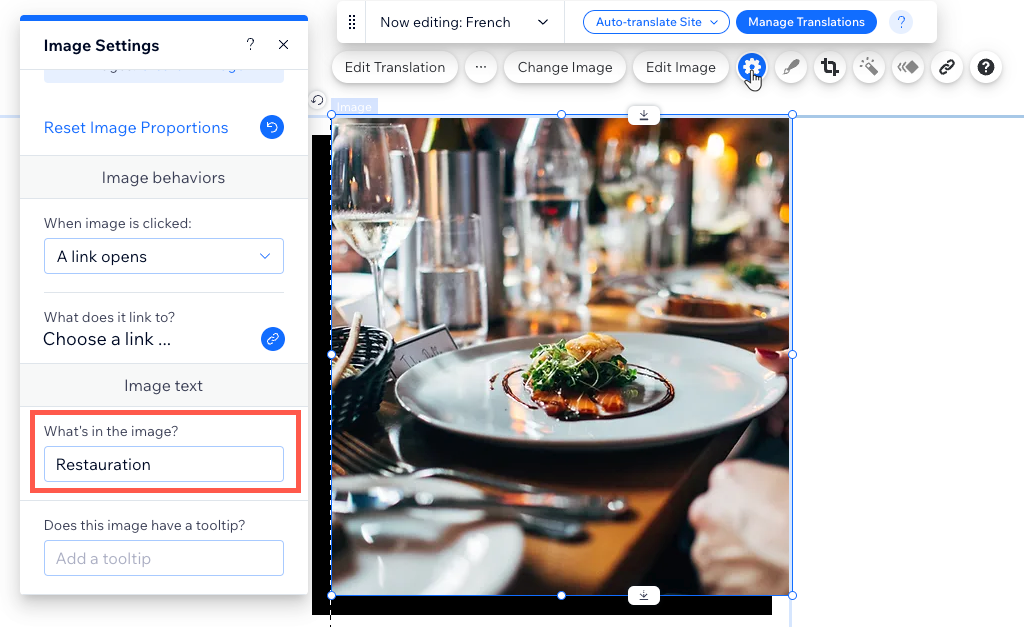
代替テキストをローカライズすることで、Google で画像の可視性を高め、ウェブサイトのトラフィックを増やしましょう。代替テキストは検索エンジンにとって説明として機能し、検索クエリを最も関連性の高い結果に合わせます。サイトがサポートしているすべての言語で代替テキストを追加して、SEO 対策として画像を最適化しましょう。
翻訳エディタは便利なプラットフォームですが、エディタ内で直接翻訳を行うこともできます。
Wix エディタ
Wix Studio エディタ
ダッシュボード
- エディタに移動します。
- エディタ上部の「言語を切り替える」ドロップダウンメニューをクリックします。
- 編集したい第二言語を選択します。
- エディタ左側で「ページ・メニュー」 をクリックします。
- 該当するページを選択します。
- そのページで該当する画像を選択します。
- 「その他のアクション」アイコン
 をクリックします。
 - 「設定」アイコン
 をクリックします。
 - 「画像には何が含まれていますか?」下で画像の説明を入力します。
ステップ 4 | 言語ごとにパーツをリンクする
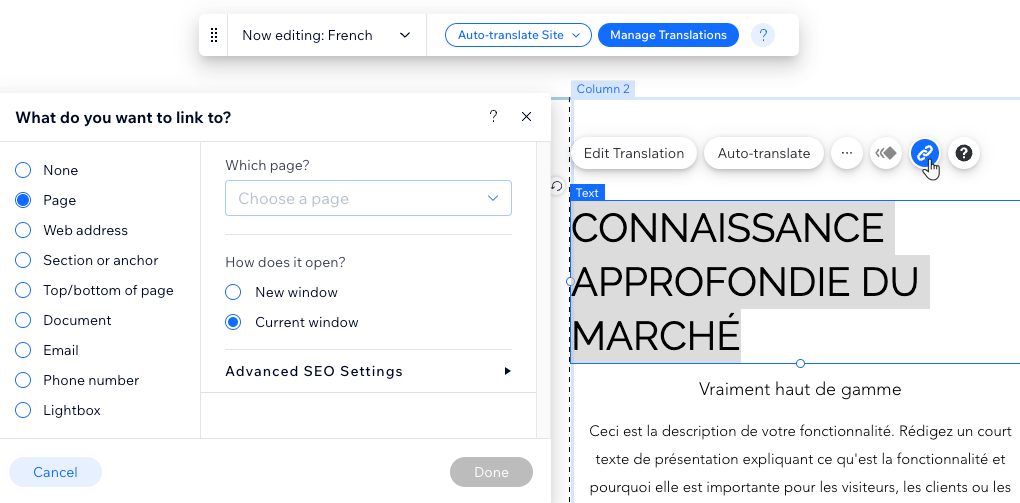
サイトの SEO を改善するもう 1つの方法は、サイトの他のページや外部ページの両方にリンクを作成することです。Wix では、テキスト、画像、ボタンなど、さまざまなリンク可能なパーツを提供しています。サイトのすべてのパーツを編集して、第二言語に対して固有のリンクを設定できます。
Wix エディタ
Wix Studio エディタ
- エディタに移動します。
- エディタ上部の「言語を切り替える」ドロップダウンメニューをクリックします。
- 編集したい第二言語を選択します。
- エディタ左側で「ページ・メニュー」 をクリックします。
- 該当するページを選択します。
- そのページで該当するパーツを選択します。
- 「その他のアクション」アイコン をクリックします。
- 「リンク」アイコン
 をクリックします。
 - リンク先を選択し、リンク先のリンクを入力します。