


Wix モバイル POS:自動割引を有効にする
この記事内
- ステップ 1 | 自動割引を作成する
- ステップ 2 | モバイル POS 端末で自動割引を有効にする
- ステップ 3 |(オプション)特定の販売から割引を削除する
- よくある質問
重要:
- この記事では、スマートフォン用の Wix モバイル POS について説明します。
- 実店舗向け Wix POS レジについての詳細はこちらをご覧ください。(英語)
自動割引とは、デスクトップで作成できる割引設定(例:すべての帽子を 20% オフにするなど)のことで、顧客が対象の商品(例:帽子)を購入すると自動的に割引が適用されます。
自動割引を使用すると、以下のことが可能となります:
- セールの開始日時と終了日時を設定する:たとえば、月の始めに開始し、月末に自動で終了するセールをスケジュールすることができます。
- 割引の条件を作成する:特定の条件が満たされた場合にのみ適用される割引を作成することができます。例:
- 顧客が一定数購入した場合に割引を適用する(3点購入で 30% オフ)
- 顧客が一定額購入した場合に割引を適用する(5000円相当の帽子を購入で 1000円オフ)
- 顧客が X を購入すると Y を無料または割引価格で提供する(リードを購入すると犬のおやつが無料)
ステップ 1 | 自動割引を作成する
まず、デスクトップで「自動割引」にアクセスし、最初の割引を作成します。自動割引を作成する方法はこちら
ステップ 2 | モバイル POS 端末で自動割引を有効にする
1つ以上の自動割引を作成したら、顧客が割引を受けられるよう、それらを有効にします。
モバイル POS 端末で自動割引を有効にする方法:
- Wix アプリでサイトにアクセスします。
- 下部にある「管理」
 をタップします。
 - 「収益管理」下で「POS(販売時点情報管理)」をタップします。
- 右上の「その他のアクション」アイコン
 をタップします。
 - 「POS レジの設定」をタップします。
- 「自動割引」をタップします。
- 「自動割引を適用」トグルをタップして有効にします。
ヒント:作成した割引をクリックすると、詳細が表示されます。
ステップ 3 |(オプション)特定の販売から割引を削除する
自動割引を有効にすると、該当するすべての販売に割引が適用されますが、何らかの理由で割引を適用したくない場合は、購入手続き時に割引を削除することができます。
特定の販売から割引を削除する方法:
- Wix アプリでサイトにアクセスします。
- 下部にある「管理」 をタップします。
- 「収益管理」下で「POS(販売時点情報管理)」をタップします。
- 商品を追加したカートに移動します。
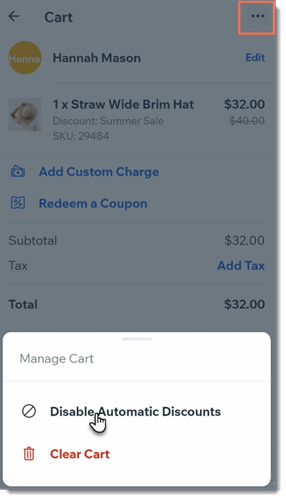
- 右上の「その他のアクション」アイコン
 をタップします。
 - 「自動割引を無効にする」をタップします。
- 販売を完了します。
よくある質問
POS での自動割引の使用に関する詳細については、以下の質問をクリックしてください。
モバイル端末で特定の自動割引の詳細を確認するにはどうすればよいですか?
 をタップします。
自動割引にはどのようなステータスがありますか?
特定の割引をオンラインでのみ、またはモバイル POS でのみ有効にすることはできますか?
新しい自動割引を作成したり、既存の自動割引を編集したりするにはどうすればよいですか?