
Wix Inbox:Inbox の設定を管理する
7分
Wix Inbox を使用すると、ビジネス用のメールをパーソナライズしたり、チームのメッセージへのアクセスを制御したりすることができます。送信者情報やメール署名など、ブランドに合わせてメールの詳細をカスタマイズして権限を設定することで、チームでスムーズに共同作業できるようになります。
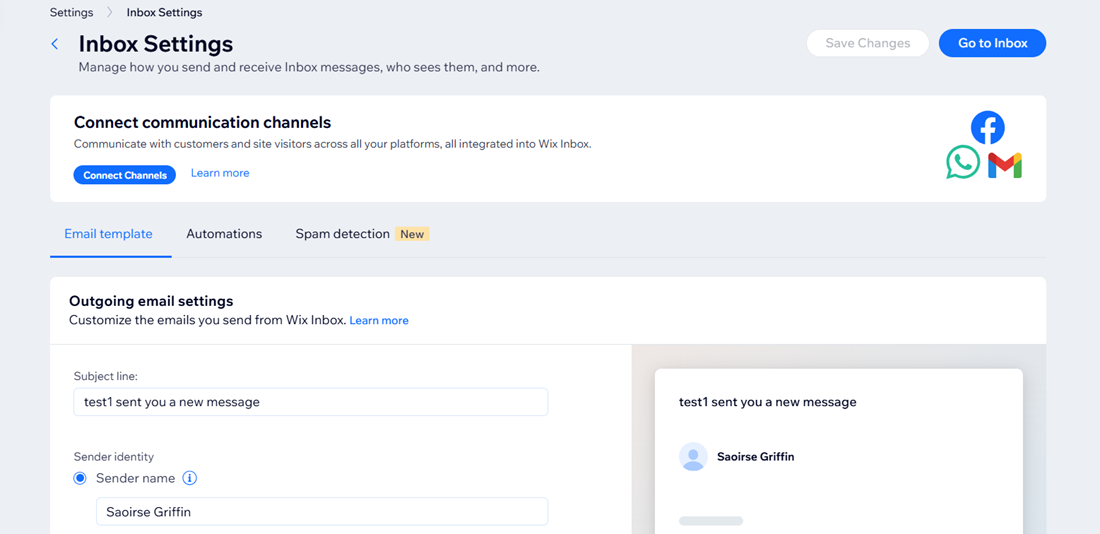
メールテンプレートをカスタマイズする
件名、送信者情報、署名を編集すると、メールをパーソナライズして、顧客にプロフェッショナルな印象を与えることができます。
ヒント:
これらの設定は、自分で作成したメールに適用され、Wix が送信する自動メールには適用されません。
メールテンプレートをカスタマイズする方法:
- サイトダッシュボードの 「Inbox」にアクセスします。
- 右上の「設定」ドロップダウンをクリックします。
- 「Inbox 設定」を選択します。
- カスタマイズするものを選択します:
件名
送信者情報
共同管理者メールの署名
5. 右上の「変更内容を保存」をクリックします。
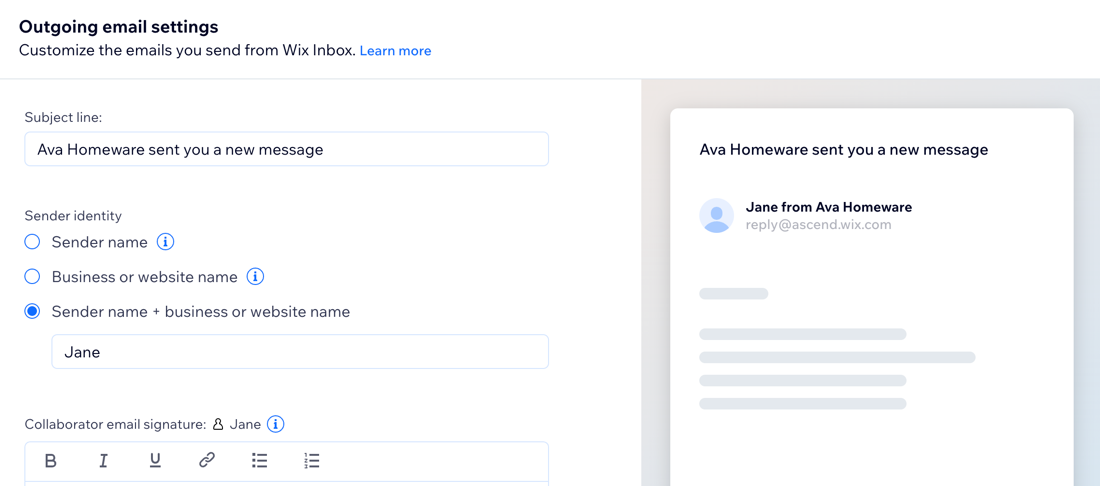
ヒント:
右側のプレビューを使用すると、メールが受信者にどのように表示されるかを確認することができます。
Inbox に共同管理者を招待する
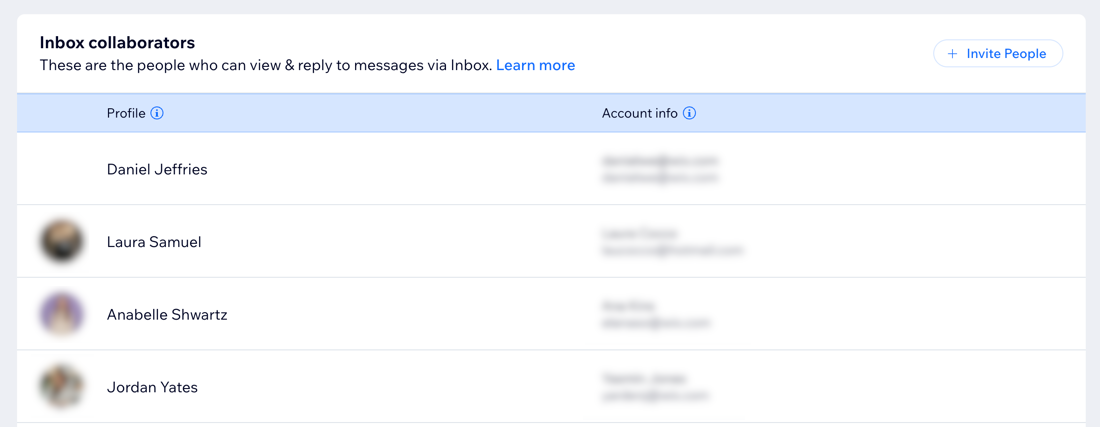
サイト所有者は、共同管理者を招待して、サイトのさまざまな作業を手伝ってもらうことができます。共同管理者に Inbox の権限を割り当て、メッセージの閲覧と返信が行えるようにすると、作業にかかる負担を軽減することができます。
注意:
管理者または事務管理者の役割を割り当てられたユーザーは、Inbox にアクセスできるほか、Wix アプリと連携した一部の役割(例:顧客担当マネージャー、フロントデスクスタッフなど)や、Inbox の権限が追加されたカスタムの役割にもアクセスできるようになります。役割・権限に関する詳細はこちら
共同管理者を招待する方法:
- サイトダッシュボードの 「Inbox」にアクセスします。
- 右上の「設定」ドロップダウンをクリックします。
- 「Inbox 設定」をクリックします。
- 「Inbox の共同管理者」タブをクリックします。
- 「+ユーザー招待」をクリックします。
- 追加したいユーザーのメールアドレスを入力します。
注意:これで、このユーザーにデフォルトで「事務管理者」の役割が割り当てられます。この役割は編集することも可能です。 - 「招待を送信」をクリックします。
- 「完了」をクリックします。
- (オプション)さらに共同管理者を招待したい場合は、上記の手順を繰り返します。
自動スパムフィルターを無効にする
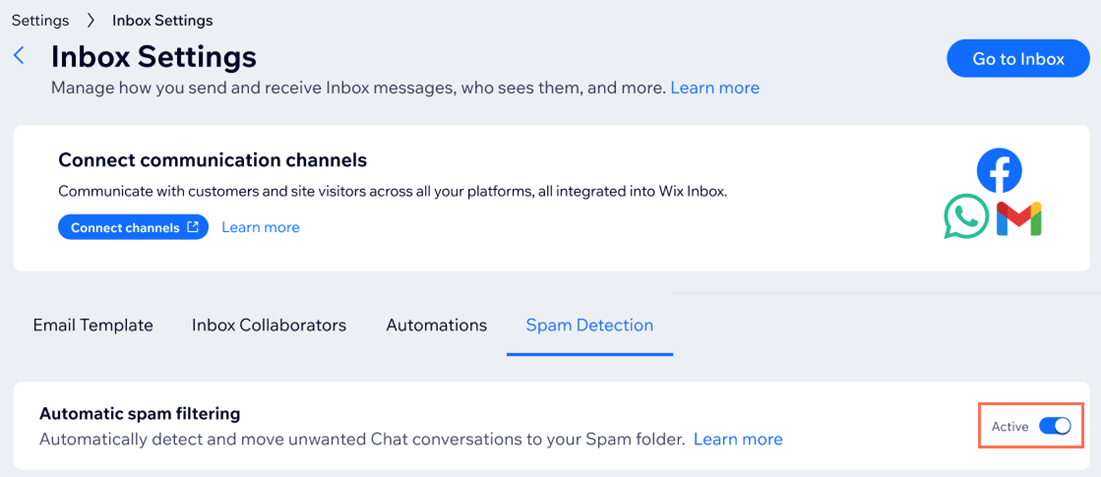
デフォルトでは、Wix Inbox は Wix チャットのメッセージが疑わしい場合や、一般的なスパムパターンと一致する場合、自動的にスパムフォルダに移動させます。自動スパムフィルターは、「Inbox 設定」で無効にすることができます。
注意:
自動スパムフィルターを無効にできるのは、サイト所有者のみです。
自動スパムフィルターを無効にする方法:
- サイトダッシュボードの 「Inbox」にアクセスします。
- 右上の「設定」ドロップダウンをクリックします。
- 「Inbox 設定」をクリックします。
- 「スパム検出」タブをクリックします。
- 「自動スパムフィルター」横のトグルをクリックします:
- 有効:不審な会話は自動的にスパムフォルダに移動されます。
- 無効:会話が自動的にスパムとしてマークされなくなります。
よくある質問
Inbox の設定に関する詳細については、以下の質問をクリックしてください。
どのようなユーザーが、「Inbox の共同管理者」タブにアクセスすることができますか?
サイト共同管理者ができることを教えてください。
共同管理者に Inbox で作業をしてもらいたいけれど、「事務管理者」の権限を割り当てたくない場合はどうすればよいですか?

チームが受信する通知を管理することはできますか?
送信者のアドレスにはどのメールアドレスが使用されますか?
Inbox でスパムメッセージを管理することはできますか?