


Wix Inbox:Inbox を管理する
この記事内
- メッセージを管理する
- スパムメッセージをスパムではないと報告する
- 担当者で Inbox をフィルターする
- よくある質問
Inbox では、新しい連絡先を保存したり、メッセージを未読にしたり、メッセージにスターを付けたりすることができます。また、担当者で Inbox をフィルターすると、チームメンバーが管理しているメッセージを素早く確認することができます。
メッセージを管理する
メッセージは個別に管理するか、一括アクション(例:一度に 10通のメッセージをアーカイブする)を使用して管理することができます。
メッセージを管理する方法:
サイトダッシュボードの「Inbox」にアクセスします。
該当するメッセージにマウスオーバーし、「その他のアクション」アイコン をクリックします。
 をクリックします。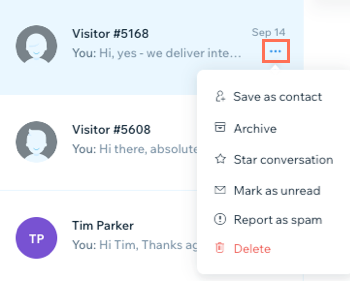
実行する内容を選択します:
連絡先として保存する
メッセージをアーカイブする
スターを付ける
 をタップして、「スターを付ける」を選択します。
スパムとして報告する
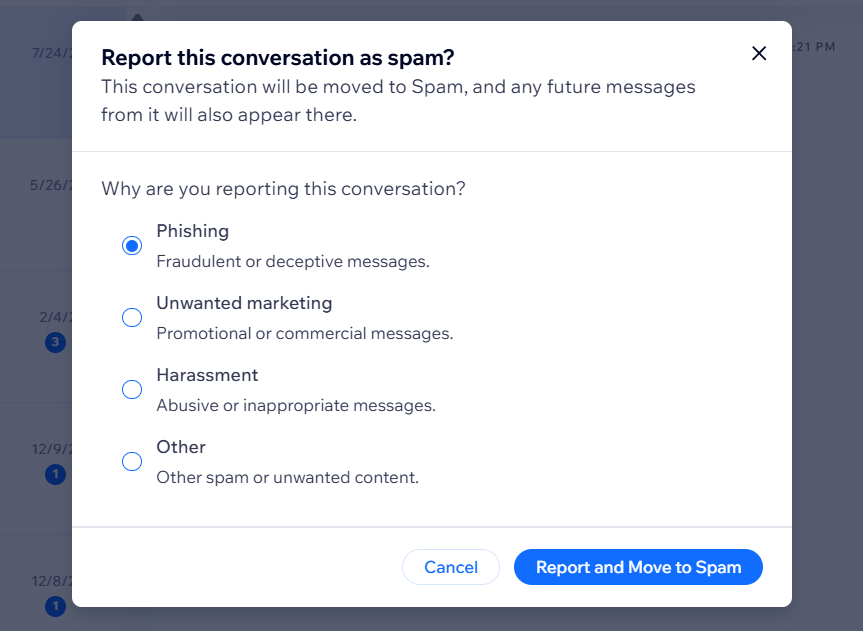
メッセージを未読にする
メッセージを削除する
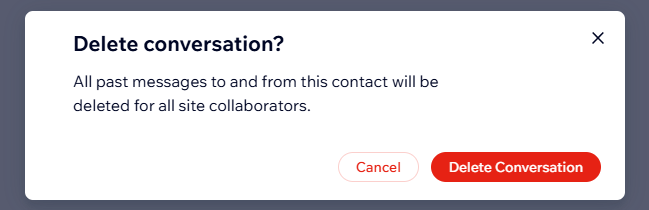
複数のメッセージに同じアクションを実行する方法:
メッセージにマウスオーバーして各メッセージ横のチェックボックスを複数選択します。この状態で「アーカイブ」アイコン 、「未読にする」アイコン 、または「削除」アイコン をクリックすると、複数のメッセージに対してこれらのいずれかのアクションを一括で実行することができます。
 、「未読にする」アイコン
  、または「削除」アイコン
  をクリックすると、複数のメッセージに対してこれらのいずれかのアクションを一括で実行することができます。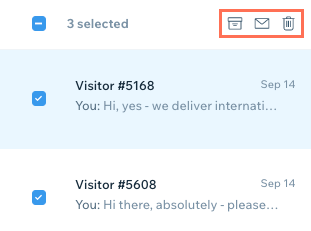
スパムメッセージをスパムではないと報告する
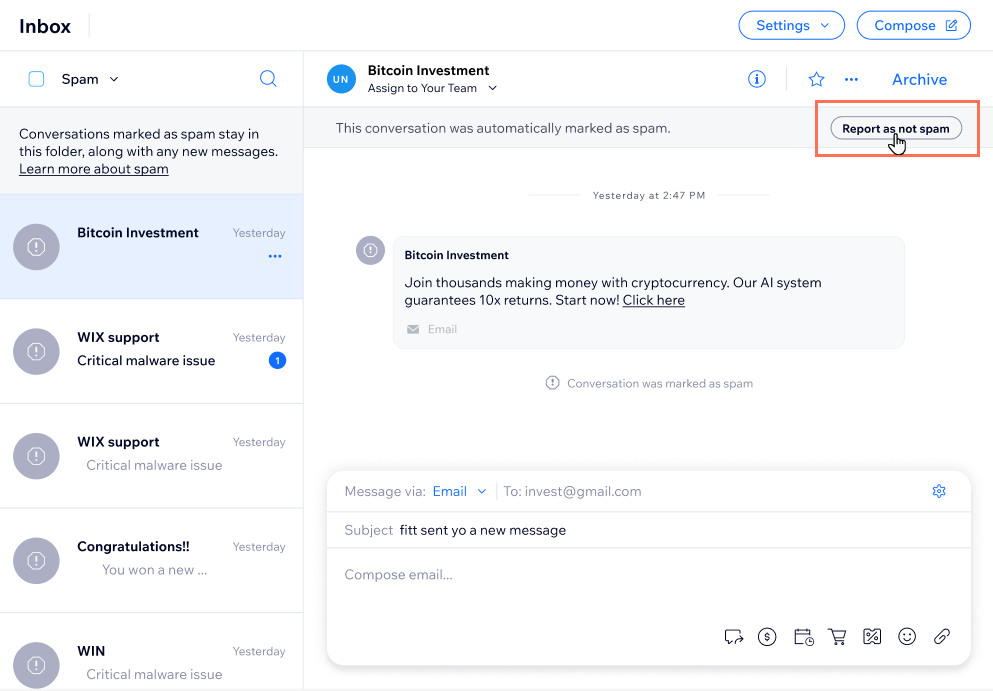
スパムメッセージをスパムではないと報告することで、スパムメッセージを Inbox に戻すことができます。
スパムメッセージをスパムではないと報告する方法:
- サイトダッシュボードで「Inbox」にアクセスします。
- 左上の「すべてのメッセージ」をクリックします。
- 「スパム」をクリックします。
- 会話をクリックします。
- 「スパムではないと報告」をクリックします。
ヒント:
Inbox 設定で、Wix チャットメッセージの自動スパムフィルターを無効にすることができます。自動スパムフィルターを無効にする方法はこちら
担当者で Inbox をフィルターする
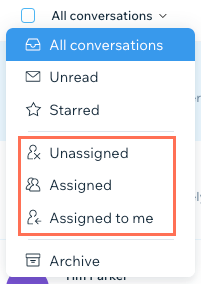
連絡先をサイトの共同管理者に割り当てることができます。連絡先からのメッセージは、選択した共同管理者に自動で割り当てられるため、共同管理者は顧客と主体的にやり取りを行うことができます。メッセージを担当者でフィルターして、それぞれの共同管理者のメッセージを表示することが可能です。
担当者で Inbox をフィルターする方法:
- サイトダッシュボードで「Inbox」にアクセスします。
- 左上の「すべてのメッセージ」をクリックします。
- ドロップダウンメニューからオプションを選択し、メッセージをフィルターします:
- 割り当てなし:誰にも割り当てられていない訪問者または連絡先とのメッセージを表示します。
- 割り当て済み:あなたまたは共同管理者に割り当てられた連絡先とのメッセージを表示します。
- 自分に割り当て済み:自分に割り当てられた連絡先とのメッセージを表示します。
よくある質問
Inbox の管理に関する詳細については、以下の質問をクリックしてください。
Wix Inbox でメッセージ内の特定のコンテンツを検索することはできますか?
 をクリックして、Wix Inbox 内のメッセージで特定のコンテンツや連絡先を検索することができます。
添付ファイルを含むメッセージを送信することはできますか?
スパムメッセージを削除した後に復元することはできますか?
メッセージが「閲覧済み」または「既読」と表示されないのはなぜですか?
Wix Inbox から送信したメールが顧客のスパムフォルダに振り分けられたり、届かないのはなぜですか?