


Wix Hotels(開発元:HotelRunner):一括更新を行う
一括更新を使用すると、客室タイプの料金、空室状況、制限事項を同時に大幅に変更することができます。
また、特定の期間、曜日、販売チャネルに対して更新を適用することもできます。これは、週末、特定の季節、または選択した販売チャネルごとに異なる料金を設定したい場合に便利です。
ヒント:
一括更新を適用する前に、カレンダーで(予約を受け付けた時点で)利用可能になっているすべてのシーズンの料金と空室状況を更新することをおすすめします。これにより、正しい料金を正しい時間に適用することができます。
一般的な一括更新を行う
一括更新を使用すると、複数の客室タイプの料金や制限を一度に変更することができます。また、特定の日付、曜日、または販売チャネルに限定して更新することもできます。
一括更新を行う方法:
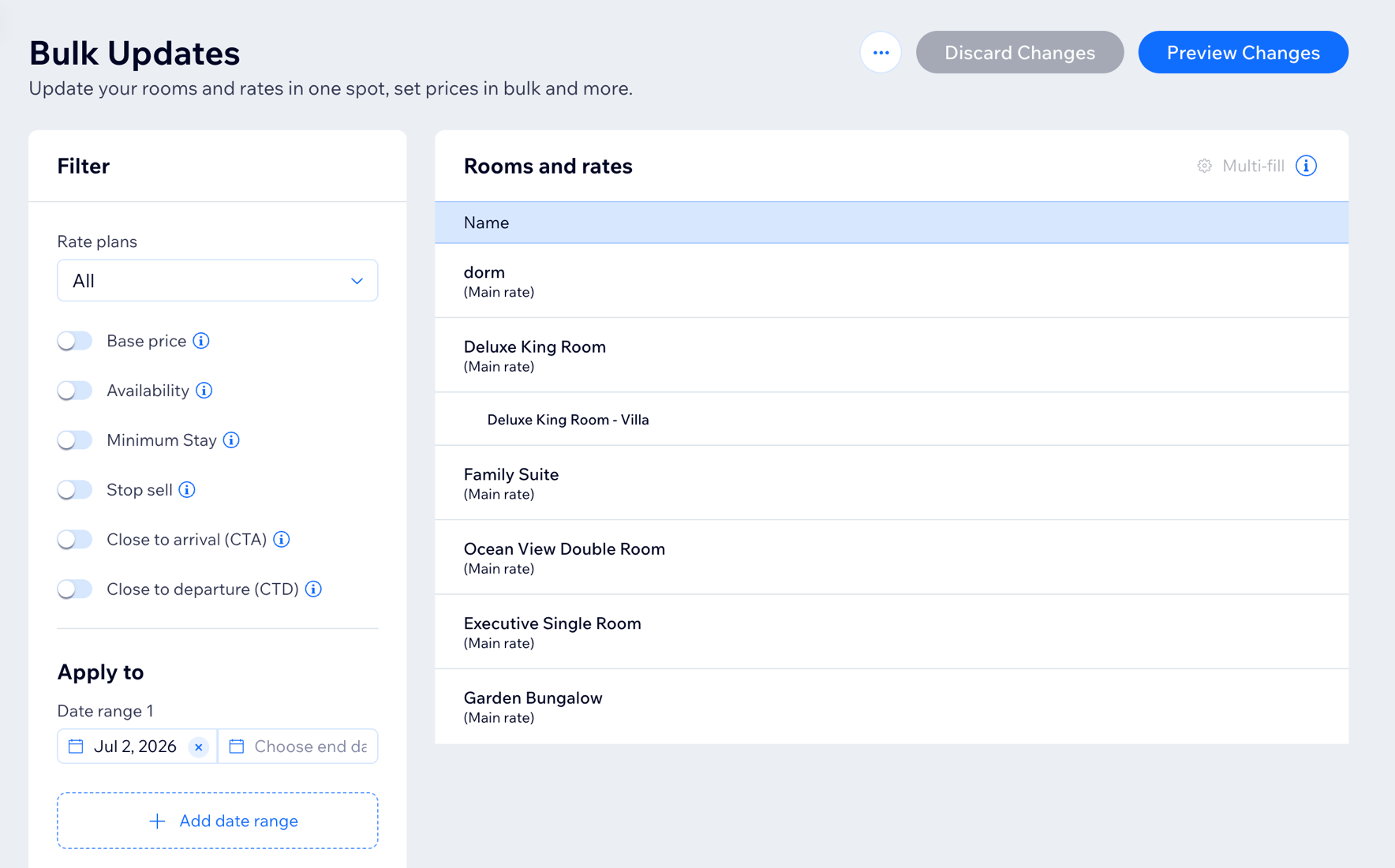
- サイトダッシュボードの「一括更新」にアクセスします。
- 「料金プラン」ドロップダウンをクリックし、該当する料金プランを選択します。
- 追加したいフィルター横のトグルを有効にします:
- Base price(基本料金):特定の期間中の基本料金を更新します。
- Fixed(固定額):該当する客室の横に新しい基本料金を入力します。
- 調整:該当する客室の横に、任意のパーセンテージまたは固定金額を入力します。
- 空室状況:指定した期間内に利用可能な、特定の客室タイプの数を入力します。二重予約を防ぐため、正確な数を入力していることを確認してください。
- Minimum Stay(最低滞在期間):最低滞在期間を設定して、ゲストの長期滞在を促進します。これにより、オフシーズン中により多くの予約を確保することができます。
- Stop sell(販売停止):特定のレートでの販売を一定期間ブロックします。これは、オフシーズンの収益を確保するために役立ちます。
- Close to arrival(CTA、定休日:到着):特定の日におけるゲストの到着を制限します。これは、繁忙期にスタッフの作業負荷を軽減する必要がある場合に役立ちます。
- Close to departure(CTD、定休日:出発):特定の日におけるゲストの出発を制限します。同じく、スタッフが少なくなる繁忙期に設定しておくと便利です。
- Base price(基本料金):特定の期間中の基本料金を更新します。
- 「適用する」下で日付範囲を選択します。
- (オプション)「+日付範囲を追加」をクリックし、同じ更新を別の期間(たとえば、別の季節など)に適用します。
- 「日数」ドロップダウンをクリックして、一括更新を特定の曜日に適用します。
- 「チャネル」ドロップダウンをクリックして、特定のチャネルに一括更新を適用します。
- 右上の「Preview Changes(変更内容をプレビュー)」をクリックします。
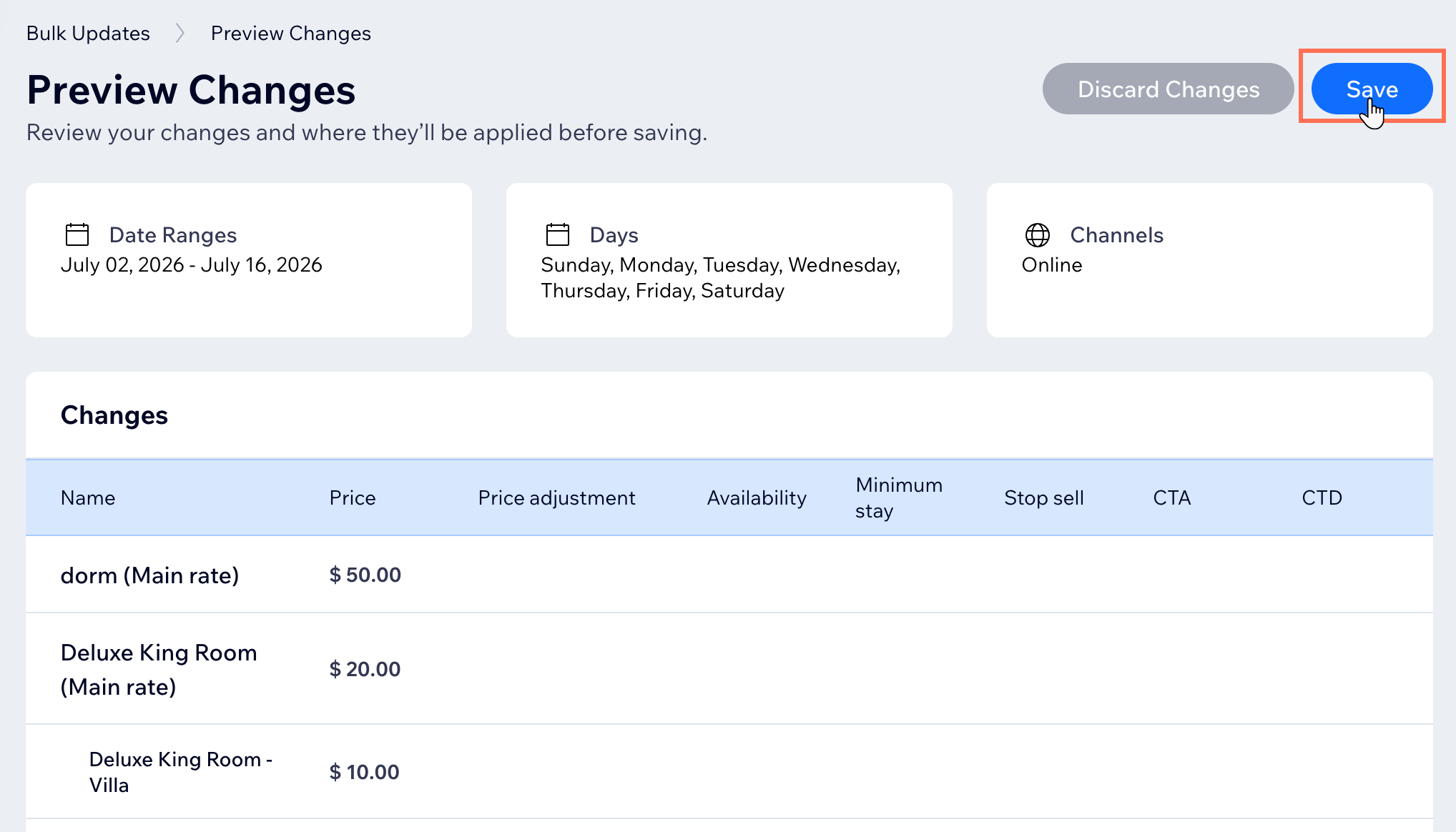
- 変更内容を確認し、「保存する」をクリックします。
- (オプション)上記の手順を繰り返し、別の客室タイプや日付範囲に異なる更新内容を適用します。
ヒント:
右上の「一括入力」をクリックすると、複数の客室に同じ更新内容をすばやく適用することができます。
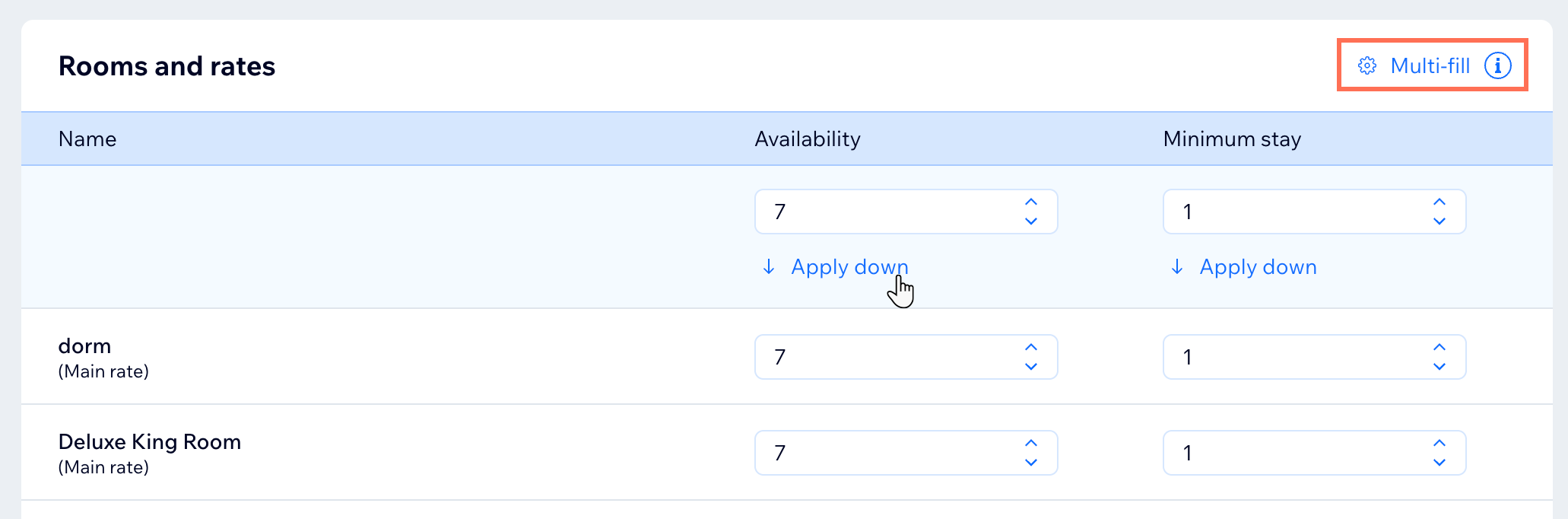
一括更新にフィルターを追加すると、該当する詳細を入力するためにスクロールが必要となる場合があります。
週末料金を設定する
土曜日と日曜日にのみ一括更新を適用すると、週末に異なる料金を設定することができます。
週末料金を設定する方法:
- サイトダッシュボードの「一括更新」にアクセスします。
- 「料金プラン」ドロップダウンをクリックし、該当する料金プランを選択します。
- 追加したいフィルター横のトグルを有効にします:
- Base price(基本料金):特定の期間中の基本料金を更新します。
- Fixed(固定額):該当する客室の横に新しい基本料金を入力します。
- 調整:該当する客室の横に、任意のパーセンテージまたは固定金額を入力します。
- Base price(基本料金):特定の期間中の基本料金を更新します。
- 「適用範囲」下で、開始日と終了日を設定します。
- 「日数」ドロップダウンをクリックします。
- 月曜日、火曜日、水曜日、木曜日、金曜日の選択を解除して、土曜日と日曜日のみが選択されている状態にします。
- 右上の「Preview Changes(変更内容をプレビュー)」をクリックします。
- 変更内容を確認し、「保存する」をクリックします。
ヒント:
更新しなかった客室と料金には、既存の平日料金が適用されます。変更が適用されるのは、選択した曜日のみとなります。
季節料金を設定する
特定の季節の料金は、「一括更新」ページから直接変更することができます。これは、キャンセルポリシー、食事付きプラン、販売対象地域の設定を変更しないままにしたい場合に便利です。
季節料金を設定する方法:
サイトダッシュボードの「一括更新」にアクセスします。
「料金プラン」ドロップダウンをクリックし、該当する料金プランを選択します。
追加したいフィルター横のトグルを有効にします:
Base price(基本料金):特定の期間中の基本料金を更新します。
Fixed(固定額):該当する客室の横に新しい基本料金を入力します。
調整:該当する客室の横に、任意のパーセンテージまたは固定金額を入力します。
「適用する」下の「日付範囲 1」で、この季節の開始日と終了日を設定します。
(オプション)「+日付範囲を追加」をクリックし、季節料金を設定したい別の日付範囲を追加します。
「日数」ドロップダウンを「すべて」のままにして、その日付範囲内のすべての曜日に料金が適用されるようにします。
右上の「Preview Changes(変更内容をプレビュー)」をクリックします。
変更内容を確認し、「保存する」をクリックします。
(オプション)異なる料金が必要な季節ごとに、この手順を繰り返します。
ヒント:
複数の季節に異なる料金を設定したい場合は、季節ごとにこれらの手順を実行して、それぞれの基本料金が異なるようにしてください。