


Wix Hotels(開発元:HotelRunner):Abritel(HomeAway)をサイトに接続する
2分
この記事内
- ステップ 1 | Wix アカウントを Abritel に接続する
- ステップ 2 | Wix Hotels(開発元:HotelRunner)のカレンダーを Abritel にインポートする
- ステップ 3 | Abritel との接続を有効にする
- よくある質問
Abritel(HomeAway)を Wix Hotels(開発元:HotelRunner)に接続すると、iCal を使用して空室状況カレンダーを同期させることができます。共有されるのは空室状況のみのため、Abritel の予約は Wix のダッシュボードで手動で追加する必要があります。
ステップ 1 | Wix アカウントを Abritel に接続する
Wix アカウントを Abritel に接続して、表示する客室を選択します。ダッシュボードの「チャネルマネージャー」を使用して、各客室を選択し Abritel に送信します。
Wix アカウントを Abritel に接続する方法:
- サイトダッシュボードの「ホテル」タブにある、「チャネルマネージャー」に移動します。
- 検索バーに「Abritel」と入力します。
- 「Abritel」にマウスオーバーし、「接続」をクリックします。
- Abritel と共有したい各客室横のドロップダウンで、「送信」を選択します。
- 「次へ」をクリックします。
注意:
ブラウザで客室一覧のタブを開いたままにします。
ステップ 2 | Wix Hotels(開発元:HotelRunner)のカレンダーを Abritel にインポートする
該当するすべての客室を「送信」としてマークしたら、Abritel アカウントにログインしてカレンダーをインポートします。
Wix カレンダーを Abritel にインポートする方法:
- Abritel アカウントにログインします。
- 接続したい宿泊施設に移動します。
- 「カレンダー」タブをクリックします。
- 「インポートとエクスポート」をクリックします。
- 「カレンダー名をインポート」下に、客室名を入力します。
- 「インポート」をクリックして編集パネルを開きます。
- ステップ 1 の「Abritel」タブを開きます。
- インポートする最初の客室横の「コピー」をクリックします。
- Abrite カレンダーで、「カレンダーの URL」欄にリンクを貼り付けます。
注意:カレンダーの URI スキームが「webcal://」で始まる場合は、「webcal」の部分を「https」に置き換えてください。 - 「ブロック」ラジオボタンをクリックし、カレンダーをブロックします。
- 「次へ」をクリックして保存します。
注意:手順 7〜10 を繰り返して、新しい客室をインポートします。
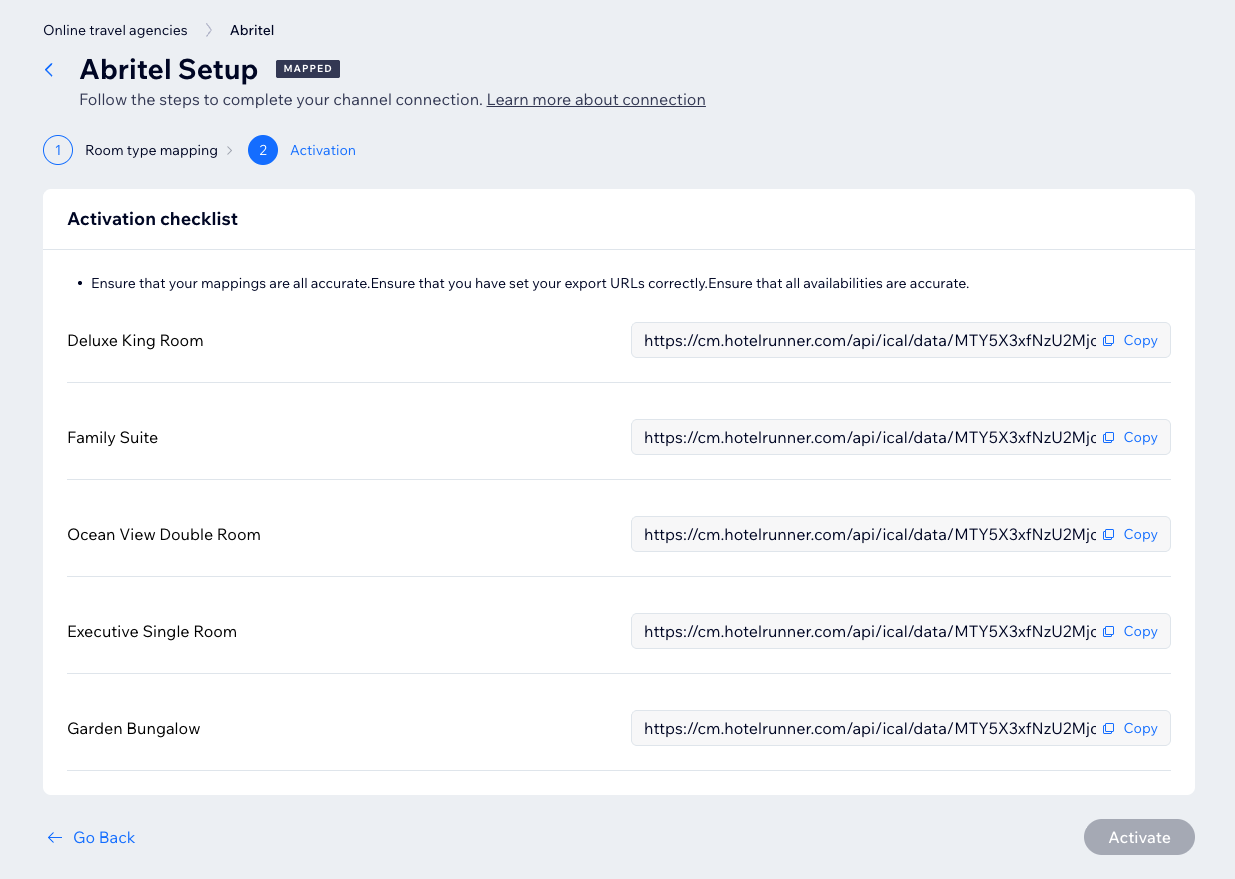
ステップ 3 | Abritel との接続を有効にする
- サイトダッシュボードの「ホテル」タブにある、「チャネルマネージャー」に移動します。
- 「Abritel」にマウスオーバーし、「設定を完了」をクリックします。
- 「有効にする」をクリックします。
よくある質問
詳細については以下の質問をクリックしてください。
Abritel iCal をサイトに接続した場合に、注意すべき点はありますか?
料金や制限事項を Abritel と同期させることはできますか?
この接続は双方向接続ですか?